Cómo comprobar la versión de Eaglercraft: 1.8.8, 1.12.2 o 1.21
Identifica el cliente antes de entrar a un servidor, probar una semilla o solucionar un mundo que no carga.

En esta página
Cómo comprobar la versión de Eaglercraft rápidamente
Para comprobar la versión de Eaglercraft, empieza por el cliente que realmente está ejecutándose. Abre menú, pausa, ajustes o información y busca un número, rama o sufijo. El título Eaglercraft por sí solo no basta.
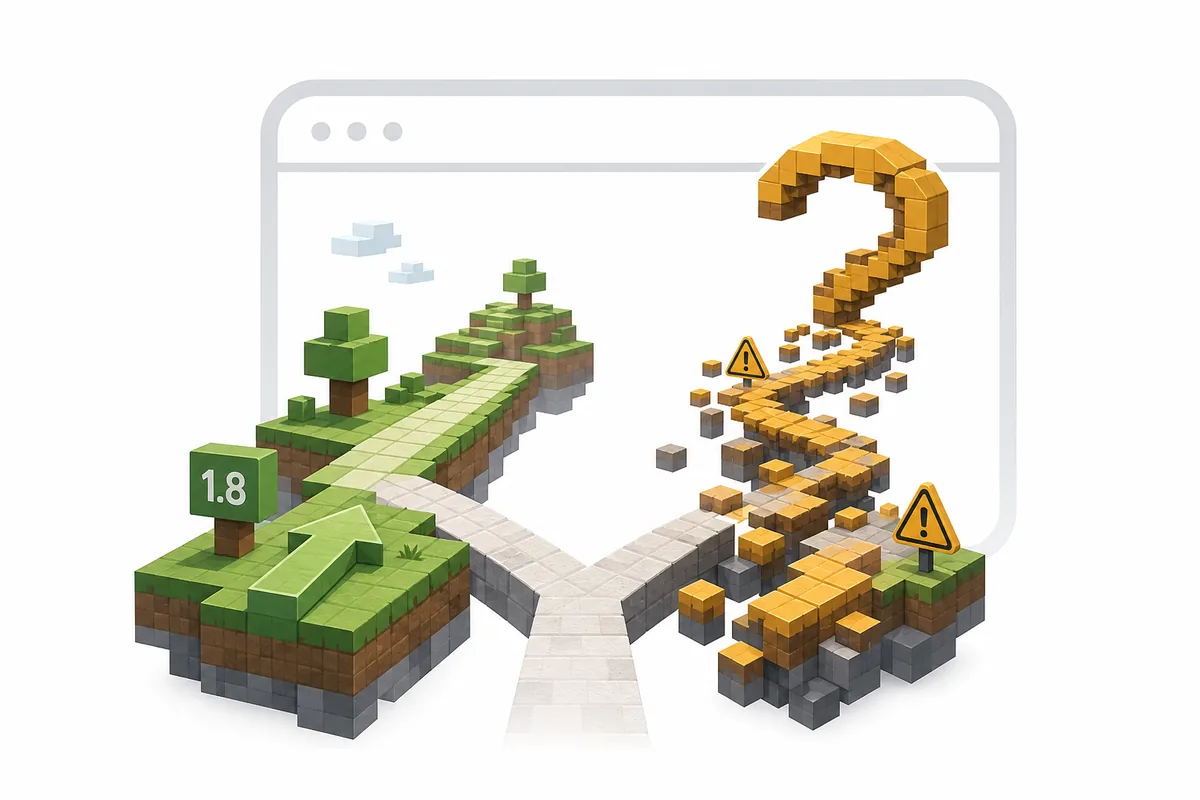
Antes de entrar a un servidor, separa la etiqueta del cliente de su dirección. Un fragmento de búsqueda, un archivo espejo o el nombre del servidor dan contexto, pero no prueban qué cliente terminó de cargar.
Si las pistas no coinciden, marca el resultado como desconocido y no tomes el título como una prueba. Guarda una nota breve para después.
Anota la etiqueta del cliente, la ruta de ejecución, la URL y la fecha en el mismo registro.
Pista fuerte
Una etiqueta completa mostrada por el cliente cargado, como 1.8.8 o 1.12.2, es la mejor evidencia inicial.
Pista débil
Un título, nombre de espejo o servidor no confirma la compatibilidad.
1. Comprueba la versión en el menú del juego
El menú del juego está más cerca de la compilación que se está ejecutando que el título de una página externa. Espera a que el cliente termine de cargar y revisa las esquinas inferiores, la pantalla de pausa, las opciones o el panel de información y créditos. Cada compilación coloca estos datos de forma distinta, así que revisa más de un menú si el primero no muestra una etiqueta.
Copia la cadena completa, incluido el proyecto y sus sufijos. Algunos clientes muestran la versión de Minecraft y otros una rama comunitaria. No decidas durante el mensaje de carga: el cliente final puede usar otra ruta al arrancar.
Pasos
- Deja que el cliente de Eaglercraft termine de cargar.
- Abre el menú principal, la pausa, los ajustes o la sección de información.
- Copia la etiqueta completa de versión o compilación, incluidos los sufijos.
- Anota la URL y si el navegador ofreció una ruta WASM o JavaScript.
2. Usa la página y la URL del navegador como pistas de apoyo
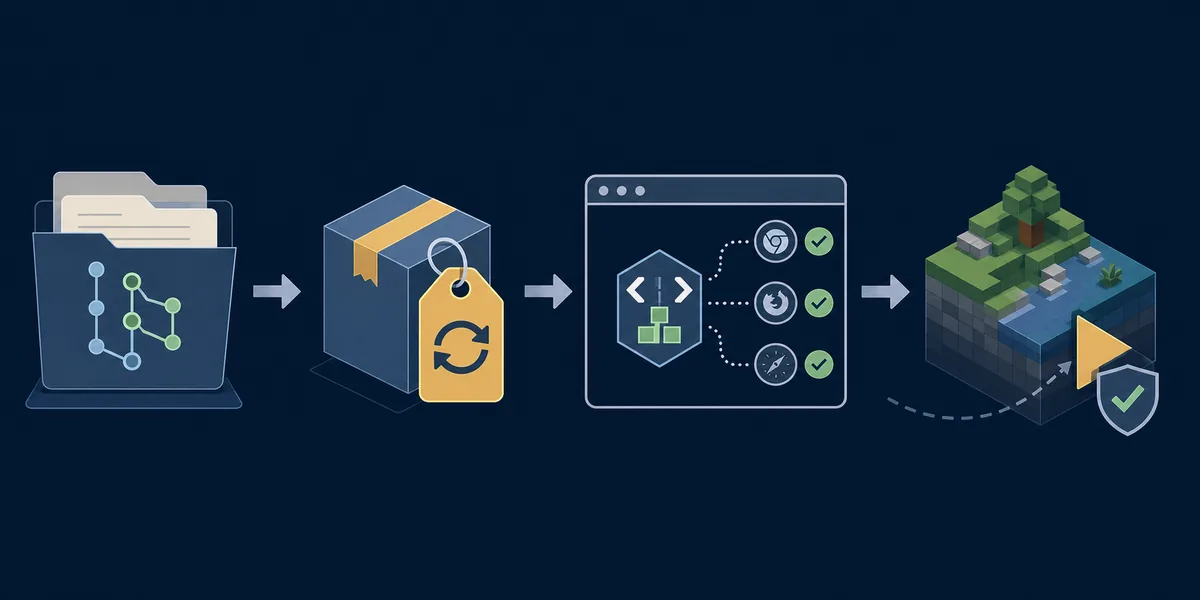
Si el menú no muestra la versión, revisa la dirección completa de la página. Un parámetro como version, client o build puede indicar qué reproductor solicitó la página. Trátalo como evidencia de apoyo: una página contenedora puede redirigir, cambiar un iframe o usar otro cliente después de abrirse.
Compara título, botón de jugar y aviso de carga con la etiqueta posterior. Guarda por separado la URL limpia y la pista de versión para no confundir el seguimiento con un cambio de compilación.
La URL identifica la compilación solicitada; el menú cargado ayuda a confirmar cuál se abrió.
| Pista | Fuerza | Cómo usarla |
|---|---|---|
| Etiqueta del menú cargado | Fuerte | Úsala como nota principal de versión. |
| Valor de versión en la URL | Media | Compáralo con el cliente cargado. |
| Título o botón de la página | Media | Elige una guía y luego confirma. |
| Nombre de archivo espejo o fragmento | Débil | Nunca lo uses solo para decidir compatibilidad. |
3. Distingue Eaglercraft 1.8.8, 1.12.2 y las compilaciones nuevas
No identifiques un cliente por un bloque, un objeto o un color del menú. Las compilaciones comunitarias pueden cambiar menús o adaptar funciones. Eaglercraft 1.8.8 es el contexto clásico de juego en navegador que usan muchas guías, mientras que 1.12.2 tiene un límite de compatibilidad diferente. Una etiqueta 1.21 u otra etiqueta comunitaria más nueva debe tratarse como un estado propio, no como una actualización directa.
Si las pistas no coinciden, registra el cliente como incierto y prueba con un mundo desechable. Que la página cargue no demuestra que servidor, recursos, semilla o mundo guardado sean compatibles.
| Pista | Interpretación | Siguiente comprobación |
|---|---|---|
| 1.8.8 | Contexto clásico de navegador | Lee la guía 1.8.8 y las notas del servidor. |
| 1.12.2 | Contexto de compatibilidad separado | Usa la guía 1.12.2 y verifica el servidor. |
| 1.21 o posterior | Contexto de compilación comunitaria | Lee el estado antes de usar un mundo. |
| Solo aparece Eaglercraft | Versión no confirmada | Revisa información, créditos y URL. |
4. Registra la versión antes de jugar
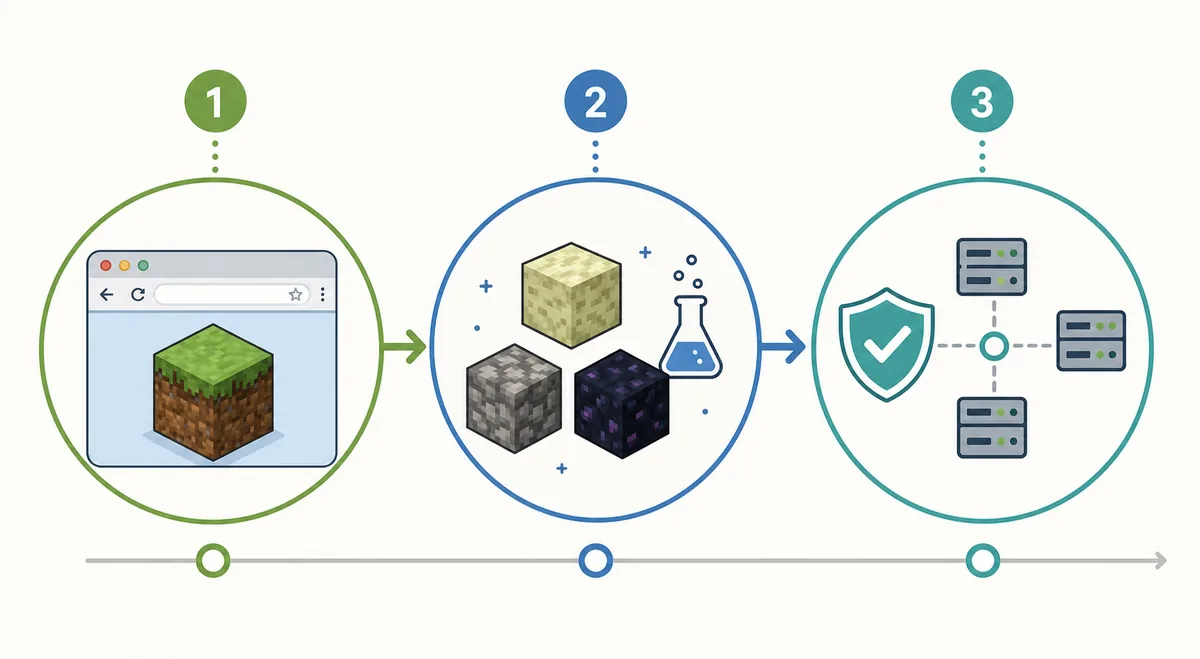
Escribe la etiqueta exacta o el sufijo de compilación, la URL, el navegador y la fecha. Para multijugador añade servidor y modo de conexión; para una semilla o mundo guardado, pon la versión junto al nombre.
El registro ayuda en ordenadores compartidos y móviles, donde el almacenamiento o un espejo renovado pueden cambiar el resultado. Conserva la nota anterior si cambia la página.
Servidores
Registra la versión, la dirección, el modo de conexión y el primer mensaje de error.
Mundos y semillas
Registra la versión, el nombre de la semilla o del guardado y si la prueba es desechable.
Móvil
Añade el dispositivo y el navegador porque los controles y el almacenamiento pueden variar.
Qué hacer si falta la etiqueta de versión
Que falte la etiqueta no significa automáticamente que el cliente esté roto. Termina de cargar y revisa ajustes, información, créditos, pantalla de pausa y URL en ese orden. Abrir muchos espejos al azar dificulta saber qué cliente produjo el comportamiento que observas.
Si sigue desconocida, anota menú, opciones, recursos y resultado del servidor en una prueba desechable. Son pistas, no una prueba. No descargues un EXE, APK, extensión o lanzador desconocido solo para ver un número.
Nunca conviertas una versión adivinada en una afirmación de compatibilidad.
Pasos
- Actualiza una vez y espera a que aparezca un menú utilizable.
- Revisa ajustes, información, créditos, pausa y la URL completa.
- Prueba solo un mundo desechable o un servidor documentado.
- Marca el resultado como confirmado, probable o desconocido.
Por qué importa hacer coincidir versiones en servidores, mods y mundos
La versión puede afectar menú, generación, recursos, protocolo y navegador. Una guía correcta para un límite puede fallar en otro. Haz coincidir la familia antes de cambiar varias variables.
En servidores sigue la familia indicada. Para mods o texturas, comprueba la compatibilidad y añade un cambio cada vez. Para semillas, usa la misma familia al comparar aldeas o estructuras.
| Tarea | Haz coincidir primero | Evita |
|---|---|---|
| Entrar a un servidor | Familia del cliente e instrucciones | Suponer que se acepta cualquier compilación |
| Cargar un paquete | Versión, requisitos y origen | Añadir varios archivos desconocidos |
| Probar una semilla | Familia de generación y escritura | Confiar solo en una captura |
| Usar un mundo guardado | Cliente y contexto del almacenamiento | Borrar datos antes de hacer copia |
Una comprobación repetible de la versión de Eaglercraft en 60 segundos
Usa siempre el mismo orden: carga la página, lee el menú, revisa la URL completa, registra el navegador y la fecha, y después realiza solo la prueba segura más pequeña. Así tendrás una nota útil para un amigo, el responsable del servidor o una futura sesión de diagnóstico.
Si sigue sin estar claro, márcalo como desconocido y pide una fuente confiable. No necesitas memorizar cada compilación para evitar una guía equivocada.
Una nota clara puede decir: «Eaglercraft [etiqueta], [navegador], comprobado el [fecha]».
Pasos
- Carga el cliente por completo.
- Copia la etiqueta de versión o compilación del menú.
- Compara el título y la URL de la página.
- Registra navegador, fecha y tarea.
- Prueba con un mundo desechable o un servidor documentado.
Conclusión
Para comprobar tu versión de Eaglercraft, confía primero en la etiqueta que muestra el cliente cargado. Usa la URL y el título como pistas de apoyo, registra el resultado exacto y abre después la guía que coincida con la familia de versión.
Si indica 1.8.8, 1.12.2, 1.21, móvil u otra compilación, mantén ese límite claro en las instrucciones de servidores, semillas, mundos y conexión.
Preguntas frecuentes sobre las versiones de Eaglercraft
Fuente consultada
- Página oficial de juego de Eaglercraft — Consultada como referencia de primera mano; las etiquetas y los selectores pueden cambiar.
Sobre la autora
Sophie Hartwell
Sophie escribe guías prácticas sobre versiones de Eaglercraft, servidores, configuración de mundos y solución segura de problemas.
Revisado el 7 de septiembre de 2026 — Enfoque: identificación de versión y compatibilidad
¿Listo para verificar tu cliente?
Revisa el menú, anota la etiqueta exacta y abre la guía que corresponda.