Comment vérifier la version d’Eaglercraft : 1.8.8, 1.12.2 ou 1.21
Identifiez le client avant de rejoindre un serveur, de tester une graine ou de dépanner un monde qui ne se charge pas.

Dans cette page
- La vérification la plus rapide
- Regarder le menu du jeu
- Utiliser la page et l’URL comme indices
- Distinguer 1.8.8, 1.12.2 et les builds récents
- Noter la version avant de jouer
- Quand l’étiquette de version manque
- Pourquoi faire correspondre les versions
- Une vérification répétable en 60 secondes
- En résumé
Comment vérifier la version d’Eaglercraft rapidement
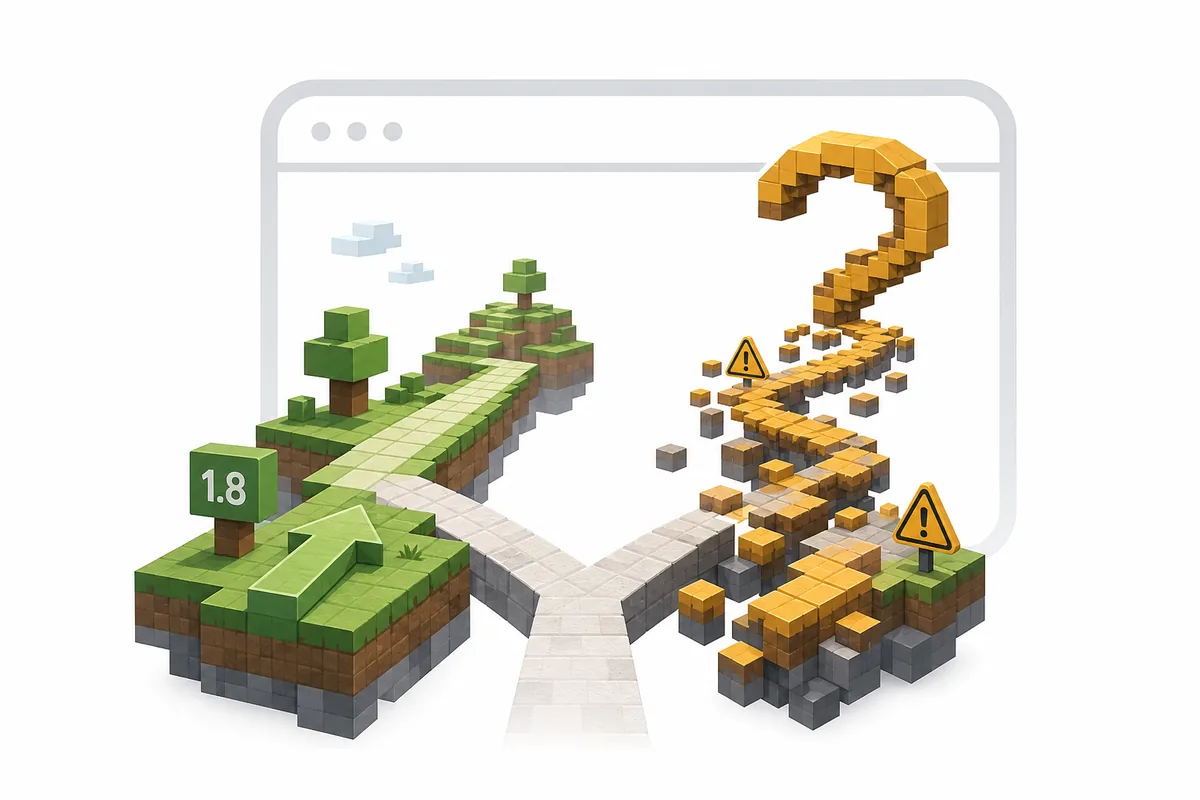
Pour vérifier la version d’Eaglercraft, commencez par le client qui fonctionne réellement. Ouvrez le menu, la pause, les réglages ou les informations et cherchez un numéro, une branche ou un suffixe de build. Le titre Eaglercraft seul ne suffit pas.
Avant de rejoindre un serveur, séparez l’étiquette du client de son adresse. Un extrait de recherche, un fichier miroir ou le nom du serveur donnent du contexte, mais ne prouvent pas quel client s’est chargé.
Si les indices divergent, notez le résultat comme inconnu au lieu de considérer le titre de la page comme une preuve. Gardez une courte note.
Notez l’étiquette du client, le mode d’exécution, l’URL et la date dans la même fiche.
Indice fort
Une étiquette complète affichée par le client chargé, comme 1.8.8 ou 1.12.2, est la meilleure preuve de départ.
Indice faible
Un titre, nom de miroir ou serveur ne confirme pas la compatibilité.
1. Vérifier la version dans le menu du jeu
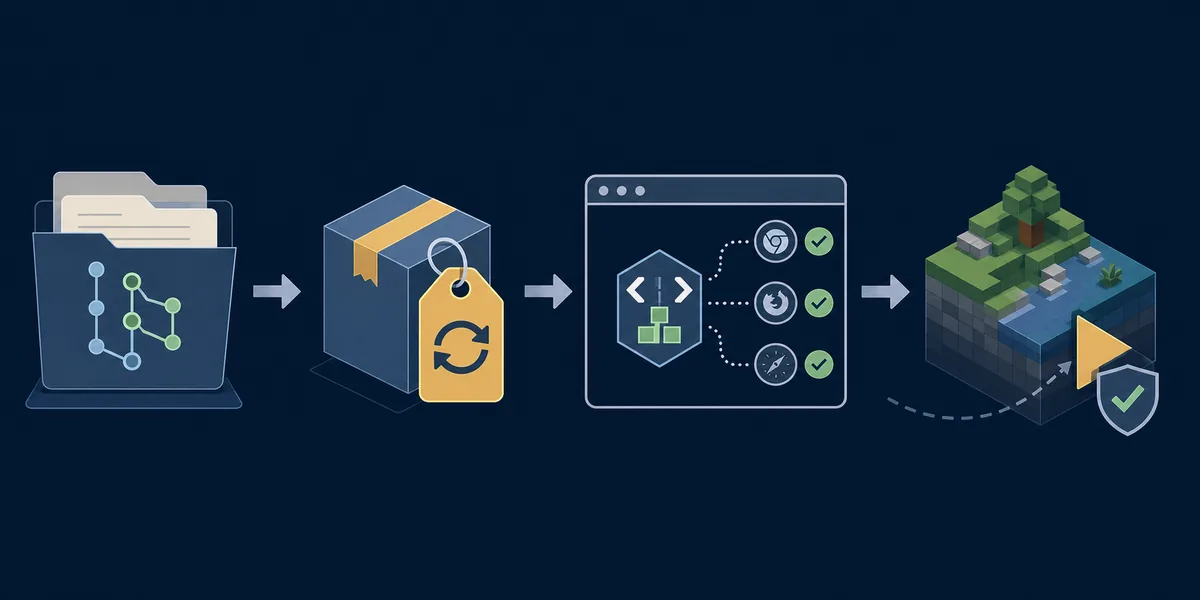
Le menu du jeu est plus proche du build exécuté que le titre d’une page externe. Attendez la fin du chargement, puis examinez les coins inférieurs, l’écran de pause, les options ou le panneau d’informations et de crédits. Chaque build place ces données différemment ; si le premier écran ne montre rien, vérifiez un autre menu.
Copiez la chaîne complète, avec le projet et les suffixes. Certains clients affichent la version de Minecraft, d’autres une branche communautaire. Ne décidez pas pendant le message de chargement : le client final peut changer de chemin au démarrage.
Étapes
- Laissez le client Eaglercraft terminer son chargement initial.
- Ouvrez le menu principal, la pause, les réglages ou les informations.
- Copiez l’étiquette complète de version ou de build, suffixes compris.
- Notez l’URL et indiquez si le navigateur proposait WASM ou JavaScript.
2. Utiliser la page et l’URL du navigateur comme indices secondaires
Si le menu ne montre pas la version, examinez l’adresse complète de la page. Un paramètre comme version, client ou build peut indiquer le lecteur demandé par la page. Considérez-le comme un indice secondaire : une page conteneur peut rediriger, remplacer un iframe ou charger un autre client après son ouverture.
Comparez titre, bouton de jeu et message de chargement avec l’étiquette après le démarrage. Enregistrez séparément l’URL propre et l’indice de version pour ne pas confondre le suivi avec un changement de build.
L’URL indique le build demandé ; le menu chargé aide à confirmer celui qui s’est réellement ouvert.
| Indice | Force | Comment l’utiliser |
|---|---|---|
| Étiquette du menu chargé | Forte | Utilisez-la comme note principale de version. |
| Valeur de version dans l’URL | Moyenne | Comparez-la avec le client chargé. |
| Titre ou bouton de la page | Moyenne | Choisissez un guide, puis confirmez. |
| Nom de miroir ou extrait | Faible | Ne l’utilisez jamais seul pour la compatibilité. |
3. Distinguer Eaglercraft 1.8.8, 1.12.2 et les builds récents
N’identifiez pas un client à partir d’un bloc, d’un objet ou d’une couleur de menu. Les builds communautaires peuvent modifier les menus ou adapter des fonctions. Eaglercraft 1.8.8 correspond au contexte classique du jeu dans le navigateur utilisé par de nombreux guides, tandis que 1.12.2 possède une autre limite de compatibilité. Une étiquette 1.21 ou plus récente doit être traitée comme un état distinct, pas comme une mise à niveau directe.
Si les indices se contredisent, notez le client comme incertain et testez avec un monde jetable. Le chargement de la page ne prouve pas que serveur, ressources, graine ou monde sauvegardé correspondent.
| Indice | Interprétation | Vérification suivante |
|---|---|---|
| 1.8.8 | Contexte classique du navigateur | Lire le guide 1.8.8 et les notes du serveur. |
| 1.12.2 | Contexte de compatibilité distinct | Utiliser le guide 1.12.2 et vérifier le serveur. |
| 1.21 ou plus récent | Contexte de build communautaire | Lire l’état avant d’utiliser un monde. |
| Eaglercraft seulement | Version non confirmée | Vérifier informations, crédits et URL. |
4. Noter la version avant de jouer
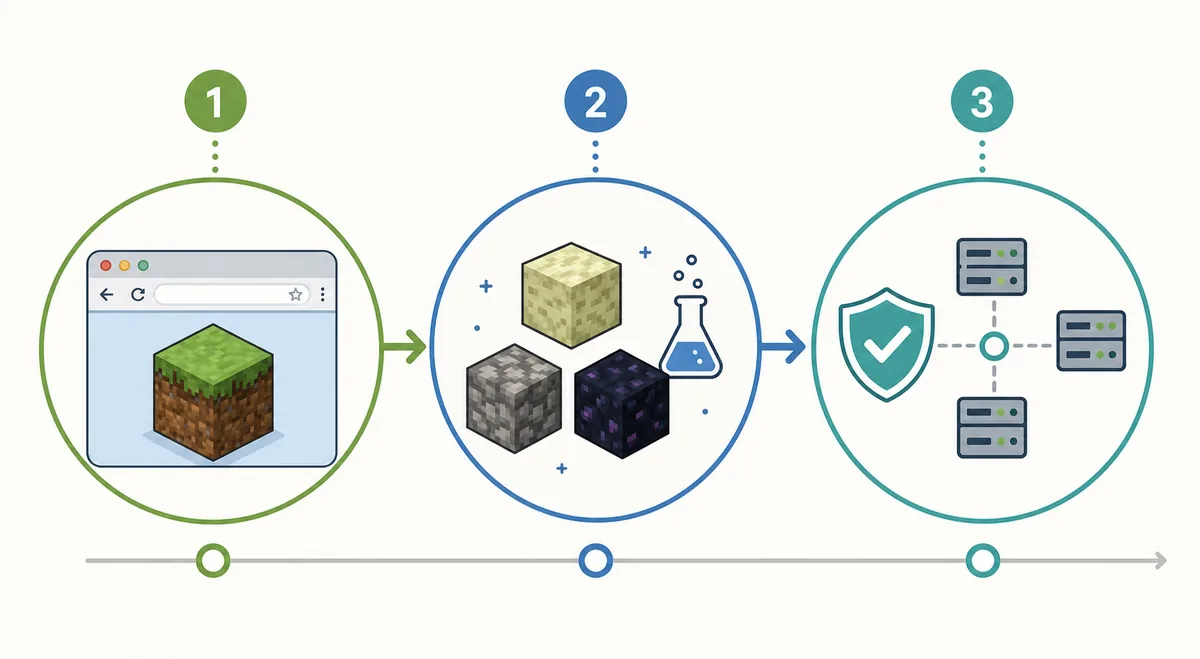
Écrivez l’étiquette exacte du client ou son suffixe de build, l’URL, le navigateur et la date. En multijoueur, ajoutez l’adresse du serveur et le mode de connexion. Pour une graine ou un monde sauvegardé, placez la version à côté du nom afin qu’un test ultérieur n’utilise pas par erreur une autre famille de client.
Cette fiche aide sur les ordinateurs partagés et mobiles, où le stockage ou un miroir actualisé peuvent changer le résultat. Gardez l’ancienne note si la page évolue.
Serveurs
Notez la version, l’adresse, le mode de connexion et le premier message d’erreur.
Mondes et graines
Notez la version, le nom de la graine ou de la sauvegarde et si le test est jetable.
Mobile
Ajoutez l’appareil et le navigateur, car les commandes et le stockage peuvent varier.
Que faire quand l’étiquette de version manque
L’absence d’étiquette ne signifie pas forcément que le client est cassé. Terminez le chargement, puis vérifiez les réglages, les informations, les crédits, l’écran de pause et l’URL dans cet ordre. Ouvrir de nombreux miroirs au hasard rend plus difficile l’identification du client observé.
Si elle reste inconnue, notez menu, options, ressources et résultat du serveur lors d’un test jetable. Ce sont des indices, pas une preuve. Ne téléchargez pas d’EXE, d’APK, d’extension ou de lanceur inconnu pour voir un numéro.
Ne transformez jamais une version devinée en affirmation de compatibilité.
Étapes
- Actualisez une fois et attendez un menu utilisable.
- Vérifiez réglages, informations, crédits, pause et URL complète.
- Testez seulement un monde jetable ou un serveur documenté.
- Classez le résultat comme confirmé, probable ou inconnu.
Pourquoi faire correspondre les versions pour les serveurs, mods et mondes
La version peut modifier menu, génération, ressources, protocole et navigateur. Un guide correct pour une limite peut échouer sur une autre. Faites correspondre la famille avant de changer plusieurs variables.
Pour les serveurs, suivez la famille annoncée. Pour les mods et textures, vérifiez la compatibilité et ajoutez une modification à la fois. Pour les graines, gardez la même famille pour comparer villages ou structures.
| Tâche | Faire correspondre d’abord | À éviter |
|---|---|---|
| Rejoindre un serveur | Famille du client et instructions | Supposer que tout build est accepté |
| Charger un pack | Version, exigences et origine | Ajouter plusieurs fichiers inconnus |
| Tester une graine | Famille de génération et orthographe | Faire confiance à une capture seule |
| Utiliser un monde | Client et contexte du stockage | Effacer les données avant une sauvegarde |
Une vérification répétable de la version d’Eaglercraft en 60 secondes
Gardez toujours le même ordre : chargez la page, lisez le menu, examinez l’URL complète, notez le navigateur et la date, puis faites le plus petit test sûr. Cette méthode produit une note utile pour un ami, un administrateur de serveur ou une prochaine séance de diagnostic.
Si le résultat reste incertain, marquez-le comme inconnu et demandez une source fiable. Il n’est pas nécessaire de connaître chaque build pour éviter un guide incompatible.
Une note claire peut dire : « Eaglercraft [étiquette], [navigateur], vérifié le [date]. »
Étapes
- Chargez complètement le client.
- Copiez l’étiquette de version ou de build du menu.
- Comparez le titre et l’URL de la page.
- Notez le navigateur, la date et la tâche.
- Testez avec un monde jetable ou un serveur documenté.
En résumé
Pour vérifier votre version d’Eaglercraft, faites d’abord confiance à l’étiquette affichée par le client chargé. Utilisez l’URL et le titre comme indices secondaires, notez le résultat exact, puis ouvrez le guide correspondant à la famille de version.
Si elle indique 1.8.8, 1.12.2, 1.21, mobile ou un autre build, gardez cette limite claire pour les serveurs, graines, mondes et problèmes de connexion.
Questions fréquentes sur les versions d’Eaglercraft
Source consultée
- Page officielle de jeu Eaglercraft — Consultée comme référence de première main ; les étiquettes et sélecteurs peuvent changer.
À propos de l’auteur
Sophie Hartwell
Sophie écrit des guides pratiques sur les versions d’Eaglercraft, les serveurs, les mondes et le dépannage prudent.
Relu le 7 septembre 2026 — Sujet : identification de version et indices de compatibilité
Prêt à vérifier votre client ?
Regardez le menu en cours, notez l’étiquette exacte et ouvrez le guide correspondant.