Eaglercraft-Version prüfen: 1.8.8, 1.12.2 oder 1.21
Finde den verwendeten Client heraus, bevor du einem Server beitrittst, einen Seed testest oder eine nicht ladende Welt reparierst.

Auf dieser Seite
Eaglercraft-Version prüfen: der schnelle Weg
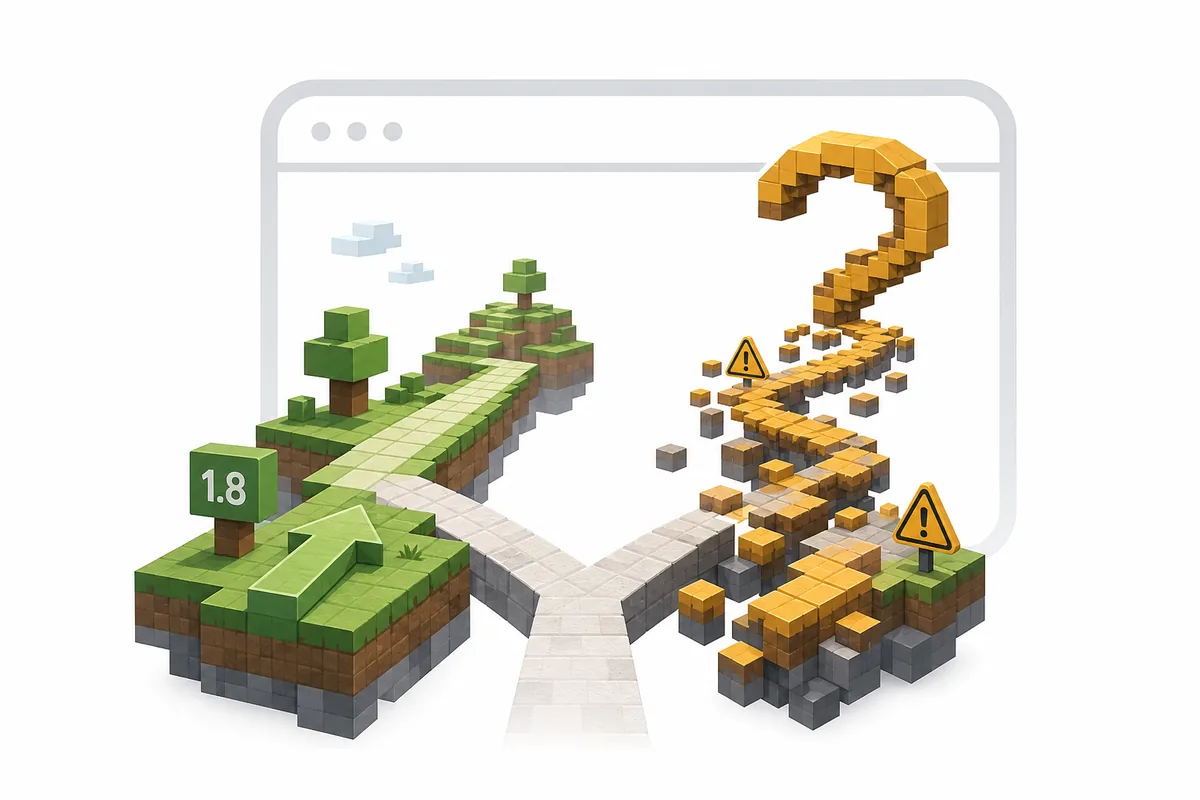
Wenn du die Eaglercraft-Version prüfen willst, beginne mit dem Client, der tatsächlich läuft. Öffne Hauptmenü, Pause, Einstellungen oder den Informationsbereich und suche nach einer Versionsnummer, einem Client-Zweig oder einem Build-Zusatz. Ein Seitentitel, der nur Eaglercraft nennt, reicht nicht aus, weil eine Website mehrere Builds anbieten kann.
Halte vor dem Beitritt zu einem Server die Client-Bezeichnung und die Serveradresse getrennt. Ein Suchausschnitt, ein Dateiname von einem Spiegel oder der Servername liefern höchstens Kontext. Sie beweisen nicht, welcher Client vollständig geladen wurde. Notiere zuerst die Bezeichnung und wähle danach die passende Anleitung.
Wenn die Hinweise widersprechen, markiere das Ergebnis als unbekannt, statt den Seitentitel als Beweis zu behandeln. Halte eine kurze Notiz fest.
Notiere Client-Bezeichnung, Ausführungspfad, URL und Datum gemeinsam.
Starker Hinweis
Eine vollständige Bezeichnung im geladenen Client, etwa 1.8.8 oder 1.12.2, ist die beste Ausgangsinformation.
Schwacher Hinweis
Ein allgemeiner Titel, ein Spiegel-Dateiname oder ein Servername bestätigt keine Kompatibilität.
1. Version im Spielmenü prüfen
Das Spielmenü steht dem ausgeführten Build näher als der Titel einer externen Seite. Warte, bis der Client geladen ist, und prüfe die unteren Ecken, den Pausenbildschirm, die Optionen sowie den Informations- oder Credits-Bereich. Die Position unterscheidet sich je nach Build. Wenn der erste Bildschirm nichts zeigt, öffne ein weiteres Menü.
Kopiere die vollständige Zeichenfolge einschließlich Projektname und Zusatz. Manche Clients zeigen eine vollständige Minecraft-Version, andere einen Zweig oder einen Hinweis auf einen Community-Build. Entscheide nicht während einer bloßen Ladeanzeige, denn der fertige Client kann danach einen anderen Pfad verwenden.
Schritte
- Warte, bis der Eaglercraft-Client vollständig geladen ist.
- Öffne Hauptmenü, Pause, Einstellungen oder Informationen.
- Kopiere die vollständige Versions- oder Build-Bezeichnung.
- Notiere URL und ob WASM oder JavaScript angeboten wurde.
2. Browserseite und URL als zusätzliche Hinweise nutzen
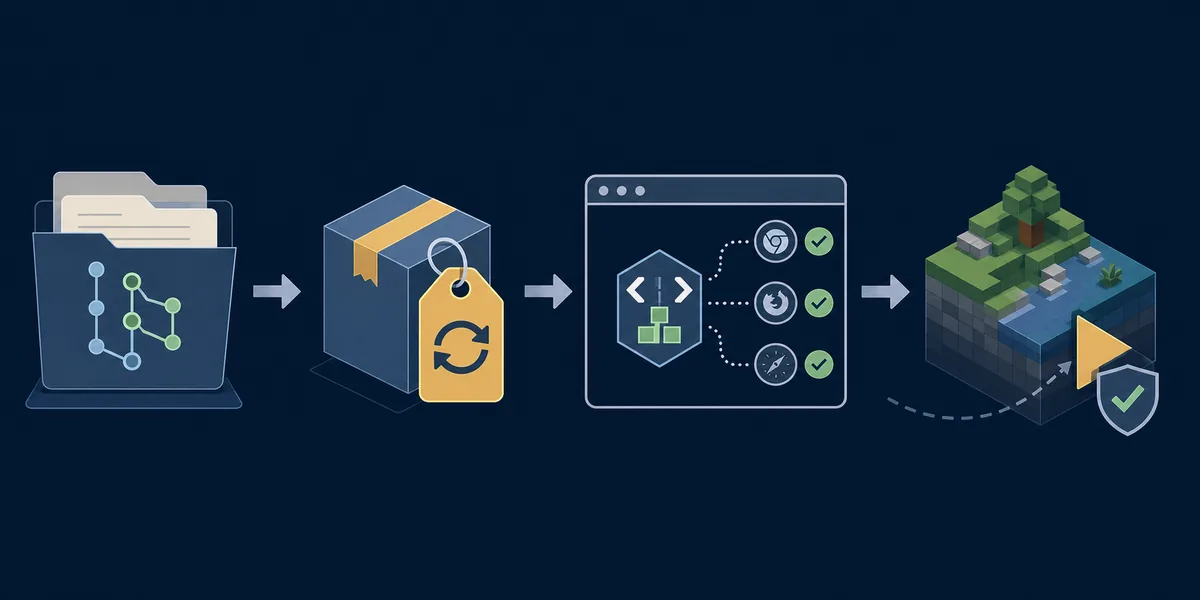
Wenn das Menü keine Version zeigt, untersuche die vollständige Seitenadresse. Ein Parameter wie version, client oder build kann anzeigen, welchen Player die Seite angefordert hat. Behandle ihn nur als Zusatzhinweis: Eine Container-Seite kann weiterleiten, ein iframe austauschen oder nach dem Öffnen einen anderen Client laden.
Vergleiche außerdem Seitentitel, Text des Spielen-Buttons und Ladehinweis mit der Bezeichnung nach dem Start. Wenn du eine URL von jemand anderem erhältst, speichere saubere Adresse und Versionshinweis getrennt, damit Tracking-Parameter nicht wie eine Build-Änderung wirken.
Die URL zeigt den angeforderten Build; das geladene Menü bestätigt, was wirklich geöffnet wurde.
| Hinweis | Stärke | Verwendung |
|---|---|---|
| Bezeichnung im geladenen Menü | Stark | Als wichtigste Versionsnotiz verwenden. |
| Versionswert in der URL | Mittel | Mit dem geladenen Client vergleichen. |
| Seitentitel oder Button | Mittel | Anleitung wählen und danach bestätigen. |
| Spiegelname oder Suchausschnitt | Schwach | Nie allein für Kompatibilität verwenden. |
3. Eaglercraft 1.8.8, 1.12.2 und neue Builds unterscheiden
Bestimme einen Client nicht anhand eines Blocks, Gegenstands oder einer Menüfarbe. Community-Builds können Menüs ändern oder Funktionen anpassen. Eaglercraft 1.8.8 ist der klassische Browser-Spiel-Kontext vieler Anleitungen, während 1.12.2 eine andere Kompatibilitätsgrenze hat. Eine Bezeichnung wie 1.21 oder ein anderer neuer Community-Build sollte als eigener Status gelten und nicht automatisch als direkte Aktualisierung.
Wenn die Hinweise widersprüchlich sind, vermerke den Client als unsicher und teste nur mit einer entbehrlichen Welt. Dass die Seite lädt, beweist nicht, dass Server, Ressourcenpaket, Seed oder gespeicherte Welt zum Build passen.
| Hinweis | Einordnung | Nächste Prüfung |
|---|---|---|
| 1.8.8 | Klassischer Browser-Spiel-Kontext | 1.8.8-Anleitung und Serverhinweise lesen. |
| 1.12.2 | Eigener Kompatibilitätskontext | 1.12.2-Anleitung nutzen und Server prüfen. |
| 1.21 oder neuer | Community-Build-Kontext | Status lesen, bevor du eine Welt nutzt. |
| Nur Eaglercraft | Version nicht bestätigt | Informationen, Credits und URL prüfen. |
4. Version vor dem Spielen dokumentieren
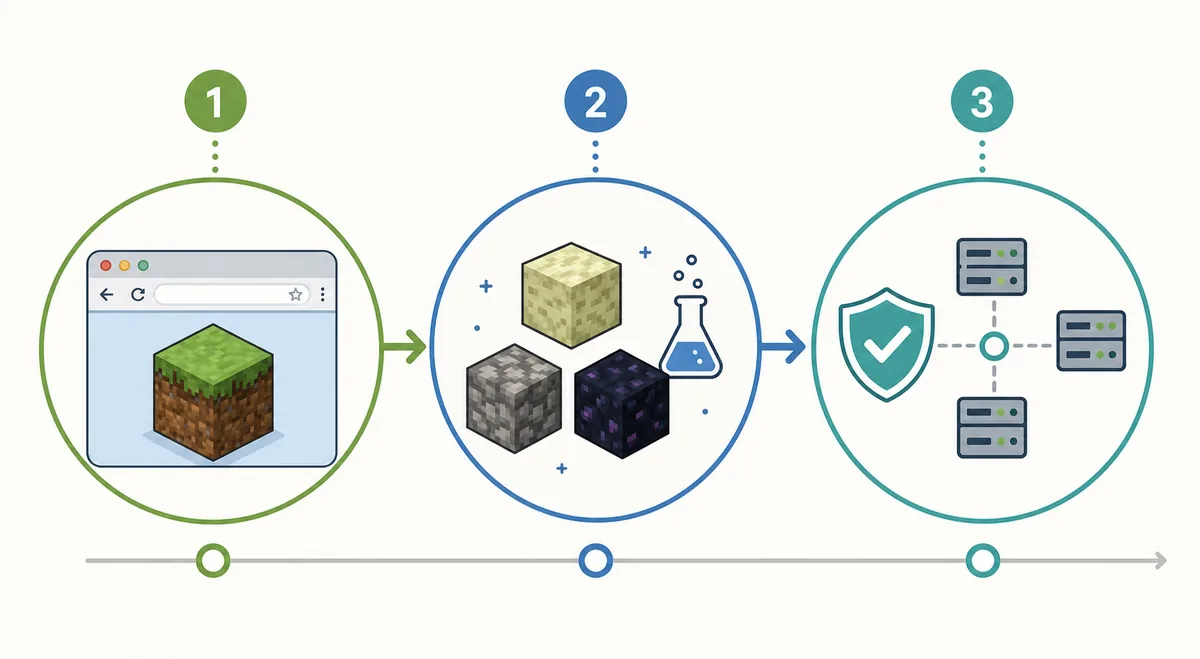
Schreibe die genaue Client-Bezeichnung oder den Build-Zusatz, URL, Browser und Datum auf. Für Mehrspieler-Spiele kommen Serveradresse und Verbindungsart hinzu. Bei einem Seed oder einer gespeicherten Welt gehört die Version neben den Namen, damit ein späterer Test nicht unbemerkt eine andere Client-Familie verwendet.
Diese Notiz hilft auf gemeinsam genutzten Rechnern und mobilen Browsern, weil zurückgesetzter Speicher, private Fenster oder aktualisierte Spiegel-Seiten das Ergebnis verändern können. Bewahre die alte Notiz auf, statt sie bei einer Änderung von Seite oder Build zu überschreiben.
Server
Version, Adresse, Verbindungsart und die erste Fehlermeldung notieren.
Welten und Seeds
Version, Seed- oder Speichername und Teststatus notieren.
Mobil
Gerät und Browser ergänzen, da Steuerung und Speicher variieren können.
Was tun, wenn die Versionsbezeichnung fehlt
Eine fehlende Bezeichnung bedeutet nicht automatisch, dass der Client defekt ist. Lade ihn vollständig und prüfe danach Einstellungen, Informationen, Credits, Pausenbildschirm und vollständige URL in dieser Reihenfolge. Viele zufällige Spiegel zu öffnen macht es schwerer, den beobachteten Client zu identifizieren.
Wenn die Version unbekannt bleibt, notiere Menüaufbau, Optionen, Ressourcenverhalten und Serverergebnis bei einem entbehrlichen Test. Diese Hinweise können eine Familie vermuten lassen, beweisen sie aber nicht. Lade keine unbekannte EXE, APK, Erweiterung oder Startanwendung nur herunter, um eine Nummer zu sehen.
Mache aus einer geratenen Version niemals eine Kompatibilitätsaussage.
Schritte
- Einmal aktualisieren und auf ein nutzbares Menü warten.
- Einstellungen, Informationen, Credits, Pause und URL prüfen.
- Nur eine entbehrliche Welt oder einen dokumentierten Server testen.
- Ergebnis als bestätigt, wahrscheinlich oder unbekannt markieren.
Warum passende Versionen für Server, Mods und Welten wichtig sind
Die Client-Version kann Menüoptionen, Weltgenerierung, Ressourcenladen, Protokoll und Browserlaufzeit beeinflussen. Eine Anleitung für eine Grenze kann richtig sein und an einer anderen trotzdem scheitern. Stimme die Client-Familie ab, bevor du mehrere Variablen gleichzeitig änderst.
Bei Servern folgst du der angegebenen Client-Familie und den genauen Verbindungsanweisungen. Bei Mods oder Texturpaketen prüfst du die Kompatibilität und fügst jeweils nur eine Änderung hinzu. Bei Seeds nutzt du dieselbe Versionsfamilie, wenn du Spawnpunkte, Dörfer oder Strukturen vergleichst.
| Aufgabe | Zuerst abgleichen | Vermeiden |
|---|---|---|
| Server beitreten | Client-Familie und Verbindungsanleitung | Jeden Build für kompatibel halten |
| Paket laden | Version, Anforderungen und Quelle | Mehrere unbekannte Dateien bündeln |
| Seed testen | Generierungsfamilie und Schreibweise | Nur einem Screenshot vertrauen |
| Welt verwenden | Client und Browser-Speicherkontext | Daten vor einer Sicherung löschen |
Eine wiederholbare Eaglercraft-Versionsprüfung in 60 Sekunden
Halte immer dieselbe Reihenfolge ein: Seite laden, Menü lesen, vollständige URL prüfen, Browser und Datum notieren und anschließend den kleinsten sicheren Test durchführen. So entsteht eine brauchbare Notiz für Freunde, Server-Admins oder eine spätere Fehlersuche.
Bleibt das Ergebnis nach einem sorgfältigen Durchgang unklar, markiere es als unbekannt und frage nach einer vertrauenswürdigen Quelle. Du musst nicht jeden Community-Build kennen, um eine unpassende Anleitung zu vermeiden.
Eine klare Notiz kann lauten: „Eaglercraft [Bezeichnung], [Browser], geprüft am [Datum].“
Schritte
- Client vollständig laden.
- Versions- oder Build-Bezeichnung aus dem Menü kopieren.
- Seitentitel und URL vergleichen.
- Browser, Datum und Aufgabe notieren.
- Mit einer entbehrlichen Welt oder einem dokumentierten Server testen.
Fazit
Um die Eaglercraft-Version zu prüfen, vertraust du zuerst auf die Bezeichnung des geladenen Clients. URL und Seitentitel sind zusätzliche Hinweise. Notiere das genaue Ergebnis und öffne danach die Anleitung für die passende Versionsfamilie.
Wenn die Bezeichnung 1.8.8, 1.12.2, 1.21, Mobil oder einen anderen Community-Build nennt, halte diese Grenze bei Server-, Seed-, Welt- und Verbindungsanleitungen ausdrücklich fest.
Häufige Fragen zu Eaglercraft-Versionen
Geprüfte Quelle
- Offizielle Eaglercraft-Spielseite — Als primäre Browser-Spielreferenz geprüft; Bezeichnungen und Selektoren können sich ändern.
Über die Autorin
Sophie Hartwell
Sophie schreibt praktische Anleitungen zu Eaglercraft-Versionen, Servern, Welteinrichtung und sicherer Fehlersuche.
Zuletzt geprüft: 7. Sept. 2026 — Thema: Versionserkennung und Kompatibilität
Bereit, deinen Client zu prüfen?
Öffne das laufende Menü, notiere die genaue Bezeichnung und wähle die passende Anleitung.