Eaglercraft 1.12.2 Launcher: WASM-GC, Offline-Clients und sichere Quellen
Vergleichen Sie Browser- und Offline-Wege, verstehen Sie JS und WASM-GC, prüfen Sie die Server-Kompatibilität und erkennen Sie Community-Launcher gegenüber verifizierten Quellen.

Inhalt
Was bedeutet Eaglercraft 1.12.2 Launcher?
Der Suchbegriff Eaglercraft 1.12.2 Launcher klingt nach einer einzigen fertigen Anwendung. In den Ergebnissen kann er aber einen gehosteten Browser-Client, ein Offline-ZIP mit HTML und JavaScript, einen WebAssembly-Build, ein Community-Repository oder einfach eine Download-Seite mit Versionsname meinen. Diese Möglichkeiten haben unterschiedliche Startschritte und eine unterschiedliche Beweislage für ihre Herkunft.
Für die meisten Spieler ist eine gut dokumentierte Browser-Seite oder die offizielle Downloads-Seite des Projekts der sinnvollste Start. Im Browser können Sie Menü und Leistung testen, bevor Sie Dateien behalten. Ein Offline-Paket ist nützlich, wenn Sie ohne eine aktive Webseite spielen möchten, aber Sie müssen wissen, welche HTML-Datei startet, ob das Paket vollständig ist und ob die Quelle den Aufbau erklärt.
Offizielle Quelle und der Eaglercraft-1.12.2-u3-beta-Status
Die wichtigste Aktualitätsprüfung ist die offizielle Eaglercraft-Webseite mit ihrer Downloads-Seite. Am 14. September 2026 listete die für diese Anleitung geprüfte Seite Eaglercraft 1.12.2 Offline als neue, noch in Entwicklung befindliche Reihe mit getrennten JS- und WASM-GC-ZIPs. Das belegt die angebotenen Startwege, aber nicht, dass jede Funktion fertig ist oder die CDN-Adressen dauerhaft bleiben.
Die relevante Bezeichnung lautet häufig 1.12.2 u3-beta oder u3 offline. Die offizielle Seite führt über eigene Links zu diesen Optionen, zeigte in den für diese Anleitung verwendeten Informationen aber weder ein verlässliches Veröffentlichungsdatum noch eine bestätigte Dateigröße. Deshalb verlinkt dieser Artikel die offizielle Downloads-Seite und behauptet weder einen dauerhaften Binärlink noch die neueste stabile Version.
JS oder WASM-GC: Welchen Eaglercraft-1.12.2-Client testen?
JS und WASM-GC bezeichnen unterschiedliche Browser-Laufzeitwege. Ein JS-Build ist oft der einfachere Kompatibilitätstest, weil viele aktuelle Browser den JavaScript-Weg bereits unterstützen. Ein WASM-GC-Build kann auf einem passenden Browser effizienter sein, reagiert aber möglicherweise stärker auf Browser-Version, Speicher, aktivierte Funktionen und Geräte-Hardware.
Beginnen Sie mit JS, wenn das Gerät älter ist, der Browser von Schule oder Arbeit verwaltet wird oder Sie zunächst nur das Menü erreichen möchten. Testen Sie WASM-GC, wenn die offizielle Quelle es beschreibt, Ihr Browser die benötigten WebAssembly-Funktionen unterstützt und Sie Ladezeit sowie Stabilität vergleichen können. Für jedes Chromebook ist derselbe Weg nicht automatisch besser.
Eaglercraft im Browser oder offline starten
Öffnen Sie einen gehosteten Browser-Client in einer aktuellen Version von Chrome, Edge, Firefox oder Safari, erlauben Sie JavaScript und WebAssembly und warten Sie den ersten Ressourcen-Ladevorgang ab. Der erste Start kann länger dauern, weil der Browser einen großen Client kompiliert oder speichert. Ein kurzer schwarzer Bildschirm beweist noch keinen Fehler, aber ein endloser Bildschirm ohne Quelle und Erklärung ist ein Grund abzubrechen.
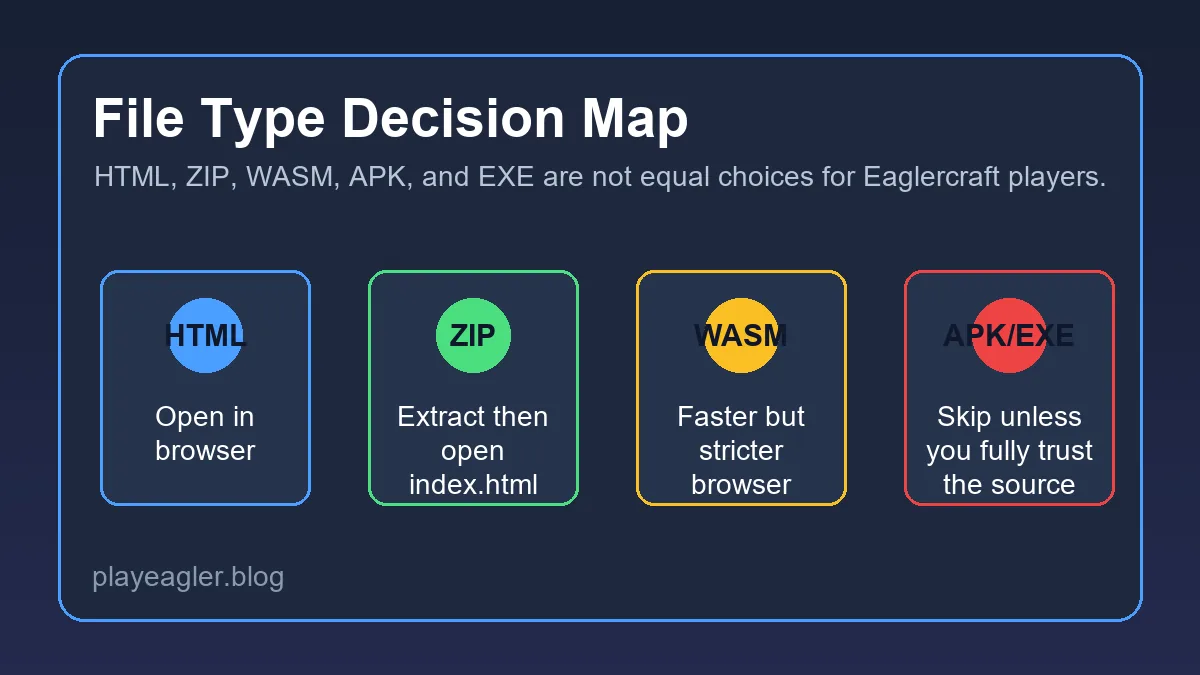
Laden Sie ein offizielles Offline-ZIP von der Projektseite herunter, lassen Sie den Download vollständig werden, entpacken Sie es in einen klar benannten Ordner und suchen Sie die dokumentierte HTML-Startdatei. Öffnen Sie diese nur, wenn die Quelle den Offline-Ablauf erklärt. Starten Sie keine EXE und installieren Sie keine Erweiterung, nur weil eine Drittseite dies zum Freischalten von 1.12.2 verlangt.
Server-, Versions- und Chromebook-Kompatibilität
Ein funktionierender Launcher garantiert nicht, dass jeder Eaglercraft-Server den Client annimmt. Stimmen Sie zuerst die Version ab. Ein Server mit 1.8.8 muss keinen 1.12.2-Client akzeptieren, und eine normale Java-IP ist nicht automatisch ein Browser-Endpunkt. Browser-Multiplayer braucht oft einen passenden WebSocket- oder WSS-Weg sowie Server-Bridge und Kontoregeln.
Notieren Sie vor einem Launcherwechsel die genaue Client-Anzeige, den Browser, die Serveradresse und die Fehlermeldung. Wenn Einzelspieler bis zu einer Welt funktioniert, Multiplayer aber scheitert, läuft die Browser-Laufzeit wahrscheinlich und Sie sollten Adresse, Serverstatus, Protokoll-Bridge und Version prüfen. Wenn das Menü nicht erscheint, beheben Sie zuerst Browser oder Client.

Launcher- und Download-Sicherheit prüfen
Beginnen Sie mit der Herkunft. Eine brauchbare Launcher-Seite nennt das Projekt, verlinkt auf Quellcode oder eine offizielle Download-Seite, nennt die Version, erklärt stabil oder experimentell und beschreibt den Start. Eine schwache Seite versteckt sich hinter Weiterleitungen, nutzt einen allgemeinen riesigen Download-Button, verspricht unmögliche FPS oder mischt ein Browser-Spiel mit einem fremden Installer.
Prüfen Sie danach die Datei. HTML, JavaScript, WASM und ZIP sind keine austauschbaren Bezeichnungen, und ein Archiv kann mehrere Client-Wege enthalten. Lesen Sie den Ordnerinhalt vor dem Öffnen, behalten Sie eine Kopie des Original-ZIPs und deaktivieren Sie keine Browser-Sicherheit für ein unbekanntes Paket. Ein Hinweis in Video oder Forum ist keine offizielle Prüfung.
Fehlerbehebung beim Eaglercraft-1.12.2-Client
Bei einem schwarzen Bildschirm warten Sie einen vollständigen ersten Ladevorgang ab, aktualisieren einmal und testen einen aktuellen Browser. Prüfen Sie JavaScript und WebAssembly, schließen Sie schwere Tabs und vergleichen Sie JS und WASM-GC aus derselben vertrauenswürdigen Quelle. Ein unbekannter Launcher mit Installer ist keine sinnvolle Lösung für ein Ladeproblem.
Wenn das Menü erscheint, aber eine Welt abstürzt, senken Sie die Renderdistanz, erstellen Sie eine neue Einzelspielerwelt und beobachten Sie den Speicher. Ein neuerer Build kann anspruchsvoller als 1.8.8 sein. Wenn eine neue Welt funktioniert und eine importierte Welt scheitert, liegt der Fehler möglicherweise an Version oder Welt statt am Launcher.
Brauchen Sie einen stabilen Browser-Einstieg?
Nutzen Sie die Startseite für eine schnelle Sitzung, wenn Sie keine speziellen 1.12.2-Funktionen brauchen.
Eaglercraft spielenSuchen Sie den Versionsüberblick?
Der 1.12.2-Guide erklärt Funktionen, Browsergrenzen und Versionskompatibilität.
1.12.2-GuideBrauchen Sie Serverhilfe?
Der Server-Guide behandelt WSS-Adressen, Multiplayer, Konten und Verbindungsprüfung.
Server-GuideHäufige Fragen
Quellen und weitere Guides
- Offizielle Eaglercraft-Webseite - Projektinformationen und Browser-Links
- Offizielle Eaglercraft Downloads - Am 14. September 2026 auf JS- und WASM-GC-Optionen geprüft
- Community-Repository Eaglercraft 1.12.2 - Community-Beleg; unvollständigen und nicht offiziellen Status beachten
- Eaglercraft-1.12.2-Versionsguide - Verwandter Guide zu Version, Browser, Servern und Grenzen
Über die Autorin
Sophie Hartwell
Sophie schreibt praktische Browser-Gaming-Guides über Versionswahl, Client-Kompatibilität, Multiplayer und sicheres Spielen im Web. Für diesen Artikel verglich sie die offiziellen 1.12.2-Wege mit dem Seitenbestand und Warnungen aus Community-Quellen.
Zuletzt geprüft: 14. September 2026 - Schwerpunkt: Eaglercraft-Launcher und Offline-Client-Kompatibilität
Wählen Sie einen überprüfbaren Launcher-Weg
Prüfen Sie zuerst die offiziellen 1.12.2-Downloads, vergleichen Sie JS und WASM-GC auf Ihrem Gerät und behalten Sie den stabilen Guide in Reichweite, wenn ein experimenteller Build nicht passt.