Singleplayer in Eaglercraft aktivieren
Praktische Anleitung zum Erstellen einer Welt, Speichern im Browser, Exportieren von EPK-Backups und Beheben fehlender Welten.

Inhalt
Singleplayer in Eaglercraft aktivieren
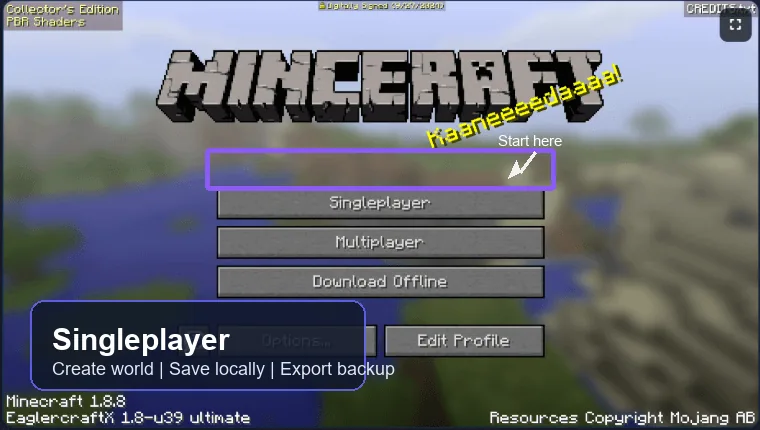
Aktuelle Eaglercraft-1.8.8-Builds zeigen Singleplayer meist direkt im Hauptmenü. Du brauchst keinen extra Launcher und keinen Server. Wichtig sind eine kompatible Build, ein vollständig geladener Browser und eine lokale Welt. Wenn du mehrere Tabs oder Mirrors offen hast, entscheide dich für eine einzige Adresse und bleibe dort, bis du ein Backup erstellt hast. So vermeidest du, dass du aus Versehen in einem leeren Speicherbereich landest und denkst, deine Welt sei kaputt.
-
Eaglercraft öffnen
Nutze möglichst Chrome, Edge oder Chromium und warte bis zum Menü. -
Singleplayer klicken
Fehlt der Button, ist die Build vermutlich alt, verändert oder nur für Multiplayer. -
Neue Welt erstellen
Wähle Create New World, gib einen Namen ein und starte. -
Speichern testen
Ändere einen Block, gehe zum Titel zurück und öffne die Welt erneut. -
Backup exportieren
Nutze Export, Download, Backup oder EPK, bevor du Daten löschst.
Singleplayer ist lokal. Ein anderes Profil, privates Fenster oder gelöschte Website-Daten können Welten verschwinden lassen.
Welchen Weltmodus wählen?
Singleplayer ist ideal, um Steuerung und Leistung ohne Server-Lag zu testen.
| Modus | Geeignet für | Erwartung |
|---|---|---|
| Überleben | Erste echte Welt | Rohstoffe sammeln, Werkzeuge craften und überleben. |
| Kreativ | Bauen und Einstellungen | Fliegen, schnell bauen und gefahrlos testen. |
| Extremmodus | Fortgeschrittene | Ein Tod kann die Welt beenden. |
| Testwelt | Fehlersuche | Für Grafik-, Tastatur- oder Speicherchecks. |
Wie Eaglercraft-Welten gespeichert werden
Eaglercraft läuft im Browser. Welten liegen daher im Browserspeicher des jeweiligen Sites und Profils, nicht in einem normalen Minecraft-Ordner.
Nach Datenbereinigung, privatem Modus, anderem Mirror oder anderem Profil kann die Liste leer wirken. Der Browserspeicher ist praktisch, aber kein Ersatz für ein Export-Backup. Besonders auf Schul- oder Leihgeräten können Profile automatisch bereinigt werden. Plane deshalb Backups wie einen normalen Teil des Spielens ein: erst testen, dann bauen, dann exportieren. Für längere Survival-Welten ist ein Export nach jeder größeren Bauphase sinnvoll. Wenn du einen Fehler suchst, ändere immer nur eine Sache auf einmal: Browser, Adresse, Profil oder Build. So findest du schneller heraus, ob das Problem wirklich an der Welt liegt oder nur an der Umgebung.
Gleiches Profil
Kehre zum ursprünglichen Browserprofil zurück.
Gleiche Adresse
Ein anderer Mirror kann keine Welten anzeigen.
Website-Daten
Cookies oder Storage löschen kann Welten entfernen.
Export ist sicherer
EPK oder Weltdatei ist ein portables Backup.
Welt sichern oder verschieben
Sichere wichtige Welten vor jeder Fehlersuche. Je nach Build heißen die Optionen Export, Download, Backup oder EPK. Benenne die Datei eindeutig, zum Beispiel mit Weltname, Datum und Version. Wenn du später mehrere Kopien hast, erkennst du sofort, welche Datei aktuell ist und welche nur ein alter Test war.
-
Weltliste öffnen
Gehe zu Singleplayer und wähle die Welt. -
Export suchen
Nutze die verfügbare Export- oder EPK-Option. -
Datei extern speichern
Lege sie in Downloads, Cloud oder USB ab. -
Import testen
Importiere eine Kopie, bevor du etwas löschst. -
Vor Datenbereinigung sichern
Erst löschen, wenn die Datei geprüft ist.
Singleplayer-Welt in Multiplayer nutzen
Eine Singleplayer-Welt ist zunächst lokal. Für Freunde brauchst du Teilen-Funktionen oder einen kompatiblen Server.
| Option | Geeignet für | Vorteil | Nachteil |
|---|---|---|---|
| Geteilte Welt | Kurze Co-op | Einfach wenn unterstützt | Build- und Netzwerkabhängig. |
| Öffentlicher Server | Schnell treffen | Kein Hosting | Welt nicht kontrollierbar. |
| Privater Server | Dauerhafte Freundeswelt | Mehr Kontrolle | Hosting und WSS nötig. |
| Export/Import | Fortschritt umziehen | Erhält Welt | Version prüfen. |
Lerne zuerst Singleplayer und lies dann den Server-Guide. Teile keine privaten Passwörter in zufälligen Server-Chats. Wenn du deine Welt später auf einen Server bringen willst, notiere dir vorher die Version und behalte eine unveränderte Kopie. Teste jede Umwandlung mit einer Kopie, nicht mit dem einzigen Original. Für Freundesgruppen ist das weniger stressig: Eine Person pflegt die Originalwelt, alle anderen testen nur Kopien oder verbinden sich über eine geteilte Welt beziehungsweise einen privaten Server.
Häufige Probleme
Meist sind Browserstorage, WebGL oder alte Builds schuld.
| Problem | Ursache | Lösung |
|---|---|---|
| Button fehlt | Alte Build | Aktuelle 1.8.8-Build verwenden. |
| Welt weg | Daten gelöscht oder anderes Profil | Originalprofil oder Backup nutzen. |
| Welt stürzt ab | Speicher/Grafik | Tabs schließen und Render Distance senken. |
| Träge Steuerung | Schwaches Gerät | Creative testen und Last reduzieren. |
| Import scheitert | Falsche Version | Gleiche Version probieren. |
Sicherheit und Speicher
Singleplayer ist privater als öffentliche Server, aber Backups bleiben wichtig.
- Private Fenster nicht für Langzeitwelten nutzen.
- Unbekannte Downloads vermeiden.
- Vor Updates oder Resets exportieren.
- Für neue Einstellungen eine Testwelt nutzen.
- Regeln gemeinsam genutzter Geräte beachten.
Häufige Fragen
Quellen und weiterführende Links
- EaglercraftX-Projektdokumentation - Projektquelle und Build-Kontext für EaglercraftX 1.8.8
- Minecraft Wiki: Java Edition 1.8 - Versionshintergrund für die Minecraft-Ära, die Eaglercraft 1.8.8 nachbildet
- Eaglercraft-Serverguide - Nächster Schritt für den Wechsel von Singleplayer zu Multiplayer
Über die Autorin
Sophie Hartwell
Sophie schreibt praktische Leitfäden zu Browsergames und leichter Webtechnik.
Zuletzt geprüft: Juni 2026 - Fokus: Eaglercraft 1.8.8 Singleplayer, Browser-Speicher und Welt-Backups
Bereit für deine Welt?
Starte Singleplayer und exportiere ein Backup, bevor die Welt wichtig wird.