Eaglercraft Unblocked: sicher spielen, Chromebook prüfen, Risiken erkennen
Praktischer Anleitung zu Eaglercraft unblocked, Minecraft unblocked im Browser, Chromebook-Grenzen, sicheren Spiegeln und Ladeproblemen.

Inhalt
Was bedeutet Eaglercraft Unblocked?
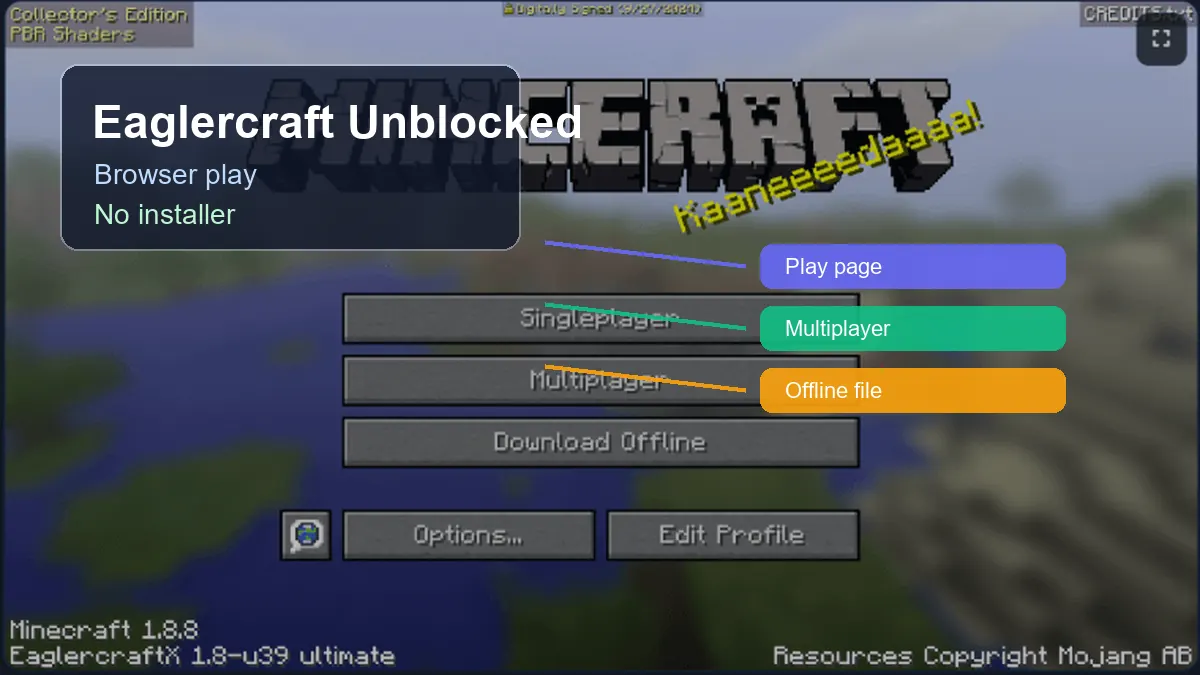
Eaglercraft unblocked ist meist eine Suche nach Browserzugang auf einem eingeschränkten Chromebook, Schulcomputer, Bibliotheksgerät oder Arbeitsnetzwerk. Der Begriff bezeichnet nicht automatisch eine andere offizielle Version. Gesucht wird normalerweise eine Seite mit klarer Versionsangabe ohne überraschendes Java, Launcher, APK oder EXE.
Die Absicht liegt neben der Haupt-Spielseite, ist aber nicht identisch. Die Hauptseite startet Eaglercraft 1.8.8; dieser Anleitung erklärt, was bei blockierten Seiten, fehlerhaften Spiegeln, verwalteten Chromebooks und riskanten Download-Angeboten zu prüfen ist.
Unblocked beschreibt Zugang und Sicherheit, nicht die Erlaubnis, Schul- oder Arbeitsregeln zu umgehen. Beachte die Gerätevorgaben und wähle einen klaren Browserweg mit möglichst wenigen Berechtigungen.
Nutze zuerst eine vertrauenswürdige Browserseite. Andere Mirrors oder Offline-Dateien sind erst sinnvoll, wenn du Datei und Grund der Nichterreichbarkeit verstehst.
Eaglercraft 1.8.8 entsperrt statt zufälliger Spiegel
Die Grenze ist klar: Diese Seite behandelt entsperrten Browserzugang, während der Minecraft-1.8.8-Anleitung Version, Funktionen und Gameplay erklärt. Bei Eaglercraft 1.8.8 unblocked geht es zuerst um sicheren Browserzugang.
Wählen Sie Seiten, die Version, Online- oder Offline-Nutzung und die echte Aktion klar nennen. Für Server, Steuerung oder Versionsvergleich nutzen Sie die verlinkten Anleitungen statt eines Spiegels mit nur einem Download-Button.
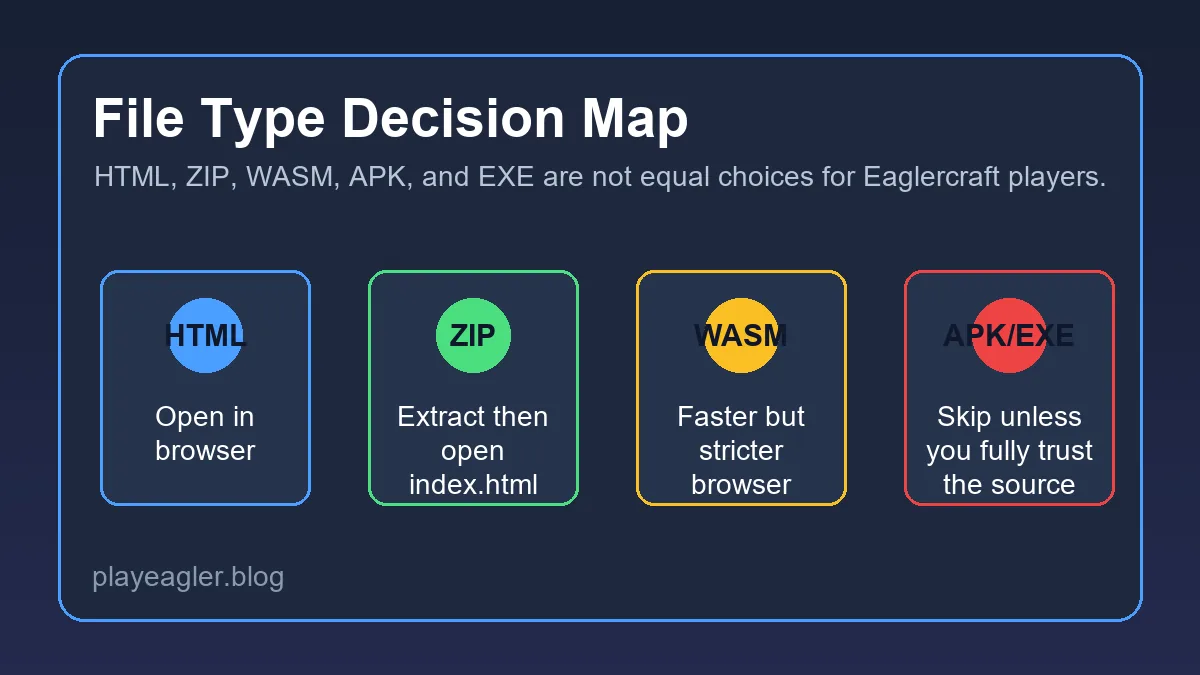
Eine gute entsperrte Seite senkt Risiko: erst Browser, dann klarer Dateityp, keine nativen Installer. So bleibt sie von Download-Suchen getrennt und empfiehlt keine unsicheren APK- oder EXE-Dateien.
| Suchabsicht | Beste Seite | Warum |
|---|---|---|
| Eaglercraft im Browser spielen | Startseite | Schneller Start und eingebettetes Spiel stehen im Mittelpunkt |
| Minecraft-1.8.8-Steuerung oder Features | Minecraft-1.8.8-Anleitung | Versionsdetails gehören zu Setup und Gameplay |
| Entsperrt in Schule oder Chromebook | Dieser Unblocked-Anleitung | Zugang, Regeln, Spiegel und Sicherheit sind zentral |
| Offline-HTML, ZIP, APK oder EXE | Download-SicherheitsAnleitung | Dateitypen brauchen Sicherheitskontext |
Der sichere Zugangsweg für Eaglercraft Unblocked
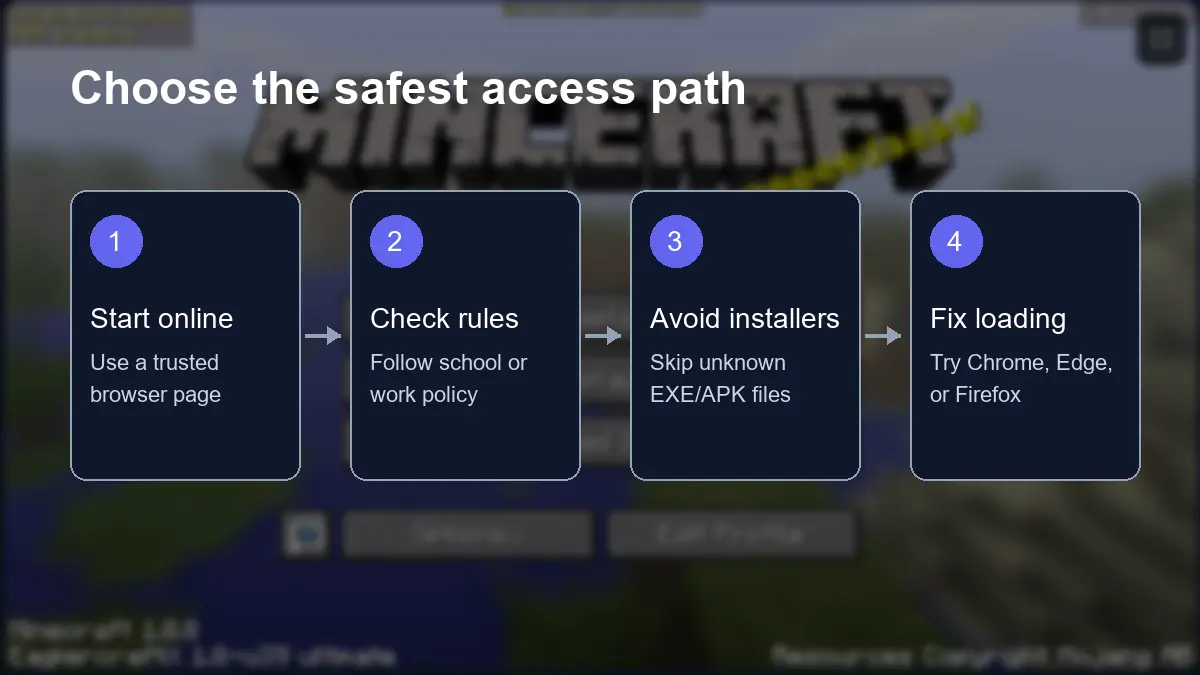
Beginne mit einer normalen HTTPS-Seite, die ihre Version nennt. Eine Browserseite sollte mit aktuellem Chrome, Edge, Firefox oder Safari funktionieren, ohne Desktop-Installer, Android-APK, Erweiterung, Benachrichtigung oder fremden Login zu verlangen.
Wenn die erste Seite scheitert, prüfe erst die Ursache. Aktualisiere den Browser und kontrolliere WebGL, WebAssembly, lokalen Speicher und Inhaltsblocker. Ein erster Ladevorgang darf dauern; wiederholte Leerseiten, erzwungene Weiterleitungen und falsche Play-Buttons sind Warnzeichen.
Die Reihenfolge lautet: gehostetes Browser-Spiel, danach eine von der Quelle erklärte HTML- oder ZIP-Datei, und native Installer nicht als Standard. Das Wort unblocked macht eine unbekannte Datei nicht sicher.
| Zugang | Bester Einsatz | Risiko | Prüfen |
|---|---|---|---|
| Vertrauenswürdige Browserseite | Schnelles Spiel im normalen Browser | Niedriger | HTTPS, klare Version, kein Installer |
| Alternativer Mirror | Wenn die erste Seite nicht verfügbar ist | Mittel | Erkennbare Quelle, gleiche Version, keine Redirect-Kette |
| Offline HTML oder ZIP | Backup-Datei für bekannte Builds | Mittel | Dateityp, extrahierte Assets, Browserrechte |
| APK, EXE oder Erweiterung | Für Browser-Spiel selten nötig | Hoch | Nur bei vollständig vertrauenswürdiger Quelle |
Online starten
Nutze eine normale Browserseite, bevor du nach Downloads oder Mirrors suchst.
Seite lesen
Eine brauchbare Seite nennt Version, Dateityp und grundlegende Ladeanforderungen.
Im Browser bleiben
Eaglercraft-artiges Spiel sollte keine unbekannte native Software benötigen.
Regeln beachten
Verwaltete Schul- und Arbeitsgeräte können Spiele aus Richtliniengründen einschränken.
Schul-Chromebook und eingeschränktes Netzwerk
Chromebooks sind ein häufiger Grund für Eaglercraft-unblocked-Suchen, weil sie Browser-Software statt klassischer Java-Launcher bevorzugen. Verwaltete Geräte können Domains, lokale Dateien, Speicher, Downloads oder Multiplayer-Verbindungen blockieren.
Ein aktueller Browser braucht Speicher, WebGL, WebAssembly und lokalen Speicher. Läuft die Seite zu Hause, aber nicht in der Schule, liegt der Unterschied oft am Netzwerkfilter oder an der Gerätepolitik.
Installiere keine unbekannten Erweiterungen, VPNs, APKs oder ausführbaren Launcher, um die Sperre zu umgehen. Nutze ein erlaubtes Netzwerk oder Gerät, wenn Spielen gestattet ist.
Ein blockiertes Schul-Chromebook ist oft eine Richtlinienfrage. Sicheres Prüfen heißt Browser-Support und erlaubten Zugriff prüfen, nicht unbekannte Umgehungstools installieren.
| Symptom | Wahrscheinliche Ursache | Erster sicherer Schritt |
|---|---|---|
| Seite öffnet nicht | Domain oder Kategorie blockiert | Erlaubtes Netzwerk oder persönliches Gerät nutzen |
| Spiel bleibt schwarz | Erstladung, WebGL oder Assets | Warten, einmal neu laden, modernen Browser testen |
| Offline-Datei öffnet nicht | Lokale Dateirichtlinie | Gehostete Seite nutzen statt lokalen Zugriff zu erzwingen |
| Welten speichern nicht | Speicher deaktiviert oder Privatmodus | Normale Sitzung und Speicher aktivieren, wenn erlaubt |
Mirrors, Downloads, APKs und Warnsignale
Unblocked-Suchergebnisse enthalten oft Mirrors, weil Spielseiten kopiert werden, verschwinden oder den Domainnamen wechseln. Ein Mirror ist nicht automatisch schlecht, aber sein Verhalten zählt: klare Version, lesbare Seite, sichtbare Anleitung.
Downloads brauchen besondere Vorsicht. HTML und ZIP können zum Browser-Spiel gehören, wenn die Quelle den Dateityp erklärt. APK und EXE sind eine andere Kategorie, weil sie native Software installieren oder ausführen.
Auch Schreibvarianten wie Eaglecraft unblocked sollten nicht blind vertraut werden. Prüfe tatsächlichen Dateityp, Seitenverhalten und Weiterleitungen statt nur den Titel.
Warnsignale sind erzwungene Erweiterungen, unbekannte Installer, viele Weiterleitungen, vage Buttons und Seiten ohne echten Dateinamen.
| Signal | Warum es zählt | Bessere Wahl |
|---|---|---|
| Erzwungene Erweiterung | Mehr Zugriff als Browser-Spiel braucht | Seite schließen |
| EXE- oder APK-Aufforderung | Risiko nativer Installation | Browser-Spiel oder dokumentierte HTML-Datei nutzen |
| Viele Weiterleitungen | Quelle schwer prüfbar | Zu bekanntem Anleitung oder vertrauenswürdiger Seite zurückkehren |
| Keine Version genannt | Passt eventuell nicht zu 1.8.8 oder Servern | Seite mit klaren Versionshinweisen wählen |
| Falsche Play-Buttons | Kann zu Werbung oder Malware führen | Nur klar benannte Aktionen anklicken |
Eaglercraft Multiplayer in eingeschränkten Netzwerken
Multiplayer fügt eine weitere Ebene hinzu. Ein geladener Client reicht nicht aus. Browserclients benötigen oft kompatible Serveradressen und WebSocket-Infrastruktur. Eine normale Java-Server-IP funktioniert nicht immer.
Prüfe vor dem Mirror-Wechsel Clientversion, Serverversion und Adressformat. Viele Eaglercraft-Server verwenden 1.8.8, aber ein anderer Client oder eine normale Java-Serverliste passt nicht automatisch.
Wenn Singleplayer funktioniert, Multiplayer aber nicht, ist der Browser wahrscheinlich in Ordnung. Dann liegt es eher an Server-Erreichbarkeit, Netzwerkregeln oder einem falschen Adressformat.
| Prüfung | Warum es zählt | Was tun |
|---|---|---|
| Clientversion | Server erwarten eventuell 1.8.8 oder andere Version | Versionslabel des Servers abgleichen |
| Adressformat | Browserclients brauchen oft WSS | Browser-spezifische Adresse verwenden |
| Netzwerkrichtlinie | Einige Netzwerke blockieren Multiplayer-Sockets | Auf erlaubtem Netzwerk testen |
| Account-Befehle | Server verlangen oft Registrierung | /register und /login nur auf vertrauenswürdigen Servern nutzen |
Eaglercraft Unblocked Fehlerbehebung
Fehlerbehebung wird einfacher, wenn du das Problem genau benennst: blockierte Seite, langsames Laden, fehlendes WebGL, blockierte Assets, deaktivierter Speicher oder nicht erreichbarer Server.
Aktualisiere den Browser, lade einmal neu, warte den ersten Start ab und schließe schwere Tabs. Teste die Hauptspielseite, bevor du zu einem anderen Mirror wechselst.
Für Sicherheit gilt: weniger ist besser. Installiere keine Kette unbekannter Tools nur, um ein Spiel zu laden. Meide unbekannte native Dateien, unnötige Berechtigungen und wiederverwendete Serverpasswörter.
Wenn ein Fix mehr Gerätezugriff verlangt als ein Webspiel braucht, ist das ein Warnzeichen.
| Problem | Wahrscheinliche Ursache | Erste Lösung |
|---|---|---|
| Seite blockiert | Netzwerkfilter oder Geräterechtlinie | Erlaubtes Netzwerk oder persönliches Gerät nutzen |
| Schwarzer Bildschirm | Erstladung oder WebGL-Problem | Warten, einmal neu laden, Chrome oder Edge testen |
| Steuerung verzögert | Wenig Speicher oder Hintergrundtabs | Tabs schließen und Sichtweite senken |
| Offline HTML scheitert | Fehlende Assets oder lokale Dateisperre | ZIP neu extrahieren oder gehostet spielen |
| Serverbeitritt scheitert | Falsche Adresse oder Socket blockiert | WSS-Adresse und Version prüfen |
Bereit zum Spielen?
Nutze die Hauptseite für das Browser-Spiel als schnellsten und risikoärmsten Weg.
Jetzt spielenBrauchst du Download-Sicherheit?
Lies die Anleitung, bevor du HTML-, ZIP-, APK- oder EXE-Dateien öffnest.
Anleitung lesenWillst du Servern beitreten?
Nutze die Server-Anleitung für WSS, Registrierung und Versionen.
Server-AnleitungVersionen vergleichen?
Vergleiche Eaglercraft 1.12.2 mit dem stabilen 1.8.8-Weg, statt dem Spiegel-Titel zu vertrauen.
1.12.2-Anleitung lesenHäufige Fragen
Quellen und weitere Hilfe
- Google-Chrome-Hilfe: Websiteberechtigungen ändern - Kontext zu Browserrechten und Websiteeinstellungen
- MDN Web Docs: WebGL - Browser-Grafiktechnik vieler Webspiele
- Unser Eaglercraft-Download-Anleitung - Entscheidungen zu Dateityp und Download-Sicherheit
Über die Autorin
Sophie Hartwell
Sophie schreibt praktische Browser-Gaming-Anleitungen zu sicherem Webspiel, Versionswahl, Multiplayer und Gerätekompatibilität. Dieser Anleitung unterstützt Unblocked-Suchintention, ohne die Hauptseite für Eaglercraft 1.8.8 zu verändern.
Zuletzt geprüft: Juni 2026 - Fokus: Eaglercraft unblocked Zugriff, Chromebook und Browsersicherheit
Spiele Eaglercraft sicherer
Starte im Browser, halte Downloads optional und meide Seiten, die mehr Zugriff verlangen als ein Webspiel braucht.