Eaglercraft Maps: EPK, 1.8.8-Kompatibilität und sichere Quellen
Ein praktischer Leitfaden für Community-Map-Ideen, Weltdateien und einen Test in einer separaten Browserwelt, bevor du die Map behältst.

Inhaltsverzeichnis
Was sind Eaglercraft Maps?
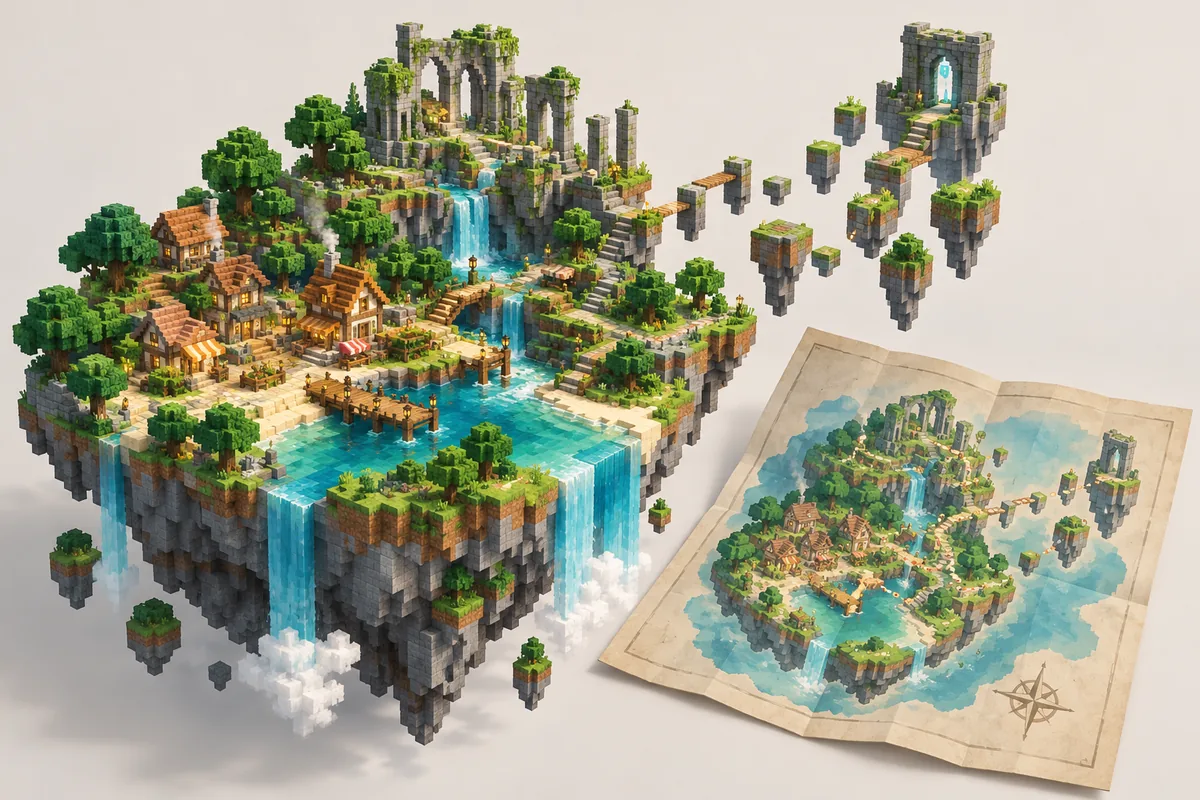
Eine Map ist eine gespeicherte Welt für ein bestimmtes Erlebnis: Survival, Parkour, Abenteuer, Rätsel oder Bauprojekt. Da Eaglercraft im Browser läuft, reicht das Aussehen einer Map nicht als Kompatibilitätsnachweis. Wichtig sind auch die vorgesehene Minecraft-Version und das Format, in dem die Welt gespeichert ist. Der Client muss die Weltdatei tatsächlich importieren können.
Ein Hinweis auf Minecraft 1.8.8 hilft bei der Suche, beweist aber nicht, dass die Map in Eaglercraft getestet wurde. Die Projektseite kann Java Edition meinen, andere Befehle oder Ressourcenpakete voraussetzen oder statt einer EPK-Datei einen Ordner anbieten. Behandle Kompatibilität als Prüfpunkt. Die hier erwähnten Map-Namen sind Beispiele aus Community-Verzeichnissen, keine getestete oder garantierte Eaglercraft-Auswahl.
Überschreibe keine wichtige Welt, nur um eine unbekannte Map auszuprobieren. Sichere zuerst eine Kopie und teste diese.
Wo du Eaglercraft Maps und ihre Dateien findest
Beginne bei einer Quelle, die Ersteller, Veröffentlichungsdatum, Minecraft-Version und Download-Inhalt nennt. Community-Verzeichnisse wie MinecraftMaps und Planet Minecraft zeigen Eaglercraft Maps und Projekte mit 1.8.8-Markierung. Sie sind keine offizielle Bibliothek. Öffne die einzelne Projektseite und prüfe Datei- und Versionsangaben, statt dich auf Suchausschnitt oder Vorschaubild zu verlassen.
Achte auf Beschreibung, Projektbilder, Änderungsdatum, Versionshinweise und einen eindeutigen Dateinamen. Ein bekannter Titel oder eine hohe Downloadzahl belegt weder Sicherheit noch Browser-Kompatibilität. Meide Seiten, die Dateien hinter fremden Installern verstecken, Schutzfunktionen deaktiviert sehen wollen oder ein APK/EXE für ein Browserspiel versprechen. Ist die Herkunft unklar, nimm eine andere Quelle oder behalte nur die Map-Idee. Eine zufällige Spiegel-Seite ist keinen Verlust einer Welt wert.
| Angabe | Nützliches Signal | Kein Beweis für |
|---|---|---|
| Minecraft-1.8.8-Markierung | Mögliche Versionsnähe | Test in Eaglercraft |
| Beschriebene EPK-Datei | Archiv könnte importierbar sein | Vertrauenswürdigkeit oder Unverändertheit |
| Bilder und Changelog | Projekt ist dokumentiert | Funktion in jedem Browser |
| Installer oder fremder Mirror | Wenig Kompatibilitätsbelege | Notwendigkeit oder Sicherheit eines Programms |
Prüfe Eaglercraft Maps auf 1.8.8-Kompatibilität
Stimme die Map auf die Eaglercraft-Version ab, die du verwenden möchtest. Eine Welt aus einer neueren Java-Version kann Blöcke, Entitäten, Befehle oder Einstellungen enthalten, die ein älterer Client nicht korrekt darstellt. Die Kennzeichnung 1.8.8 verkleinert den Versionsunterschied, bestätigt aber weder ein unterstütztes Weltformat noch enthaltene Zusatzinhalte.
Lies nach, ob Ressourcenpakete, Befehlsblöcke, Server-Plugins oder Java-spezifische Funktionen verlangt werden. Ohne das passende Paket können Texturen fehlen; ohne Server-Plugin funktionieren Mechaniken eventuell nicht im Einzelspieler. Notiere die Projekt-URL, den Namen des Erstellers, die Versionsangabe und den Dateinamen bei deiner Sicherung. So kannst du später feststellen, welche Voraussetzung für ein unerwartetes Ergebnis verantwortlich war.
- Lies die unterstützte Minecraft-Version und das Änderungsdatum.
- Prüfe Anforderungen an Ressourcenpaket, Plugin oder Server.
- Bestätige, dass der Client das angebotene Weltformat importieren kann.
- Lass Originaldatei und bisherigen Spielstand bis zum erfolgreichen Test unverändert.
EPK, ZIP und Java-Weltordner sind nicht austauschbar
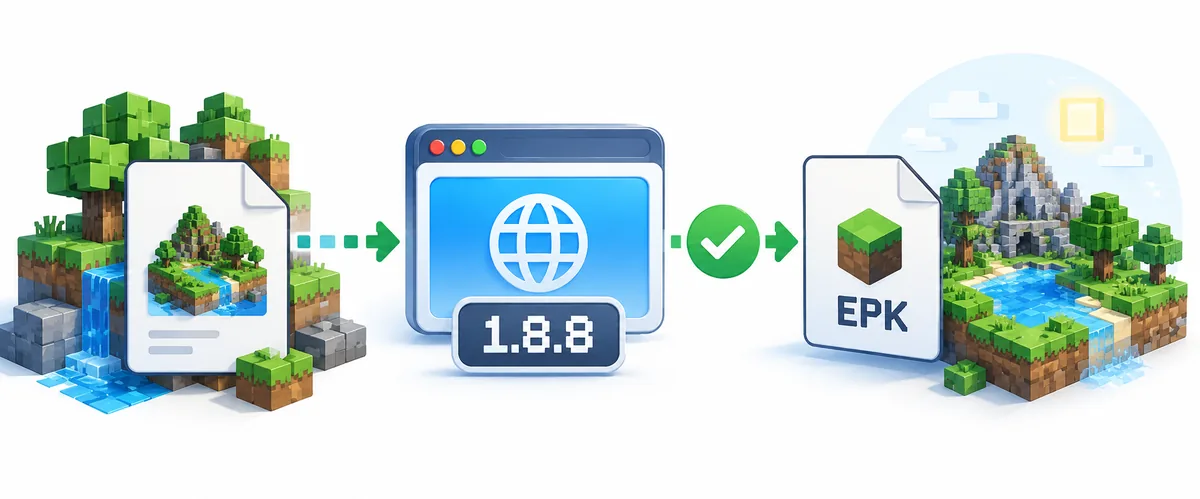
Die Eaglercraft-Dokumentation beschreibt EPK für den Transfer unterstützter Browserwelten zwischen kompatiblen Orten oder Geräten. ZIP kann für unterstützte Übertragungen zwischen Eaglercraft und Vanilla-Minecraft 1.8 verwendet werden. Daraus folgt nicht, dass jedes ZIP aus einem Map-Verzeichnis eine importierbare Welt enthält. Es kann Screenshots, ein Ressourcenpaket, verschachtelte Ordner oder einen Java-Weltordner mit anderer Struktur enthalten.
Prüfe Erweiterung, Herkunft und Inhalt mit dem normalen Dateibetrachter des Betriebssystems. Führe keine Programme aus, nur um eine Map anzusehen. Ist der Download ein Java-Weltordner statt einer dokumentierten EPK, verwende nur legitime, verständliche Transferanweisungen. Andernfalls suche eine für den Client vorbereitete Map. Eine andere Dateiendung wandelt die Weltstruktur nicht um.
Importiere und teste eine Map sicher
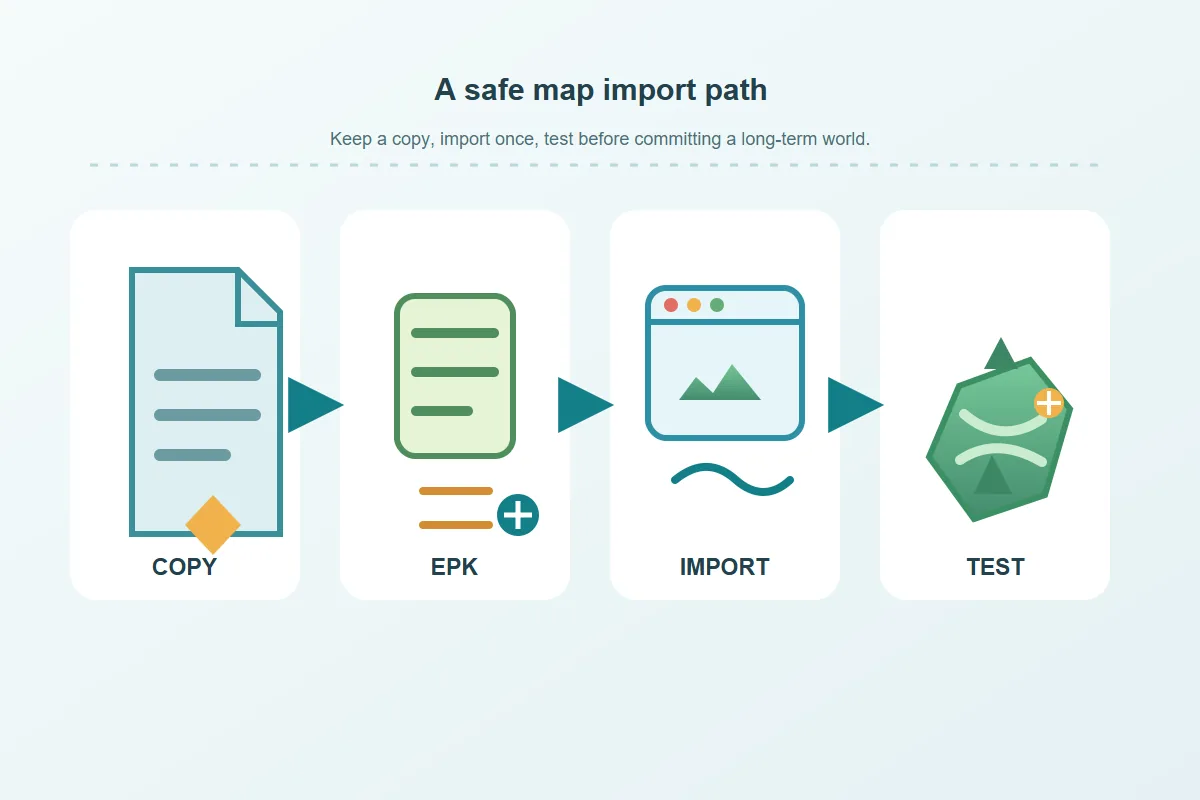
Die Menünamen unterscheiden sich je nach Client-Version. Nutze die Dokumentation und die angezeigte Importfunktion, statt dich auf eine feste Schaltflächenbezeichnung zu verlassen. Die sichere Reihenfolge ist gleich: Originaldatei bewahren, freien Testslot wählen, eine Map importieren und das Öffnen prüfen, bevor du einen wichtigen Spielstand anfasst. Eaglercraft speichert Welten im Browser; Browserprofil und Website-Daten sind deshalb für Sicherungen relevant.
Gib der importierten Welt einen eindeutigen Namen und öffne sie zunächst ohne Mods oder mehrere Änderungen. Prüfe Spawnpunkt, Inventar, Gelände und Startanweisungen. Lädt die Map, exportiere eine zweite Sicherung. Bei einem Fehler notiere Client-Version, Browser, Archivtyp und sichtbare Meldung. Importiere dieselbe unbekannte Datei nicht wiederholt und lösche keine Browserdaten, während du zufällige Lösungen probierst; das erschwert die Wiederherstellung anderer Welten.
Eine Map kann sich anders verhalten als in Java oder auf dem Server des Erstellers. Ein erfolgreicher Start garantiert nicht, dass jeder Befehl unterstützt wird.
- Exportiere die Welt, die du behalten möchtest, oder sichere sie anderweitig.
- Bewahre den Download im Originalformat auf und notiere die Quelle.
- Nutze einen freien Einzelspieler-Slot und den unterstützten EPK/ZIP-Import.
- Öffne die Map, prüfe den Start und exportiere bei Erfolg eine neue Sicherung.
- Entferne eine defekte Testwelt und lasse deine übrigen Spielstände unangetastet.
Map-Probleme beim Laden oder Darstellen beheben
Unterscheide zuerst zwischen Datei- und Weltproblem. Wird das Archiv im Importmenü nicht angezeigt, prüfe die ausgewählte Datei und ob es wirklich eine EPK oder ein anderes unterstütztes Format ist. Ist der Import beendet, die Welt aber nicht zu sehen, kontrolliere Browserprofil und Slot. Lösche Website-Daten erst, wenn du die Welten exportiert hast, die du behalten willst.
Fehlen Blöcke oder verhält sich die Map unerwartet, vergleiche Version und benötigtes Ressourcenpaket mit deinem Client. Vielleicht sind Befehlsblöcke, Server-Plugins oder Java-Funktionen vorausgesetzt. Teste das Archiv einmal in einem leeren Slot und halte dann an; frage den Ersteller oder nutze eine andere Quelle, wenn es weiterhin nicht funktioniert. Mehrfaches Umbenennen und zufällige Konvertierungen reparieren selten ein inkompatibles Format.
| Symptom | Zuerst prüfen | Sicherer nächster Schritt |
|---|---|---|
| Archiv wird nicht angezeigt | Dateityp und gewählter Ordner | Dokumentierte EPK nutzen oder abbrechen |
| Importiert, aber unsichtbar | Browserprofil und Welt-Slot | Client und Speicherliste neu laden |
| Texturen oder Blöcke fehlen | Version und Ressourcenpaket | Nur ein Paket aus vertrauenswürdiger Quelle verwenden |
| Mechaniken funktionieren nicht | Befehle, Plugins, Serverannahmen | Als Kompatibilitätsgrenze behandeln |
| Spielstand ist verschwunden | Profil oder Website-Daten geändert | Sicherung wiederherstellen; nichts weiter löschen |
Eaglercraft-Welten sichern
So funktionieren Browser-Spielstände und wann ein EPK-Export sinnvoll ist.
Einzelspieler-LeitfadenEaglercraft-Seeds entdecken
Seeds erzeugen Gelände; sie sind keine heruntergeladenen benutzerdefinierten Maps.
Seed-LeitfadenFAQ zu Eaglercraft Maps
Quellen und weiterführende Informationen
- Eaglercraft 1.8.8 Browser-Spiel und Weltinformationen - Erstquelle zu Browserwelten sowie EPK/ZIP-Transfers.
- MinecraftMaps: Minecraft-1.8.8-Maps - Drittanbieter-Verzeichnis; einzelne Projekte prüfen und keinen Eaglercraft-Test voraussetzen.
- Planet Minecraft: Eaglercraft-Map-Projekte - Community-Projekte mit eigenen Versions- und Dateiangaben.
Über die Autorin
Sophie Hartwell
Sophie schreibt praktische Browsergame-Leitfäden zu Versionsunterschieden, Welt-Backups, kompatiblen Dateien und Fehlerbehebung. Dieser Artikel trennt Community-Fundstücke von bestätigter Eaglercraft-Unterstützung und empfiehlt einen Test mit einer Kopie, bevor ein Spielstand geändert wird.
Geprüft am 23. Oktober 2026: Map-Quellen, EPK-Transfer und Eaglercraft-1.8.8-Kompatibilität
Halte deine Browserwelt wiederherstellbar
Sichere eine Welt vor unbekannten Importen und nutze für Community-Maps einen separaten Testslot.