Eaglercraft Skins: auswählen, importieren und sicher testen
Praktischer Anleitung zu Eaglercraft Skins, 64x64-PNG-Kompatibilität, Import, sicheren Downloads und Fehlerbehebung.

Inhalt
Was Skins ändern
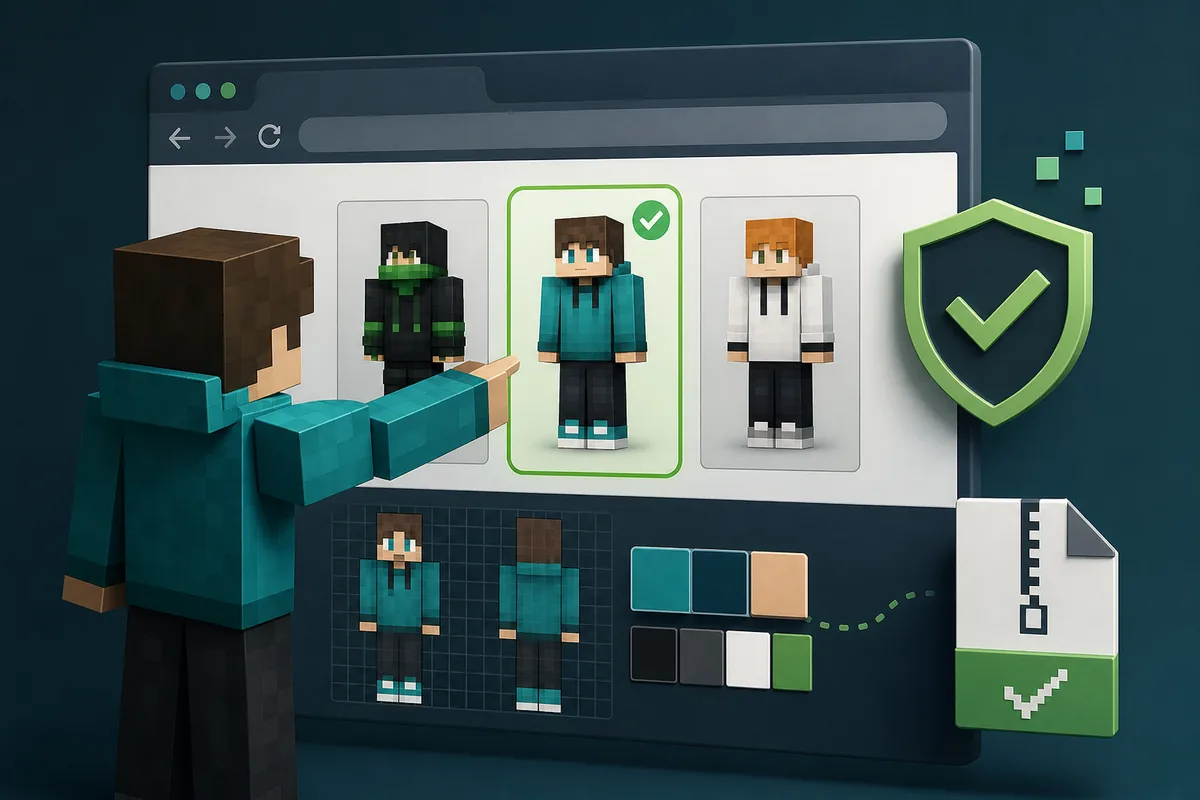
Eaglercraft-Skins ändern das Aussehen deiner Spielfigur. Sie ändern keine Blöcke, Serverregeln, Welten oder Client-Code und sind damit klar von Texture Packs und Mods getrennt.
Die meisten Suchanfragen drehen sich um drei Fragen: Wo finde ich eine Minecraft-ähnliche Skin, funktioniert sie im Browser-Client und wie vermeide ich falsche Download-Buttons?
Dieser Anleitung behandelt genau diese kleine Anpassung: eine Bilddatei auswählen, nur in einem passenden Client importieren und vor Multiplayer testen.
| Suchintention | Bedeutung | Beste Aktion |
|---|---|---|
| Eaglercraft Skins | Spieler-Aussehen oder Profil-Skin | Diesen Anleitung nutzen |
| Texture Packs | Blöcke, Items, GUI und Weltoptik | Texture-Pack-Anleitung lesen |
| Eaglercraft Mods | Client-Code oder Loader | Mod-Anleitung lesen |
| Eaglercraft Download | HTML, ZIP, APK, EXE oder Mirror-Sicherheit | Download-Anleitung lesen |
Eaglercraft-Skin-Kompatibilität: 64x64-PNG
Für Minecraft-Java-Skins in Eaglercraft ist eine 64x64-PNG der sicherste Start. 64x32-Klassikformate gibt es weiterhin, aber 64x64 ist leichter zu prüfen und in passenden Clients berechenbarer.
Wähle eine Quelle mit direkter Vorschau und echtem PNG-Download. Eine Skin sollte eine kleine, erkennbare Bilddatei bleiben, keine EXE, APK, Erweiterung, Umfrage oder unklare Archivdatei. Skins für Eaglercraft sind eine Bildsuche, kein neuer Client.
Wenn die Skin in der Vorschau erscheint, aber nicht im Multiplayer, kann der Server sie cachen oder ersetzen. Teste lokal, prüfe den Client und beachte Server-Profilregeln.
| Check | Gutes Zeichen | Risiko |
|---|---|---|
| Dateityp | PNG-Bild | EXE, APK, Erweiterung oder unbekanntes ZIP |
| Abmessungen | 64x64-Layout | Zufällige Größe oder Posterbild |
| Quelle | Vorschau, Ersteller und Direktdownload | Nur großer Downloadbutton oder Login |
| Nutzung | Profil- oder lokale Skin-Einstellung | Verspricht Gameplay-Vorteile |
Eaglercraft Skins sicher importieren
Der Button heißt je nach Build Profil, Skin, Cape oder Serverkonto. Fehlt die Option, installiere kein Extra-Programm. Nutze einen Client oder ein Profil-System, das Custom Skins ausdrücklich unterstützt.
Importiere eine PNG nach der anderen, sichere die Originaldatei und teste in Einzelspieler oder einer leeren Lobby. Prüfe Vorderseite, Rückseite, Arme und Kopfschichten, bevor du mit Freunden spielst.
Wenn Multiplayer die Änderung verzögert zeigt, warte auf den Servercache, statt alle Browserdaten zu löschen. Dort können auch Welten und Einstellungen liegen.
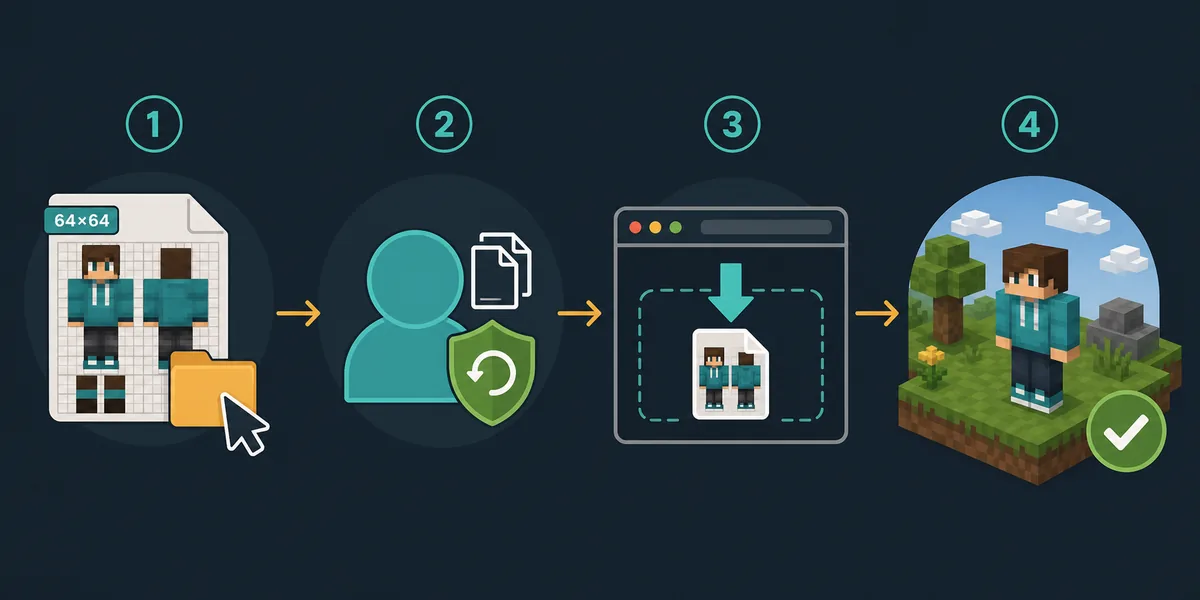
- Lade oder erstelle eine 64x64-PNG-Skin aus vertrauenswürdiger Quelle.
- Öffne Profil-, Skin- oder Konto-Menü in einem passenden Client.
- Importiere die PNG ohne sie in eine ausführbare Datei oder ein Archiv umzuwandeln.
- Teste Vorderseite, Rücken, Kopf und Arme lokal.
- Nutze sie im Multiplayer erst nach Prüfung der Serverregeln.
Download-Sicherheit
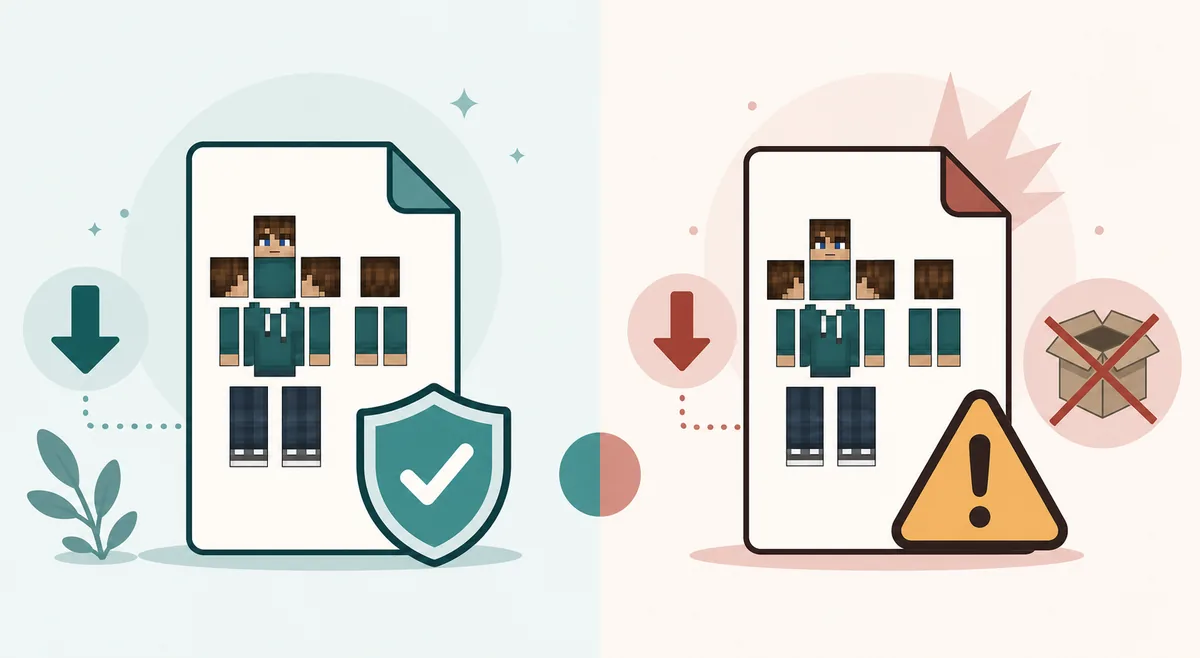
Suchvolumen für Eaglercraft-Skins zieht auch dünne Downloadseiten an. Eine Skin sollte normalerweise eine PNG-Datei sein, kein Launcher, APK, EXE, Survey oder Benachrichtigungszwang.
Meide Pakete, die Skins, Capes, Clients und Performance-Boosts zusammen versprechen. Das ist keine reine Skin mehr.
Auf Schul-Chromebooks ist der sichere Weg eine bekannte Skin-Bibliothek oder ein Web-Editor, der direkt eine PNG speichert.
Bessere Wahl
Direkte PNG, sichtbare Vorschau, klares 64x64-Layout, kein Konto nötig.
Riskanter
Installer, APK/EXE, Erweiterungen, Umfragen, Kurzlinks oder vage Mirrors.
Für Multiplayer
Prüfe, ob der Server Custom Skins oder eigene Profile nutzt.
Für Datenschutz
Keine Zugangsdaten oder persönlichen Fotos auf unbekannte Skin-Seiten hochladen.
Fehlerbehebung
Wenn die Skin nicht erscheint, prüfe zuerst, ob der Client Custom Skins unterstützt. Ein fehlendes Menü wird nicht durch einen zufälligen Installer gelöst.
Bei verzerrter Skin passt oft Layout oder Modelltyp nicht. Teste zuerst eine einfache 64x64-Java-Skin.
Wenn nur Multiplayer falsch ist, kann der Server cachen oder ein eigenes Profil verwenden.
| Problem | Wahrscheinliche Ursache | Erste Lösung |
|---|---|---|
| Kein Skin-Menü | Client unterstützt lokale Skins nicht | Dokumentierten Client oder Profil nutzen |
| Datei abgelehnt | Falscher Typ oder beschädigte PNG | Direkte PNG neu laden |
| Skin verzerrt | Layout oder Modell passt nicht | Einfache 64x64-Java-Skin testen |
| Multiplayer aktualisiert nicht | Cache oder Serverprofil | Warten, neu einloggen oder Server prüfen |
Wofür Skins passen
Skins lohnen sich für Wiedererkennung, Gruppenlook, Videos oder einen Charakter, der zu deinem Bauwerk passt.
Für FPS, Blocksichtbarkeit oder neue Funktionen sind Texture Packs, Serverhilfe oder Mods der bessere Pfad.
Der beste Ablauf ist wiederholbar: direkte PNG, kompatibler Client, kurzer Test, weiterspielen.
Blockoptik ändern?
Texture Packs ändern Blöcke, Items, GUI und Lesbarkeit, nicht die Spieleridentität.
Texture-Pack-AnleitungDatei unsicher?
Prüfe APK, EXE, Erweiterungen und Mirror-Seiten zuerst im Download-Anleitung.
Download-SicherheitClient-Verhalten ändern?
Mods und Loader sind eine andere Risikokategorie als eine einfache PNG-Skin.
Mod-AnleitungHäufige Fragen
Quellen und weiterführende Links
- Minecraft-Hilfe: eigene Skins in der Java Edition - Offizieller Kontext zu Java-Edition-Skins
- Minecraft Wiki: Skin - Allgemeine Referenz zu Skin-Layouts
- Unser Eaglercraft-Download-SicherheitsAnleitung - Bewertung riskanter Dateien und Mirrors
Über die Autorin
Sophie Hartwell
Sophie schreibt praktische Anleitungen zu Eaglercraft, sicherem Browserspiel, Multiplayer und Anpassungen. Dieser Anleitung trennt Skins klar von Packs, Mods und unsicheren Downloads.
Zuletzt geprüft: Juli 2026 - Fokus: Skin-Kompatibilität und sichere Anpassung
Halte Skin-Änderungen klein und rückgängig machbar
Starte mit einer direkten 64x64-PNG, teste sie in einem passenden Client und nutze andere Anleitungen für Packs oder riskante Downloads.