Come verificare la versione di Eaglercraft: 1.8.8, 1.12.2 o 1.21
Identifica il client prima di entrare in un server, provare un seed o risolvere un mondo che non si carica.

In questa pagina
Come verificare la versione di Eaglercraft rapidamente
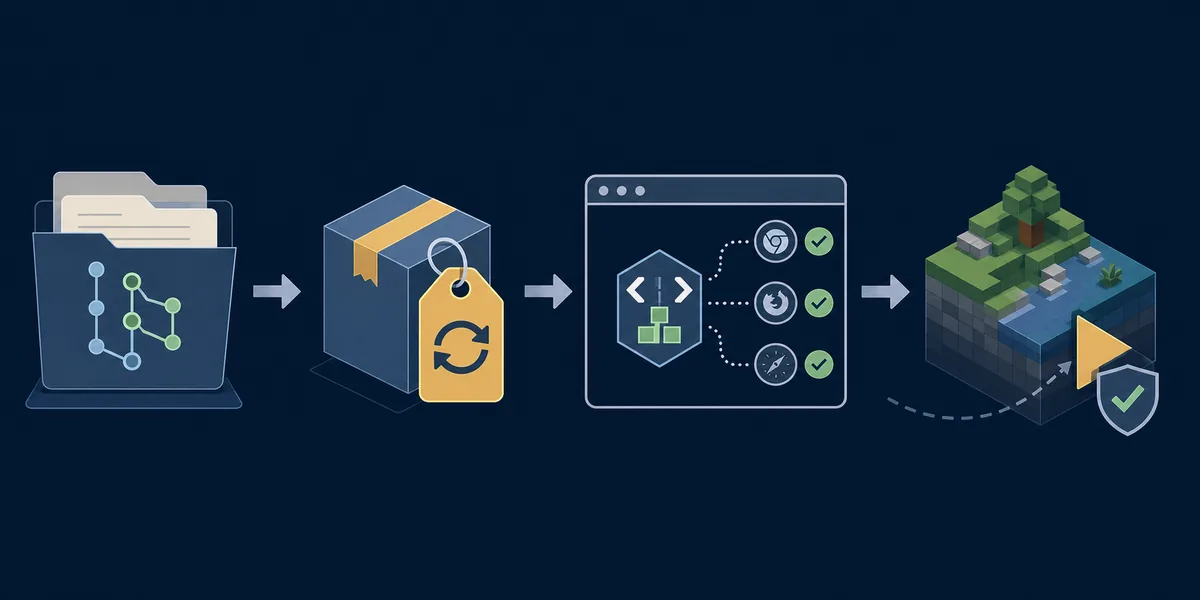
Per verificare la versione di Eaglercraft, parti dal client in esecuzione. Apri menu, pausa, impostazioni o informazioni e cerca numero, ramo o suffisso. Il titolo Eaglercraft da solo non basta.
Prima di entrare in un server, separa l’identificativo del client dall’indirizzo. Un estratto di ricerca, un file mirror o il nome del server danno contesto, ma non provano quale client si sia caricato.
Se gli indizi non coincidono, segna il risultato come sconosciuto invece di considerare il titolo una prova. Conserva una nota breve.
Scrivi nella stessa nota etichetta del client, modalità di esecuzione, URL e data.
Indizio forte
Un’etichetta completa mostrata dal client caricato, come 1.8.8 o 1.12.2, è la prova iniziale più utile.
Indizio debole
Un titolo generico, un nome mirror o un nome server non conferma la compatibilità.
1. Controllare la versione nel menu del gioco
Il menu del gioco è più vicino alla build in esecuzione rispetto al titolo di una pagina esterna. Aspetta che il client finisca di caricarsi e controlla gli angoli inferiori, la pausa, le opzioni e il pannello informazioni o crediti. La posizione cambia da una build all’altra; se la prima schermata non mostra nulla, verifica un altro menu.
Copia l’intera stringa, compresi progetto e suffissi. Alcuni client mostrano la versione di Minecraft, altri un ramo comunitario. Non decidere durante il messaggio di caricamento: il client può cambiare percorso dopo l’avvio.
Passaggi
- Lascia terminare il caricamento iniziale del client Eaglercraft.
- Apri menu principale, pausa, impostazioni o informazioni.
- Copia l’etichetta completa della versione o della build, inclusi i suffissi.
- Annota l’URL e indica se il browser proponeva WASM o JavaScript.
2. Usare pagina e URL del browser come indizi di supporto
Se il menu non mostra la versione, esamina l’indirizzo completo della pagina. Un parametro come version, client o build può indicare quale giocatore la pagina ha richiesto. Consideralo un indizio: una pagina contenitore può reindirizzare, sostituire un iframe o caricare un altro client dopo l’apertura.
Confronta anche il titolo, il testo del pulsante per giocare e l’avviso di caricamento con l’etichetta comparsa dopo l’avvio. Se ricevi un URL da un’altra persona, salva separatamente l’indirizzo pulito e l’indizio di versione, così i parametri di tracciamento non sembreranno un cambio di build.
L’URL indica la build richiesta; il menu caricato aiuta a confermare quella realmente aperta.
| Indizio | Forza | Come usarlo |
|---|---|---|
| Etichetta del menu caricato | Forte | Usala come nota principale della versione. |
| Valore della versione nell’URL | Media | Confrontalo con il client caricato. |
| Titolo o pulsante della pagina | Media | Scegli una guida e poi conferma. |
| Nome mirror o estratto | Debole | Non usarlo mai da solo per la compatibilità. |
3. Distinguere Eaglercraft 1.8.8, 1.12.2 e le build più nuove
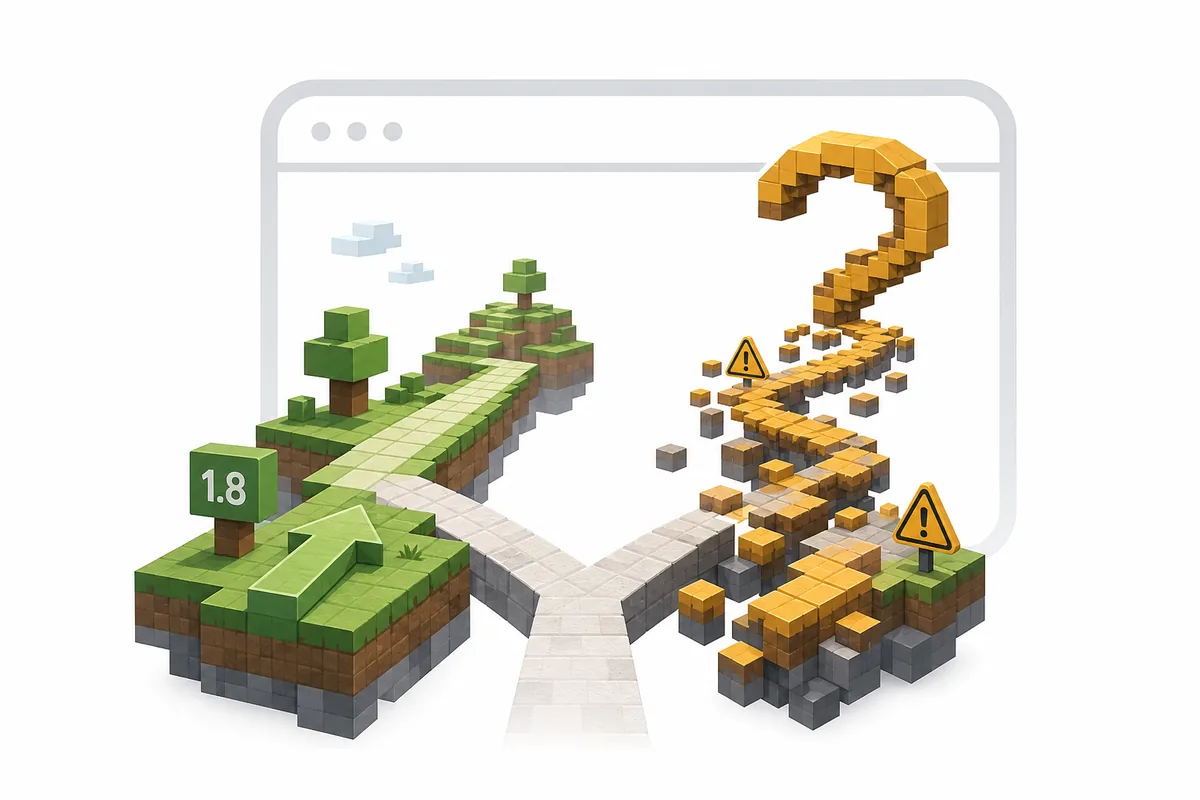
Non identificare un client da un blocco, un oggetto o un colore del menu. Le build della comunità possono cambiare i menu o adattare funzioni. Eaglercraft 1.8.8 è il contesto classico del gioco nel browser usato da molte guide, mentre 1.12.2 ha un limite di compatibilità diverso. Un’etichetta 1.21 o più recente va trattata come uno stato separato, non come un aggiornamento diretto.
Quando gli indizi non coincidono, registra il client come incerto e prova soltanto con un mondo sacrificabile. Il caricamento riuscito della pagina non dimostra che server, pacchetto di risorse, seed o mondo salvato siano compatibili con la build.
| Indizio | Interpretazione | Controllo successivo |
|---|---|---|
| 1.8.8 | Contesto classico del browser | Leggi la guida 1.8.8 e le note del server. |
| 1.12.2 | Contesto di compatibilità distinto | Usa la guida 1.12.2 e verifica il server. |
| 1.21 o più recente | Contesto di build comunitaria | Leggi lo stato prima di usare un mondo. |
| Solo Eaglercraft | Versione non confermata | Controlla informazioni, crediti e URL. |
4. Registrare la versione prima di giocare
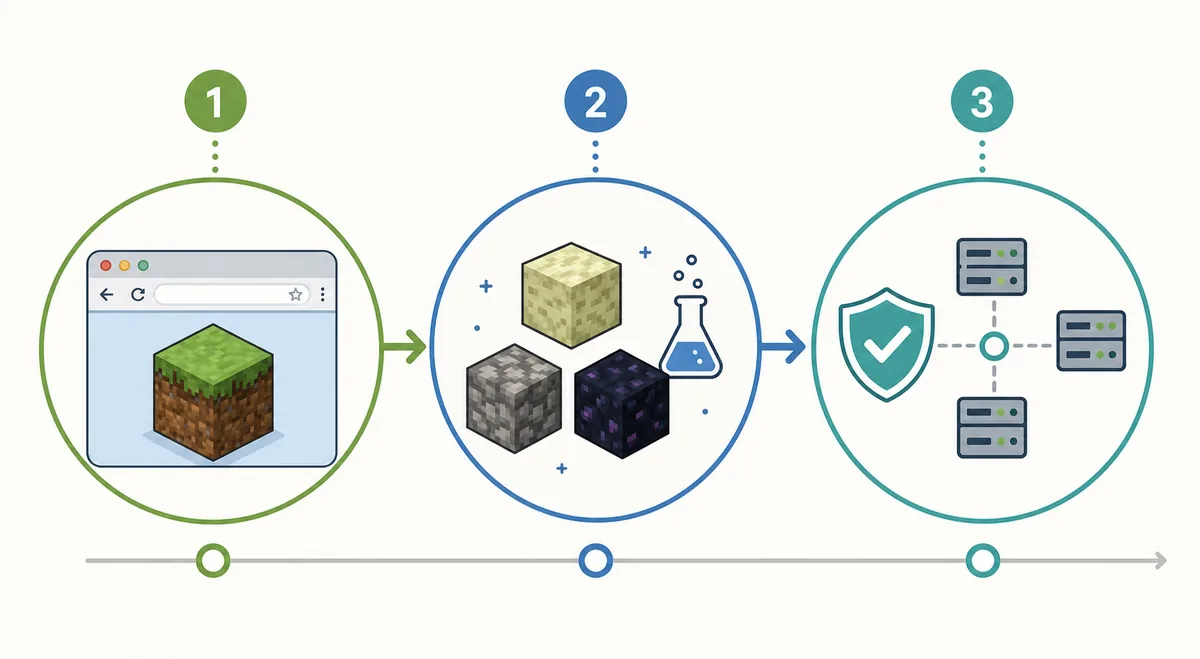
Scrivi l’etichetta esatta del client o il suffisso della build, l’URL, il browser e la data. Per il multiplayer aggiungi l’indirizzo del server e il metodo di connessione. Per un seed o un mondo salvato, metti la versione accanto al nome per evitare che una prova futura usi senza accorgersene un’altra famiglia di client.
Questa nota è utile su computer condivisi e browser mobili, dove la pulizia dello spazio, le finestre private o le pagine mirror aggiornate possono cambiare il risultato. Conserva la nota precedente invece di sovrascriverla quando cambia la pagina o la build.
Server
Registra versione, indirizzo, metodo di connessione e primo messaggio di errore.
Mondi e seed
Registra versione, nome del seed o del salvataggio e se il test è sacrificabile.
Mobile
Aggiungi dispositivo e browser, perché comandi e spazio di archiviazione possono variare.
Cosa fare quando manca l’etichetta della versione
L’assenza dell’etichetta non significa automaticamente che il client sia guasto. Completa il caricamento e controlla impostazioni, informazioni, crediti, schermata di pausa e URL in quest’ordine. Aprire molti mirror casuali rende più difficile capire quale client abbia prodotto il comportamento osservato.
Se la versione resta sconosciuta, annota struttura del menu, opzioni disponibili, comportamento delle risorse e risultato del server in un test sacrificabile. Sono indizi utili, ma non una prova. Non scaricare EXE, APK, estensioni o launcher sconosciuti solo per vedere un numero.
Non trasformare mai una versione ipotizzata in una dichiarazione di compatibilità.
Passaggi
- Aggiorna una volta e aspetta un menu utilizzabile.
- Controlla impostazioni, informazioni, crediti, pausa e URL completa.
- Prova soltanto un mondo sacrificabile o un server documentato.
- Segna il risultato come confermato, probabile o sconosciuto.
Perché abbinare le versioni per server, mod e mondi
La versione del client può influire sulle opzioni del menu, sulla generazione del mondo, sul caricamento delle risorse, sul protocollo e sul comportamento del browser. Una guida scritta per un limite può essere corretta e fallire comunque in un altro. Abbina la famiglia del client prima di cambiare più variabili insieme.
Per i server, segui la famiglia indicata e le istruzioni esatte di connessione. Per mod o pacchetti di texture, controlla la compatibilità e aggiungi una modifica alla volta. Per i seed, usa la stessa famiglia quando confronti punti di spawn, villaggi o strutture.
| Attività | Abbina prima | Evita |
|---|---|---|
| Entrare in un server | Famiglia del client e istruzioni | Supporre che ogni build sia accettata |
| Caricare un pacchetto | Versione, requisiti e origine | Aggiungere più file sconosciuti insieme |
| Provare un seed | Famiglia di generazione e scrittura | Fidarsi solo di uno screenshot |
| Usare un mondo salvato | Client e contesto dello spazio | Cancellare dati prima del backup |
Un controllo ripetibile della versione di Eaglercraft in 60 secondi
Segui sempre lo stesso ordine: carica la pagina, leggi il menu, controlla l’URL completa, registra browser e data e solo dopo fai il test sicuro più piccolo. Otterrai una nota utile per un amico, un amministratore del server o una futura diagnosi.
Se il risultato resta poco chiaro dopo un controllo attento, lascialo come sconosciuto e chiedi una fonte affidabile. Non serve conoscere ogni build comunitaria per evitare una guida incompatibile.
Una nota chiara può dire: «Eaglercraft [etichetta], [browser], verificato il [data]».
Passaggi
- Carica completamente il client.
- Copia l’etichetta della versione o della build dal menu.
- Confronta titolo e URL della pagina.
- Registra browser, data e obiettivo.
- Prova con un mondo sacrificabile o un server documentato.
In sintesi
Per verificare la tua versione di Eaglercraft, fidati prima dell’etichetta mostrata dal client caricato. Usa URL e titolo come indizi di supporto, registra il risultato esatto e apri poi la guida della famiglia di versione corretta.
Se l’etichetta è 1.8.8, 1.12.2, 1.21, mobile o un’altra build comunitaria, mantieni chiaro questo limite quando segui istruzioni per server, seed, mondi o problemi di connessione.
Domande frequenti sulle versioni di Eaglercraft
Fonte consultata
- Pagina ufficiale di gioco di Eaglercraft — Consultata come riferimento primario; etichette e selettori possono cambiare.
Informazioni sull’autrice
Sophie Hartwell
Sophie scrive guide pratiche sulle versioni di Eaglercraft, sui server, sulla configurazione dei mondi e sulla risoluzione sicura dei problemi.
Verificato il 7 settembre 2026 — Focus: identificazione della versione e compatibilità
Pronto a verificare il tuo client?
Apri il menu, annota l’etichetta esatta e scegli la guida corrispondente.