Guida al launcher Eaglercraft 1.12.2: WASM-GC, client offline e fonti sicure
Confronta i percorsi browser e offline, capisci la differenza tra JS e WASM-GC, controlla la compatibilità dei server e distingui un launcher della community da un client verificato.

Indice
Che cosa significa launcher Eaglercraft 1.12.2?
La ricerca launcher Eaglercraft 1.12.2 sembra indicare una sola applicazione completa, ma nei risultati può riferirsi a cose diverse. Può essere un client ospitato nel browser, uno ZIP offline con HTML e JavaScript, una build WebAssembly, un repository della community oppure una pagina che ripete soltanto la versione nel titolo del download. Ogni opzione ha passaggi di avvio e prove sull’origine differenti.
Per la maggior parte dei giocatori, il punto di partenza più prudente è una pagina browser ben documentata o la pagina ufficiale Downloads del progetto. Il browser permette di provare menu e prestazioni prima di conservare i file. Un pacchetto offline è utile quando vuoi aprire il gioco senza una pagina attiva, ma devi sapere quale file avviare, se il pacchetto è completo e se la fonte spiega come è stato creato.
Fonte ufficiale e stato di Eaglercraft 1.12.2 u3-beta
Il controllo di aggiornamento più utile passa dal sito ufficiale Eaglercraft e dalla pagina Downloads. Il 14 settembre 2026, la pagina verificata per questa guida mostrava Eaglercraft 1.12.2 Offline come una linea nuova e ancora in sviluppo, con ZIP separati per JS e WASM-GC. Questo conferma i percorsi di avvio indicati, ma non dimostra che tutte le funzioni siano finite o che gli indirizzi CDN restino permanenti.
L’etichetta rilevante compare spesso come 1.12.2 u3-beta o u3 offline. La pagina ufficiale offre le opzioni tramite i propri link, ma nelle informazioni controllate non erano presenti una data stabile di rilascio né una dimensione del file verificata. Per questo la guida collega la pagina ufficiale Downloads invece di fissare un URL binario permanente o definire la build come ultima versione stabile.
JS o WASM-GC: quale client Eaglercraft 1.12.2 provare?
Le etichette JS e WASM-GC descrivono percorsi di esecuzione diversi nel browser. Una build JS è spesso il test iniziale più semplice perché usa un percorso JavaScript già disponibile in molti browser moderni. Una build WASM-GC può essere più efficiente con un browser compatibile, ma può dipendere maggiormente dalla versione del browser, dalla memoria, dalle funzioni attive e dall’hardware.
Parti da JS se il dispositivo è vecchio, se il browser è gestito da scuola o lavoro o se vuoi solo verificare che il client arrivi al menu. Prova WASM-GC quando la fonte ufficiale lo descrive, il browser supporta le funzioni WebAssembly necessarie e puoi confrontare caricamento e stabilità. Nessuna etichetta è automaticamente migliore su ogni Chromebook.
Come avviare Eaglercraft nel browser o offline
Per un client ospitato, apri la pagina con una versione recente di Chrome, Edge, Firefox o Safari, consenti JavaScript e WebAssembly e aspetta il primo caricamento delle risorse. Il primo avvio può essere lento perché il browser compila o memorizza un client grande. Una breve schermata nera non prova che il file sia rotto, ma una schermata infinita senza fonte né spiegazione è un motivo per fermarsi.
Per uno ZIP offline ufficiale, scaricalo dalla pagina del progetto, attendi che il download finisca, estrailo in una cartella dal nome chiaro e cerca il file HTML d’ingresso indicato. Aprilo nel browser solo quando la fonte spiega il flusso offline. Non eseguire un EXE e non installare un’estensione solo perché una pagina di terze parti dice che serve per sbloccare 1.12.2.
Compatibilità tra server, versione e Chromebook
Un launcher funzionante non garantisce che ogni server Eaglercraft accetti il client. Prima abbina la versione. Un server indicato come 1.8.8 può rifiutare un client 1.12.2 e un normale IP Java non è automaticamente un endpoint per browser. Il multiplayer browser può richiedere un percorso WebSocket o WSS compatibile, un bridge lato server e le regole dell’account.
Prima di cambiare launcher, annota l’etichetta esatta del client, il browser, l’indirizzo del server e il messaggio d’errore. Se il singleplayer arriva al mondo ma il multiplayer fallisce, il runtime probabilmente funziona e devi controllare indirizzo, stato online, bridge di protocollo e versione. Se il menu non si apre, sistema prima browser o client.

Come controllare la sicurezza di un launcher e di un download
Parti dalla provenienza. Una buona pagina launcher identifica il progetto, collega il codice o una pagina ufficiale di download, indica la versione, spiega se la build è stabile o sperimentale e dice come aprire il file. Una pagina debole si nasconde dietro più redirect, usa un grande pulsante Download generico, promette FPS impossibili o mescola il gioco browser con un installer estraneo.
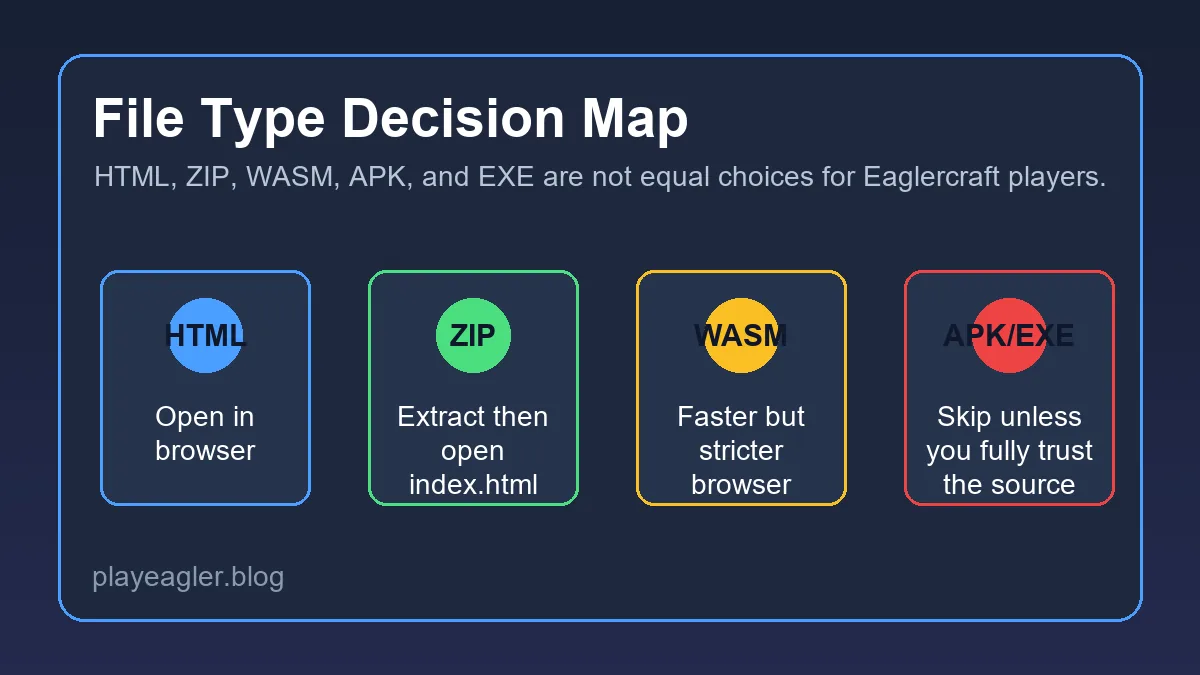
Poi controlla il file. HTML, JavaScript, WASM e ZIP non sono sinonimi e un archivio può contenere più percorsi client. Leggi la cartella prima di aprire, conserva una copia dello ZIP originale e non disattivare la sicurezza del browser per eseguire un pacchetto sconosciuto. Una menzione in un video o forum non equivale a una verifica ufficiale.
Risoluzione dei problemi del client Eaglercraft 1.12.2
Se la pagina mostra una schermata nera, aspetta un caricamento iniziale completo, aggiorna una volta e prova un browser recente. Controlla che JavaScript e WebAssembly siano attivi, chiudi le schede pesanti e confronta JS e WASM-GC della stessa fonte affidabile. Non risolvere un problema di caricamento passando a un launcher sconosciuto che chiede un installer.
Se il menu si apre ma il mondo si blocca, riduci la distanza di rendering, crea un nuovo mondo singleplayer e controlla la memoria. Una build più recente può essere più pesante della strada 1.8.8. Se il mondo nuovo funziona e quello importato no, il problema può essere la compatibilità del mondo o della versione, non il launcher.
Ti serve un ingresso browser stabile?
Usa la pagina principale per una sessione rapida quando non ti servono funzioni specifiche della 1.12.2.
Gioca a EaglercraftVuoi una panoramica della versione?
La guida 1.12.2 riunisce funzioni, limiti del browser e confini di compatibilità.
Guida 1.12.2Ti serve aiuto con i server?
La guida ai server spiega indirizzi WSS, multiplayer, account e controlli di connessione.
Guida ai serverDomande frequenti
Riferimenti e guide correlate
- Sito ufficiale Eaglercraft - Informazioni sul progetto e link browser
- Downloads ufficiali Eaglercraft - Verificato il 14 settembre 2026 per le opzioni JS e WASM-GC
- Repository della community Eaglercraft 1.12.2 - Fonte comunitaria; controlla lo stato incompleto e non ufficiale
- Guida alla versione Eaglercraft 1.12.2 - Guida correlata su versione, browser, server e limiti
Sull’autrice
Sophie Hartwell
Sophie scrive guide pratiche sui giochi browser, sulla scelta della versione, sulla compatibilità dei client, sul multiplayer e sull’uso sicuro del web. Per questo articolo ha confrontato i percorsi ufficiali 1.12.2 con le pagine del sito e gli avvisi della community.
Ultima verifica: 14 settembre 2026 - Focus: launcher e client offline Eaglercraft
Scegli un percorso launcher che puoi verificare
Controlla prima i Downloads ufficiali 1.12.2, confronta JS e WASM-GC sul tuo dispositivo e tieni vicino la guida stabile quando una build sperimentale non è adatta.