Come attivare il singleplayer su Eaglercraft
Guida pratica per creare un mondo, salvare nel browser, esportare backup EPK e risolvere i problemi comuni.

Indice
Come attivare il singleplayer su Eaglercraft
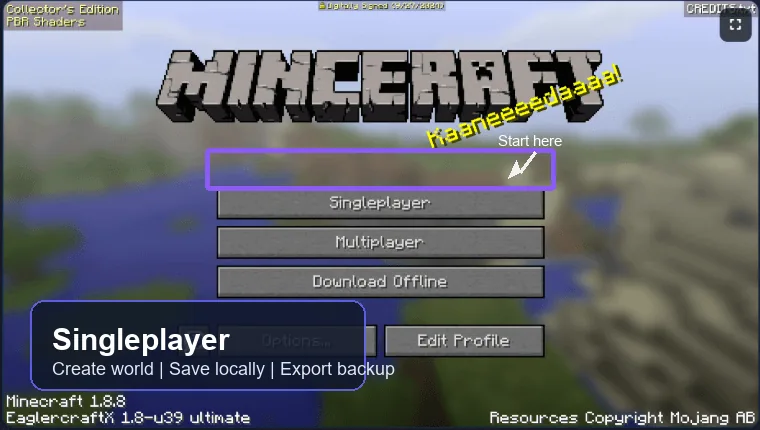
Le build recenti di Eaglercraft 1.8.8 mostrano Singleplayer nel menu principale. Non serve un launcher separato: servono una build compatibile, caricamento completo e un mondo locale. Se hai aperto più mirror o versioni, scegli un solo indirizzo e resta lì finché non esporti un backup. Una lista vuota su un dominio diverso non significa sempre che il mondo sia stato eliminato.
-
Apri Eaglercraft
Usa Chrome, Edge o Chromium aggiornato e attendi il menu. -
Clicca Singleplayer
Se manca, la build potrebbe essere vecchia o solo multiplayer. -
Crea un mondo
Scegli Create New World, inserisci un nome e avvia. -
Verifica il salvataggio
Modifica un blocco, torna al titolo e riapri il mondo. -
Esporta un backup
Usa Export, Download, Backup o EPK prima di cancellare dati.
Singleplayer è locale: cambiare profilo o cancellare dati del sito può far sparire il mondo.
Quale modalità scegliere?
Singleplayer aiuta a provare comandi e prestazioni senza lag server.
| Modalità | Ideale per | Cosa aspettarsi |
|---|---|---|
| Sopravvivenza | Prima partita | Raccogli, crafta e sopravvivi. |
| Creativa | Costruire e testare | Volo e blocchi rapidi. |
| Estrema | Sfida esperta | Una morte può finire il mondo. |
| Mondo test | Diagnosi | Controllo grafica, tastiera o storage. |
Come vengono salvati i mondi
Eaglercraft gira nel browser: i mondi sono nello storage del sito e del profilo, non in una cartella Minecraft classica.
Pulizia dati, modalità privata, mirror diverso o profilo gestito possono far sembrare vuota la lista. Esporta sempre i mondi importanti. Su Chromebook scolastici o profili temporanei, la pulizia automatica dei dati può cancellare storage senza un avviso utile. Considera quindi l'export come parte della routine: verifica il salvataggio, gioca, esporta e solo dopo cambia dispositivo o pulisci dati. Quando fai troubleshooting, cambia una sola variabile alla volta: browser, indirizzo, profilo o build. In questo modo capisci se il problema è davvero il mondo o solo l'ambiente. Se il mondo contiene costruzioni lunghe, crea un backup anche prima di provare mod, texture pack o impostazioni grafiche aggressive. Un test veloce può evitare ore di ricostruzione.
Stesso profilo
Torna al profilo originale.
Stesso indirizzo
Un mirror diverso può non vedere i save.
Dati sito
Cancellare storage può eliminare mondi.
Export sicuro
EPK o file mondo è portatile.
Backup o trasferimento del mondo
Esporta prima di fare troubleshooting. Il nome cambia, ma serve una copia fuori dal browser. Usa nomi riconoscibili per i file, con nome del mondo, data e versione. Quando avrai più copie, saprai quale è quella recente e quale era solo un test. Conserva almeno una copia non modificata, perché è più facile ripartire da un export pulito che correggere un import danneggiato.
-
Apri la lista
Vai in Singleplayer e scegli il mondo. -
Cerca export
Usa Export, Download, Backup o EPK. -
Salva fuori browser
Conserva in Download, cloud o USB. -
Prova import
Importa una copia prima di cancellare. -
Backup prima della pulizia
Non pulire dati finché il file non è verificato.
Da singleplayer a multiplayer
Un mondo singleplayer è locale. Per amici servono condivisione o server compatibile.
| Opzione | Uso | Vantaggio | Limite |
|---|---|---|---|
| Invito condiviso | Co-op rapida | Semplice se supportato | Dipende da build e rete. |
| Server pubblico | Ritrovarsi subito | Niente hosting | Non controlli il mondo. |
| Server privato | Mondo stabile | Più controllo | Serve hosting e WSS. |
| Export/import | Spostare progressi | Mantiene il mondo | Serve compatibilità. |
Impara prima il singleplayer e poi leggi la guida server. Non usare password personali nei server casuali. Se vuoi portare il mondo su un server, conserva sempre una copia originale non modificata. Prova import e conversioni su una copia, non sull'unico salvataggio importante. Per un gruppo di amici è più ordinato decidere prima chi mantiene la copia principale e chi usa solo versioni di test. Prima di invitare altri giocatori, verifica spawn, inventario, difficoltà e prestazioni in locale: se questi elementi sono già instabili in singleplayer, diventeranno più difficili da diagnosticare in multiplayer.
Problemi comuni
Le cause più comuni sono storage, WebGL o build vecchia.
| Problema | Causa | Soluzione |
|---|---|---|
| Button assente | Build vecchia | Usa build 1.8.8 recente. |
| Mondo sparito | Dati cancellati o altro profilo | Torna al profilo o usa backup. |
| Crash mondo | Memoria/grafica | Chiudi tab e abbassa render distance. |
| Comandi lenti | Dispositivo limitato | Prova la modalità Creativa e riduci il carico. |
| Import fallisce | Versione diversa | Prova la stessa build. |
Sicurezza e storage
Singleplayer è più privato, ma i backup restano importanti.
- Non usare finestre private per mondi importanti.
- Evita download sconosciuti.
- Esporta prima di reset o pulizia.
- Usa un mondo test per nuove impostazioni.
- Rispetta le regole dei dispositivi condivisi.
Domande frequenti
Riferimenti e letture utili
- Documentazione del progetto EaglercraftX - Codice del progetto e contesto della build EaglercraftX 1.8.8
- Minecraft Wiki: Java Edition 1.8 - Contesto delle funzioni dell'epoca di Minecraft riprodotta da Eaglercraft 1.8.8
- Guida ai server Eaglercraft - Passo successivo per passare dal singleplayer al multiplayer
Sull'autrice
Sophie Hartwell
Sophie scrive guide pratiche su giochi browser e tecnologia web leggera.
Revisionato a giugno 2026 - Focus: singleplayer, salvataggi browser e backup
Pronto a creare un mondo?
Inizia da Singleplayer ed esporta un backup prima che il mondo diventi importante.