Skin Eaglercraft: scegliere, importare e testare in sicurezza
Guida pratica a Eaglercraft skins, compatibilità PNG 64x64, importazione, download sicuri e risoluzione dei problemi.

Indice
Cosa cambiano le skin
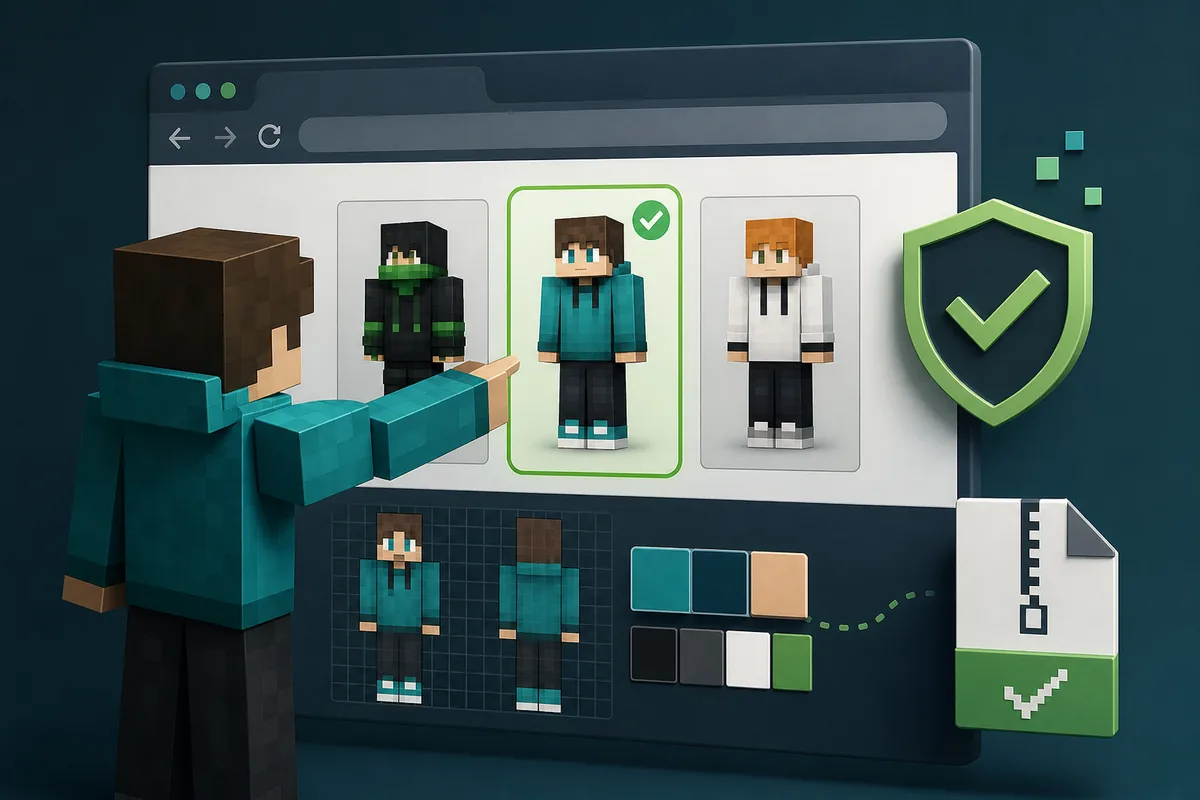
Le skin Eaglercraft cambiano l’aspetto del personaggio. Non modificano blocchi, regole server, mondi o codice del client, quindi sono diverse da texture pack e mod.
La maggior parte delle ricerche riguarda dove trovare una skin stile Minecraft, se funziona nel browser e come evitare falsi pulsanti di download.
Questa guida copre una modifica piccola: scegliere un’immagine, importarla solo in un client compatibile e testarla prima del multiplayer.
| Intento | Cosa significa | Azione migliore |
|---|---|---|
| Skin Eaglercraft | Aspetto del giocatore o skin del profilo | Usare questa guida |
| Texture pack | Blocchi, oggetti, GUI e aspetto del mondo | Leggere la guida ai texture pack |
| Mod Eaglercraft | Codice del client o loader | Leggere la guida ai mod |
| Download Eaglercraft | HTML, ZIP, APK, EXE o mirror | Leggere la guida ai download |
Compatibilità delle skin Eaglercraft: PNG 64x64
Per le skin Eaglercraft in stile Minecraft Java, il PNG 64x64 è il punto di partenza più sicuro. I formati classici 64x32 esistono ancora, ma il 64x64 è più facile da controllare e più prevedibile.
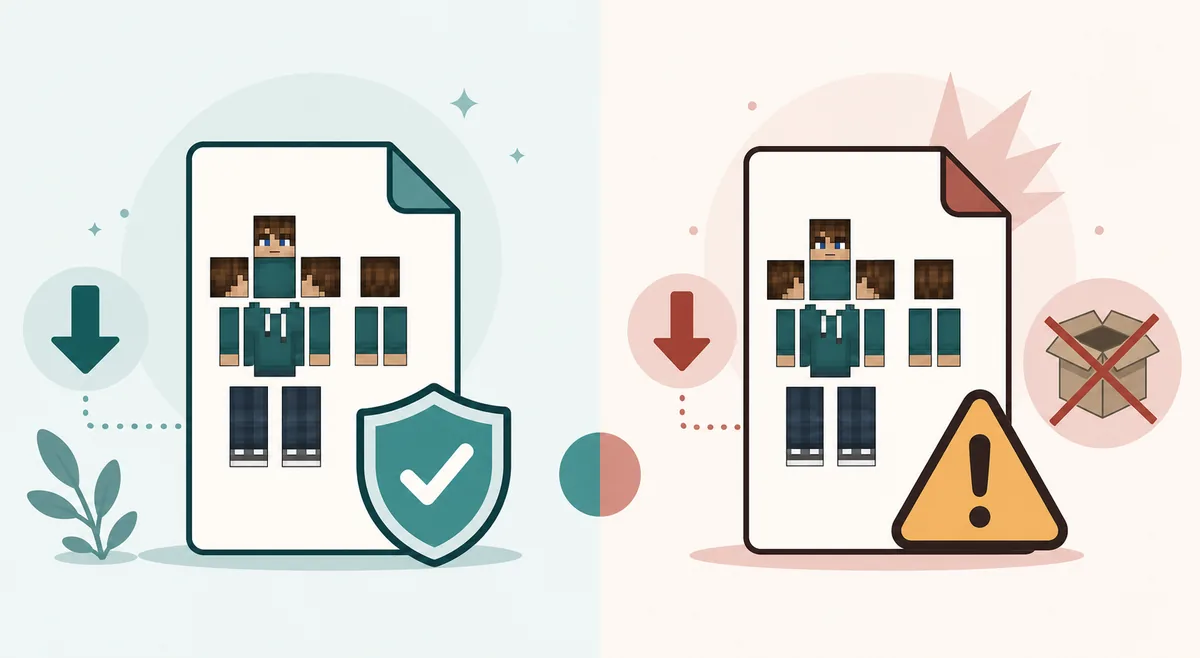
Scegli una fonte con anteprima diretta e download del vero PNG. Una skin deve restare una piccola immagine, non un EXE, APK, estensione, sondaggio o archivio poco chiaro. La ricerca di skins for Eaglercraft riguarda l’immagine del personaggio, non un nuovo client.
Se la skin compare nell’anteprima ma non nel multiplayer, il server può memorizzarla o sostituirla. Provala in locale, controlla il supporto del client e le regole del profilo server.
| Controllo | Buon segno | Rischio |
|---|---|---|
| Tipo di file | Immagine PNG | EXE, APK, estensione o ZIP sconosciuto |
| Dimensioni | Layout 64x64 | Dimensione casuale o poster |
| Fonte | Anteprima, autore e download diretto | Solo pulsante grande o login |
| Uso | Profilo o impostazione locale | Promette vantaggi o bypass |
Importare le skin Eaglercraft in sicurezza
Il nome del controllo cambia per build: profilo, skin, mantello o account server. Se manca, non installare un programma per forzarlo. Usa un client o sistema profilo che dichiari il supporto alle skin.
Importa un PNG alla volta, conserva una copia dell’originale e prova in singleplayer o in una lobby vuota. Controlla davanti, dietro, braccia e livelli della testa prima di giocare con gli amici.
Se il multiplayer aggiorna lentamente, aspetta la cache del server invece di cancellare tutti i dati del browser, che possono contenere mondi e impostazioni.
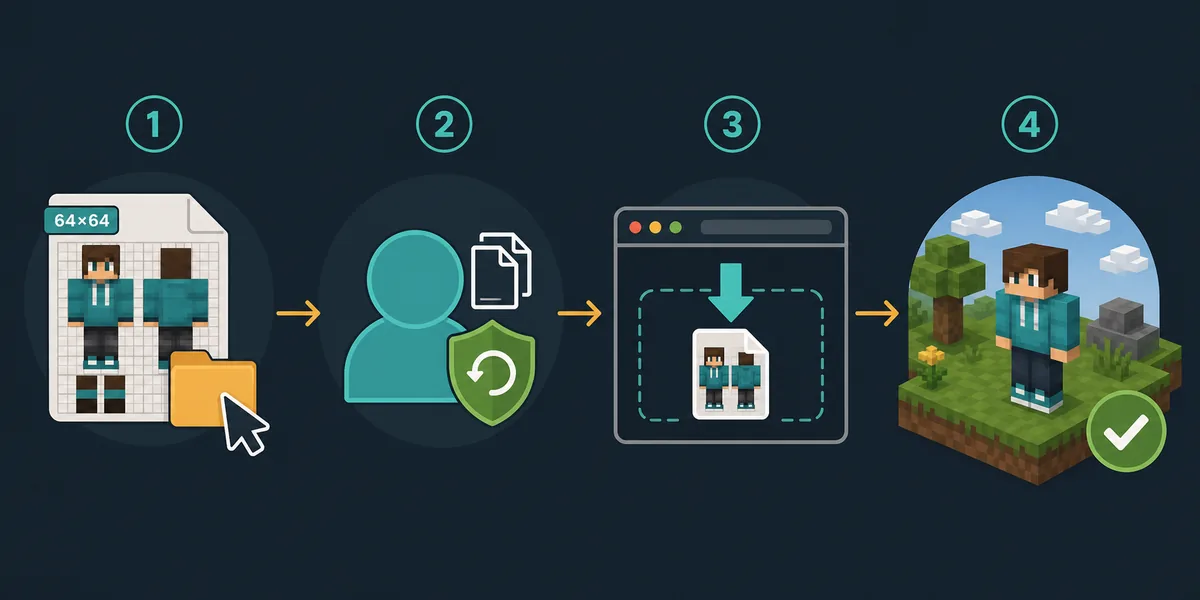
- Scarica o crea una skin PNG 64x64 da una fonte affidabile.
- Apri il menu profilo, skin o account in un client compatibile.
- Importa il PNG senza trasformarlo in eseguibile o archivio poco chiaro.
- Testa fronte, retro, testa e braccia localmente.
- Usala in multiplayer solo dopo aver verificato le regole del server.
Sicurezza download
La domanda per le skin attira anche pagine deboli. Una skin dovrebbe essere un PNG, non launcher, APK, EXE, sondaggio o permesso notifiche.
Evita pacchetti che promettono skin, mantelli, client e prestazioni insieme. Non è più una semplice skin.
Su Chromebook scolastici, usa una libreria nota o un editor web che salva direttamente il PNG.
Scelta migliore
PNG diretto, anteprima visibile, layout 64x64 chiaro e nessun account obbligatorio.
Più rischioso
Installer, APK/EXE, estensioni, sondaggi, link brevi o mirror vaghi.
Per multiplayer
Controlla se il server mostra skin personalizzate o usa profili propri.
Per privacy
Non inviare credenziali o foto personali a siti sconosciuti.
Risoluzione problemi
Se la skin non appare, conferma che il client supporti skin personalizzate. Un menu assente non si risolve con un installer casuale.
Se appare deformata, layout o modello possono non combaciare. Prova prima una skin Java 64x64 semplice.
Se fallisce solo in multiplayer, il server può usare cache o profili propri.
| Problema | Causa probabile | Prima soluzione |
|---|---|---|
| Menu skin assente | Client senza supporto locale | Usare client o profilo documentato |
| File rifiutato | Tipo errato o PNG danneggiato | Scaricare di nuovo il PNG diretto |
| Skin deformata | Layout o modello incompatibile | Provare una skin Java 64x64 di base |
| Il multiplayer non si aggiorna | Cache o profilo del server | Attendere, effettuare nuovo accesso o controllare il server |
Quando usare le skin
Le skin servono per identità, tema di gruppo, video o personaggi coerenti con le tue costruzioni.
Per FPS, visibilità dei blocchi o nuove funzioni, usa guide su texture pack, server o mod.
Il flusso migliore è ripetibile: PNG diretto, client compatibile, test breve e gioco normale.
Vuoi cambiare i blocchi?
I texture pack cambiano blocchi, oggetti, GUI e leggibilità, non l’identità del giocatore.
Guida texture packDomande frequenti
Riferimenti e letture utili
- Guida Minecraft: skin personalizzate nella Java Edition - Contexto oficial de skins da Java Edition
- Minecraft Wiki: Skin - Riferimento generale sul layout delle skin
- La nostra guida alla sicurezza dei download Eaglercraft - Como avaliar arquivos e mirrors arriscados
Informazioni sull’autrice
Sophie Hartwell
Sophie scrive guide pratiche su Eaglercraft, gioco sicuro nel browser, multiplayer e personalizzazione. Questa guida separa skin, pack, mod e download non sicuri.
Ultima revisione: luglio 2026 - Compatibilità skin e personalizzazione sicura
Mantieni le modifiche skin piccole e reversibili
Parti da un PNG 64x64 diretto, testalo in un client compatibile e usa altre guide per pack o download rischiosi.