Mappe Eaglercraft: EPK, compatibilità 1.8.8 e fonti affidabili
Una guida pratica per trovare idee di mappe della community, riconoscere i file dei mondi e provare una copia in un mondo separato prima di conservarla.

Indice
Che cosa sono le mappe Eaglercraft?
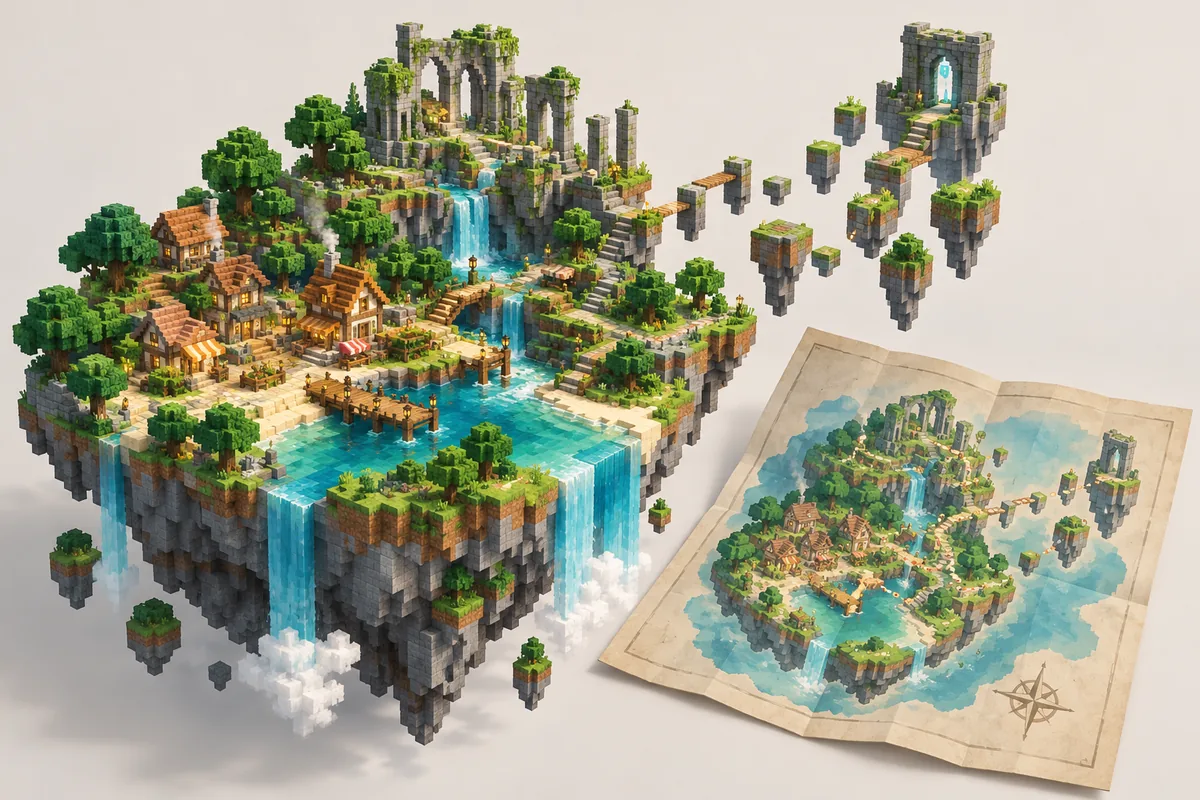
Una mappa è un mondo di Minecraft salvato e organizzato per un'esperienza precisa: sopravvivenza, parkour, avventura, enigmi o costruzioni. Con Eaglercraft, che gira nel browser, non conta soltanto l'aspetto del mondo. Devi anche sapere per quale versione di Minecraft è stato creato e se i dati sono in un formato importabile dal client.
L'etichetta Minecraft 1.8.8 aiuta a trovare idee, ma non dimostra che il mondo sia stato provato con Eaglercraft. La scheda può riferirsi a Java Edition, richiedere comandi o pacchetti di risorse diversi, oppure offrire una cartella invece di un EPK. Verifica la compatibilità: gli esempi sono progetti della community, non mappe testate o garantite.
Non sostituire un mondo a cui tieni solo per vedere se si apre una mappa sconosciuta. Fai una copia di sicurezza e prova prima quella.
Dove trovare mappe Eaglercraft e file
Parti da una fonte che indichi autore, data, versione richiesta e contenuto del download. Cataloghi della community come MinecraftMaps e Planet Minecraft aiutano a scoprire progetti 1.8.8. Le mappe Eaglercraft si possono individuare nelle schede dei singoli progetti: verifica formato e dettagli del file. Sono directory di terze parti, non una raccolta ufficiale.
Controlla descrizione, immagini, data di aggiornamento, versione e nome file. Un titolo noto o molti download non dimostrano sicurezza o compatibilità. Evita installatori estranei, richieste di disattivare le protezioni e promesse di APK o EXE per un gioco nel browser. Se la fonte è incerta, scegli un'altra.
| Dettaglio | Segnale utile | Che cosa non dimostra |
|---|---|---|
| Tag Minecraft 1.8.8 | Possibile corrispondenza di versione | Che il mondo sia stato provato con Eaglercraft |
| File EPK descritto chiaramente | L'archivio potrebbe servire a importare un mondo | Che il file sia affidabile o integro |
| Immagini e cronologia modifiche | L'autore documenta il progetto | Che ogni funzione funzioni nel browser |
| Installatore o mirror non pertinente | Poche prove di compatibilità | Che un eseguibile sia necessario o sicuro |
Controllare la compatibilità delle mappe Eaglercraft 1.8.8
Fai corrispondere la mappa alla versione Eaglercraft che vuoi usare. Un mondo creato per una versione Java più recente può contenere blocchi, entità, comandi o impostazioni che un client meno recente non rappresenta correttamente. L'indicazione 1.8.8 restringe la differenza, ma non conferma che l'archivio sia stato esportato in un formato compatibile o includa tutti i contenuti personalizzati.
Leggi se sono richiesti pacchetti di risorse, blocchi comando, plugin del server o funzioni disponibili soltanto su Java. Un pacchetto mancante può lasciare texture assenti; un plugin può essere necessario per le meccaniche della mappa. Salva accanto al backup l'indirizzo della fonte, il nome dell'autore, la versione indicata e il nome del file. Questo appunto aiuta a capire quale variabile ha causato un problema dopo l'importazione.
- Leggi la versione Minecraft supportata e la data dell'ultimo aggiornamento della mappa.
- Controlla se l'autore richiede un pacchetto di risorse, un plugin o un server speciale.
- Conferma che l'archivio sia un file mondo importabile dal client Eaglercraft.
- Lascia invariati il salvataggio originale e l'archivio finché il mondo di prova non si apre correttamente.
EPK, ZIP e cartelle Java non sono intercambiabili
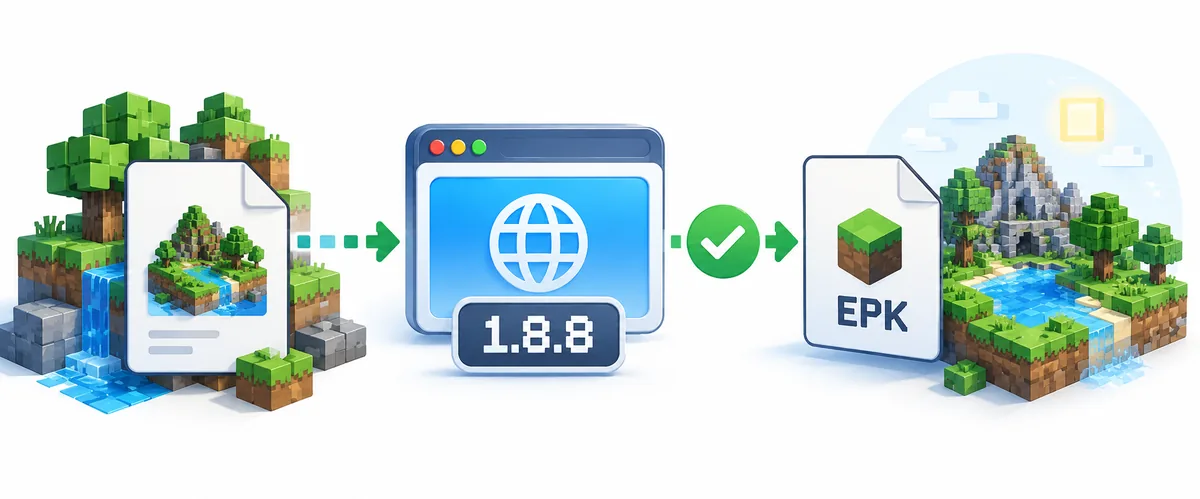
La documentazione Eaglercraft descrive EPK come formato per trasferire mondi del browser tra siti o dispositivi compatibili. ZIP può essere usato in trasferimenti supportati tra Eaglercraft e Minecraft vanilla 1.8. Questo non significa che ogni ZIP trovato in un catalogo sia un mondo pronto da importare: può contenere immagini, un pacchetto di risorse, cartelle annidate o una cartella Java con una struttura diversa.
Prima di aprire un archivio, controlla estensione, fonte e contenuto con il normale file manager del sistema. Non eseguire programmi per ispezionare una mappa. Se il download è una cartella mondo Java e non un EPK documentato, segui solo istruzioni di conversione legittime che comprendi; altrimenti cerca una mappa preparata per il tuo client. Cambiare estensione non converte i dati del mondo.
Importare e provare una mappa Eaglercraft in sicurezza
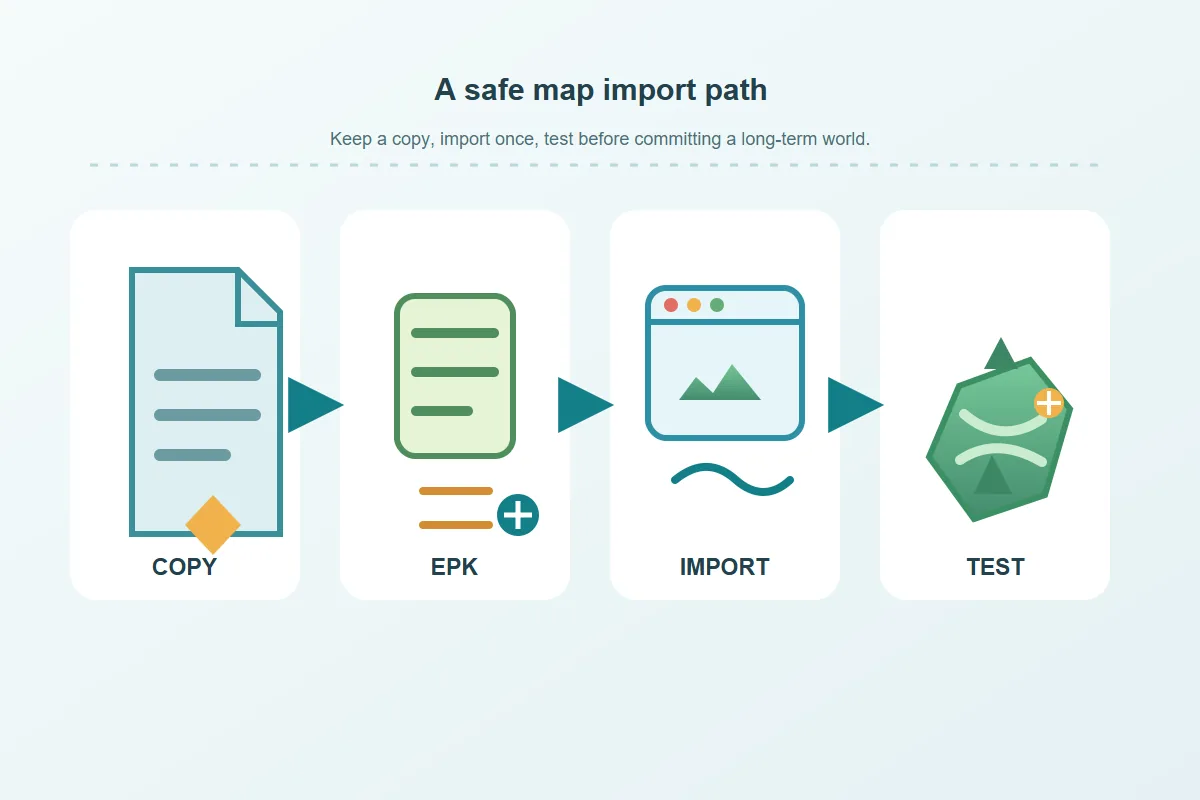
Il testo dei menu può cambiare tra versioni del client: segui la documentazione e l'opzione di importazione effettivamente presente, senza affidarti al nome di un pulsante specifico. La sequenza prudente resta la stessa: conserva il file originale, crea un mondo temporaneo o usa uno slot vuoto, importa una mappa e controlla che si apra prima di intervenire su un salvataggio importante.
Dai al mondo importato un nome riconoscibile e aprilo una volta senza aggiungere mod o cambiare più impostazioni insieme. Controlla punto di comparsa, inventario, terreno e istruzioni iniziali. Se funziona, crea un altro backup. Se non funziona, annota versione del client, browser, tipo di archivio ed errore visibile. Evita tentativi ripetuti o la cancellazione dei dati del sito: potresti rendere più difficile recuperare altri mondi.
Una mappa importata può comportarsi diversamente dal mondo Java o dal server dell'autore. L'avvio riuscito è un test utile, non la garanzia che ogni comando o funzione sia supportato.
- Esporta o conserva in un altro modo il mondo che vuoi proteggere.
- Mantieni il download nel formato originale e annota la fonte.
- Usa uno slot libero e il percorso di importazione EPK o ZIP supportato dal client.
- Apri la mappa, controlla il punto iniziale e i blocchi, poi crea un nuovo backup se funziona.
- Rimuovi il mondo di prova se è danneggiato e lascia intatti gli altri salvataggi.
Risolvere una mappa che non si carica o appare diversa
Per prima cosa distingui un problema del file da uno del mondo. Se l'archivio non appare nel menu di importazione, controlla di aver selezionato il file giusto e verifica che sia davvero un EPK o un altro formato supportato dal client. Se l'importazione termina ma il mondo non compare, controlla il profilo del browser e lo slot selezionato. Non cancellare i dati del sito prima di aver esportato i mondi che vuoi tenere.
Se mancano blocchi o il comportamento è inatteso, confronta versione Minecraft e pacchetto di risorse con il client. La mappa può richiedere blocchi comando, plugin server o funzioni Java non disponibili. Prova una volta in uno slot vuoto, poi fermati e consulta l'autore o scegli un'altra fonte. Rinominare o convertire a caso raramente risolve un formato incompatibile.
| Sintomo | Controlla prima | Passo successivo più prudente |
|---|---|---|
| L'archivio non compare | Tipo di file e cartella selezionata | Usa un EPK documentato oppure fermati |
| Importato ma non visibile | Profilo browser e slot mondo | Ricarica il client e controlla l'elenco dei salvataggi |
| Texture o blocchi mancanti | Versione e pacchetto richiesto | Usa solo il pacchetto corrispondente da una fonte affidabile |
| Le meccaniche non funzionano | Comandi, plugin o requisiti del server | Considerale un limite di compatibilità |
| Un salvataggio è scomparso | Dati del sito o profilo modificati | Ripristina il backup esportato e non cancellare altri dati |
Fare il backup dei mondi Eaglercraft
Scopri come si collegano i salvataggi del browser e le esportazioni EPK in una routine singleplayer più prudente.
Leggi la guida singleplayerScoprire i seed Eaglercraft
I seed descrivono la generazione del mondo e sono diversi dalle mappe personalizzate scaricate.
Leggi la guida ai seedFAQ sulle mappe Eaglercraft
Fonti e approfondimenti
- Eaglercraft 1.8.8: gioco nel browser e informazioni sui mondi - Fonte ufficiale per i mondi browser e i trasferimenti EPK/ZIP.
- MinecraftMaps: mappe Minecraft 1.8.8 - Catalogo community di terze parti; controlla ogni scheda e non presumere test Eaglercraft.
- Planet Minecraft: progetti di mappe Eaglercraft - Progetti della community; ogni pagina dell'autore riporta versione e file propri.
Sull'autrice
Sophie Hartwell
Sophie scrive guide pratiche sui giochi nel browser, con attenzione alle differenze tra versioni, ai backup dei mondi, ai file compatibili e alla risoluzione dei problemi. Questo articolo distingue la scoperta nella community dal supporto Eaglercraft verificato e consiglia di provare una copia prima di modificare un salvataggio.
Verificato il 23 ottobre 2026: fonti per le mappe, trasferimenti EPK e compatibilità 1.8.8
Mantieni recuperabile il tuo mondo nel browser
Fai il backup prima di importare file sconosciuti e usa uno slot separato per provare le mappe della community.