Cartes Eaglercraft : EPK, compatibilité 1.8.8 et sources
Un guide pratique pour découvrir des cartes communautaires, reconnaître les fichiers de monde et tester une copie dans un monde séparé avant de la garder.

Sommaire
Que sont les cartes Eaglercraft ?
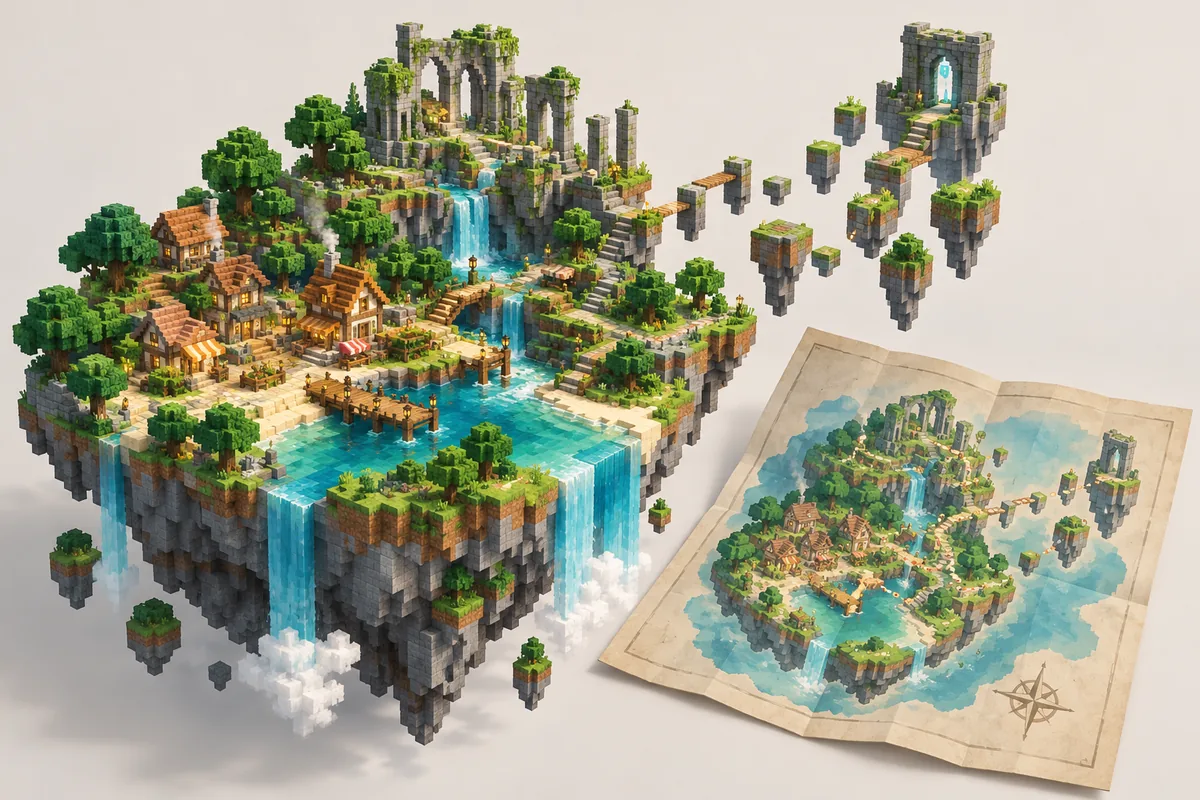
Une carte est un monde sauvegardé organisé autour d’une expérience : survie, parkour, aventure, énigme ou construction. Eaglercraft fonctionnant dans le navigateur, son apparence ne suffit pas pour décider si elle convient. Il faut aussi connaître la version Minecraft visée et vérifier que les données du monde sont dans un format que le client peut importer.
Une étiquette Minecraft 1.8.8 aide à découvrir des projets, mais ne prouve pas qu’ils ont été testés avec Eaglercraft. La fiche peut viser Java Edition, utiliser des commandes ou packs de ressources différents, ou proposer un dossier plutôt qu’un EPK. Considérez la compatibilité comme un point à vérifier. Les exemples de noms de cartes mentionnés ici sont des projets communautaires à examiner, pas une sélection testée ou garantie pour Eaglercraft.
Ne remplacez pas un monde important pour vérifier si une carte inconnue se charge. Faites une sauvegarde et testez une copie.
Où trouver des cartes Eaglercraft et leurs fichiers
Commencez par une source qui indique l’auteur, la date, la version visée et le contenu du téléchargement. Les catalogues communautaires comme MinecraftMaps ou Planet Minecraft aident à repérer des projets 1.8.8 et des cartes Eaglercraft. Ce sont des annuaires tiers, pas une bibliothèque officielle. Consultez chaque fiche et les détails du fichier au lieu de vous fier à un extrait de recherche ou à une miniature.
Cherchez une description, des captures associées au projet, une date de mise à jour, des notes de version et un nom d’archive précis. Un titre connu ou un grand nombre de téléchargements ne prouve ni la sécurité ni la compatibilité navigateur. Évitez les pages qui cachent le fichier derrière un installateur sans rapport, demandent de désactiver vos protections ou promettent un APK ou EXE pour un jeu qui se lance dans le navigateur. Si la provenance reste floue, choisissez une autre source ou gardez seulement l’idée.
| Détail affiché | Signal utile | Ce que cela ne prouve pas |
|---|---|---|
| Étiquette Minecraft 1.8.8 | Version peut-être compatible | Un test dans Eaglercraft |
| EPK clairement décrit | Archive potentiellement importable | Fichier fiable ou intact |
| Captures et notes de version | Projet documenté par l’auteur | Toutes les fonctions marchent dans votre navigateur |
| Installateur ou miroir tiers | Peu d’indications utiles | Qu’un programme soit nécessaire ou sûr |
Vérifiez la compatibilité des cartes Eaglercraft en 1.8.8 avant l’import
Faites correspondre la carte à la version Eaglercraft prévue. Un monde créé pour une version Java plus récente peut contenir des blocs, entités, commandes ou réglages qu’un ancien client ne sait pas représenter correctement. Une mention 1.8.8 réduit l’écart, sans confirmer que l’archive a été exportée dans un format compatible ni que le contenu personnalisé est inclus.
Lisez les exigences de packs de ressources, blocs de commande, plugins serveur ou fonctions propres à Java. Un pack manquant peut produire des textures absentes ; un plugin peut être nécessaire au fonctionnement des mécanismes. Notez l’URL, le nom de l’auteur, la version annoncée et le nom du fichier avec votre sauvegarde. Cette trace aide à repérer la variable responsable si le monde change après l’import.
- Lisez la version Minecraft visée et la date de mise à jour.
- Vérifiez les besoins en pack, plugin ou serveur spécial.
- Confirmez que l’archive est un monde importable par votre client.
- Gardez le fichier d’origine et votre sauvegarde intacts jusqu’au test.
EPK, ZIP et dossiers Java ne sont pas interchangeables
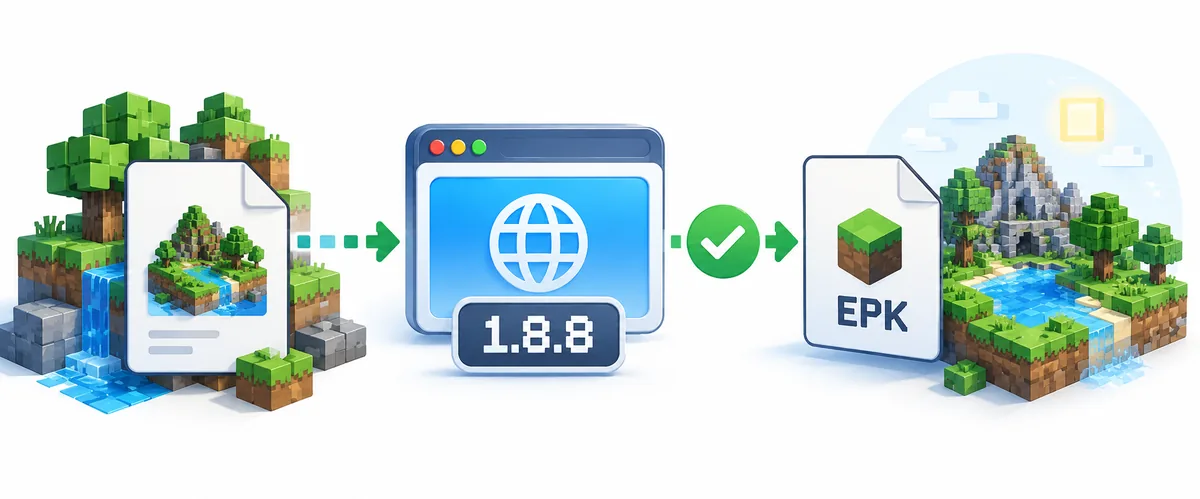
La documentation Eaglercraft décrit l’EPK comme un format de transfert de mondes navigateur entre emplacements ou appareils compatibles. ZIP peut servir aux transferts pris en charge entre Eaglercraft et Minecraft vanilla 1.8. Cela ne signifie pas que tout ZIP trouvé sur un site de cartes soit un monde prêt à importer. Il peut contenir des images, un pack de ressources, des dossiers imbriqués ou un monde Java dont la structure est différente.
Avant d’ouvrir une archive, vérifiez son extension, sa provenance et son contenu avec le lecteur de fichiers habituel. N’exécutez pas de programme pour inspecter une carte. Si le téléchargement est un dossier Java plutôt qu’un EPK documenté, suivez seulement des instructions de conversion légitimes que vous comprenez ; sinon, cherchez une carte prévue pour le client. Changer l’extension ne convertit pas les données du monde.
Importer et tester une carte Eaglercraft sans risque
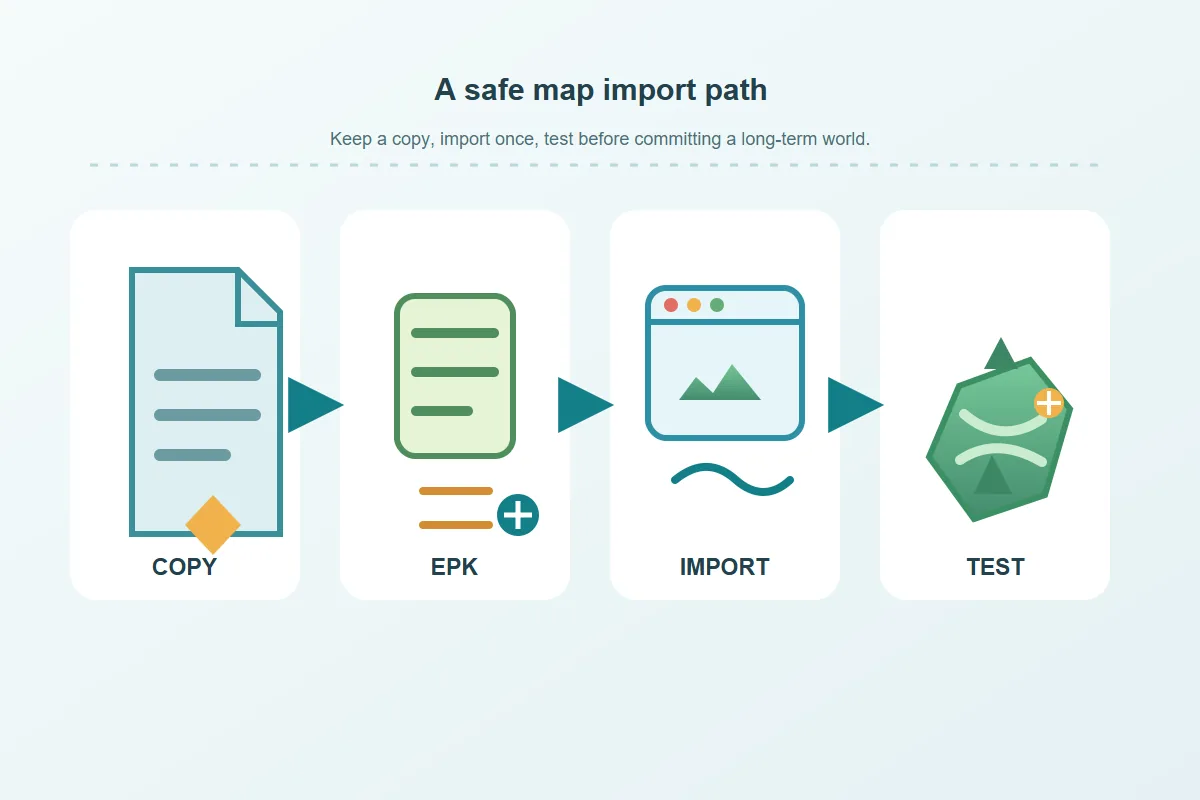
Le libellé du menu peut varier selon la version du client. Suivez la documentation et l’option d’import affichée plutôt qu’un nom de bouton fixe. La séquence prudente reste la même : conserver le fichier d’origine, choisir un emplacement vide ou temporaire, importer une carte et vérifier qu’elle s’ouvre avant de toucher à une sauvegarde précieuse. Les mondes Eaglercraft sont stockés dans le navigateur ; le profil et les données du site comptent donc pour les sauvegardes.
Donnez un nom clair au monde importé et ouvrez-le sans ajouter de mods ni changer plusieurs réglages. Vérifiez le point d’apparition, l’inventaire, le terrain et les consignes initiales. S’il se charge, exportez une autre sauvegarde avant de continuer. En cas d’échec, notez la version, le navigateur, le type d’archive et l’erreur affichée. N’importez pas en boucle le même fichier inconnu et n’effacez pas les données du navigateur en essayant des corrections au hasard.
Une carte peut se comporter autrement que dans le Java ou le serveur de son auteur. Un chargement réussi ne garantit pas chaque commande ou fonctionnalité.
- Exportez ou préservez le monde qui compte déjà pour vous.
- Gardez l’archive téléchargée dans son format d’origine et notez sa source.
- Choisissez un emplacement solo vide et la voie EPK/ZIP prise en charge.
- Ouvrez la carte, vérifiez le départ, puis exportez une sauvegarde si elle fonctionne.
- Supprimez le monde de test s’il est cassé ; laissez les autres sauvegardes intactes.
Dépanner une carte qui ne charge pas ou semble incorrecte
Séparez d’abord un problème de fichier d’un problème de monde. Si l’import ne montre pas l’archive, vérifiez le fichier sélectionné et son format : EPK ou format pris en charge. Si l’import se termine mais que le monde manque, contrôlez le profil navigateur et l’emplacement choisi. N’effacez pas les données du site avant d’avoir exporté les mondes à conserver.
Si des blocs manquent ou si le comportement est étrange, comparez la version de la carte et ses packs requis à votre client. Le monde peut dépendre de blocs de commande, de plugins ou de fonctions Java absents. Testez une fois dans un emplacement vide, puis arrêtez et demandez au créateur ou choisissez une autre source si le problème persiste. Renommer plusieurs fois l’extension ou convertir l’archive au hasard corrige rarement un format incompatible.
| Symptôme | À vérifier | Suite prudente |
|---|---|---|
| Archive absente du menu | Type et dossier choisi | Utilisez un EPK documenté ou arrêtez |
| Importée mais invisible | Profil et emplacement | Rechargez le client et la liste |
| Textures ou blocs manquants | Version et pack requis | Utilisez un pack d’une source fiable |
| Mécaniques inactives | Commandes, plugins, serveur requis | Considérez-le comme une limite de compatibilité |
| Sauvegarde disparue | Profil ou données du site modifiés | Restaurez une copie sans effacer davantage |
Sauvegarder vos mondes Eaglercraft
Comprenez les sauvegardes navigateur et l’export EPK en solo.
Guide soloDécouvrir les graines Eaglercraft
Une graine génère le terrain ; ce n’est pas une carte personnalisée téléchargée.
Guide des grainesFAQ sur les cartes Eaglercraft
Sources et lectures
- Eaglercraft 1.8.8 et informations sur les mondes - Source première partie sur les mondes navigateur et les transferts EPK/ZIP.
- MinecraftMaps : cartes Minecraft 1.8.8 - Annuaire tiers ; vérifiez chaque fiche et ne supposez pas un test Eaglercraft.
- Planet Minecraft : projets étiquetés Eaglercraft - Projets communautaires avec versions et fichiers propres à chaque auteur.
À propos de l’autrice
Sophie Hartwell
Sophie rédige des guides pratiques sur les jeux navigateur, les différences de version, les sauvegardes, les fichiers compatibles et le dépannage. Cet article distingue les découvertes communautaires du support Eaglercraft confirmé et conseille de tester une copie avant de modifier un monde sauvegardé.
Vérifié le 23 octobre 2026 : sources de cartes, transferts EPK et compatibilité Eaglercraft 1.8.8
Gardez votre monde navigateur récupérable
Sauvegardez avant d’importer un fichier inconnu et réservez un autre emplacement aux essais.