Guide : launcher Eaglercraft 1.12.2, WASM-GC et sources sûres
Comparez les chemins navigateur et hors ligne, comprenez JS face à WASM-GC, vérifiez la compatibilité des serveurs et distinguez un launcher communautaire d’un client vérifié.

Sommaire
Que signifie launcher Eaglercraft 1.12.2 ?
L’expression launcher Eaglercraft 1.12.2 semble désigner une seule application terminée, mais les résultats l’utilisent pour plusieurs réalités. Elle peut parler d’un client hébergé dans le navigateur, d’un ZIP hors ligne avec HTML et JavaScript, d’un build WebAssembly, d’un dépôt communautaire ou d’une page qui répète simplement la version dans le titre du téléchargement. Ces options n’ont ni les mêmes étapes ni le même niveau de preuve sur leur origine.
Pour la plupart des joueurs, le départ le plus prudent reste une page navigateur bien documentée ou la page officielle Downloads du projet. Le navigateur permet de tester le menu et les performances avant de conserver des fichiers. Un paquet hors ligne peut être utile quand vous devez jouer sans page active, mais vous devez savoir quel fichier ouvrir, si le paquet est complet et si la source explique sa construction.
Source officielle et état d’Eaglercraft 1.12.2 u3-beta
La vérification d’actualité la plus utile passe par le site officiel Eaglercraft et sa page Downloads. Le 14 septembre 2026, la page consultée pour ce guide présentait Eaglercraft 1.12.2 Offline comme une branche nouvelle et encore en développement, avec des ZIP JS et WASM-GC séparés. Cela confirme les chemins de lancement proposés, mais ne prouve pas que toutes les fonctions soient finies ou que les adresses CDN restent permanentes.
Le libellé rencontré est souvent 1.12.2 u3-beta ou u3 offline. La page officielle propose le choix avec ses propres liens, mais les informations utilisées ici n’affichent ni date de sortie stable ni taille de fichier vérifiée. C’est pourquoi ce guide renvoie vers la page officielle Downloads au lieu de figer une URL binaire permanente ou d’appeler ce build la dernière version stable.
JS ou WASM-GC : quel client Eaglercraft 1.12.2 essayer ?
Les mentions JS et WASM-GC décrivent des chemins d’exécution différents dans le navigateur. Un build JS est souvent le test de compatibilité le plus simple, car il repose sur une voie JavaScript disponible dans de nombreux navigateurs récents. Un build WASM-GC peut être plus efficace avec un navigateur compatible, mais il peut dépendre davantage de la version du navigateur, de la mémoire, des fonctions activées et du matériel.
Commencez par JS si l’appareil est ancien, si le navigateur est administré par une école ou une entreprise, ou si vous voulez seulement atteindre le menu. Essayez WASM-GC lorsque la source officielle le décrit, que le navigateur possède les fonctions WebAssembly nécessaires et que vous pouvez comparer la stabilité. Aucun libellé n’est automatiquement meilleur pour tous les Chromebook.
Lancer Eaglercraft dans le navigateur ou hors ligne
Pour un client hébergé, ouvrez la page avec une version récente de Chrome, Edge, Firefox ou Safari, autorisez JavaScript et WebAssembly puis attendez le premier chargement des ressources. Le premier chargement peut être long, car le navigateur compile ou met en cache un client volumineux. Un écran noir bref ne suffit pas à prouver que le fichier est cassé, mais un écran qui reste vide sans source ni explication doit inciter à arrêter.
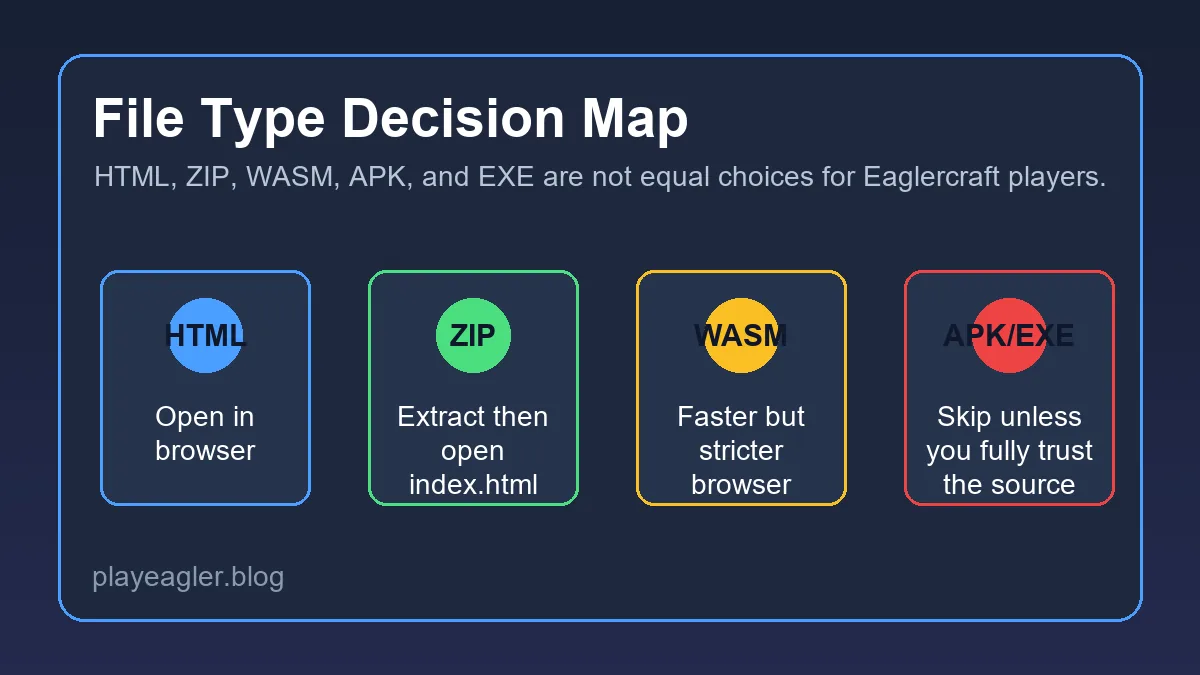
Pour un ZIP officiel hors ligne, téléchargez-le depuis la page du projet, laissez l’archive se terminer, extrayez-la dans un dossier clairement nommé et cherchez le fichier HTML d’entrée indiqué. Ouvrez ce fichier dans un navigateur seulement lorsque la source explique le parcours hors ligne. Ne lancez pas un EXE et n’ajoutez pas d’extension simplement parce qu’une page tierce les présente comme indispensables.
Compatibilité serveur, version et Chromebook
Un launcher fonctionnel ne garantit pas que tous les serveurs Eaglercraft accepteront le client. Commencez par faire correspondre la version. Un serveur annoncé en 1.8.8 peut refuser un client 1.12.2, et une IP Java classique n’est pas automatiquement un point d’accès pour navigateur. Le multijoueur navigateur peut demander une route WebSocket ou WSS compatible, un bridge côté serveur et les règles de compte propres au serveur.
Avant de changer de launcher, notez le libellé exact du client, le navigateur, l’adresse du serveur et le message d’erreur. Si le solo arrive jusqu’au monde mais que le multijoueur échoue, le runtime fonctionne probablement et les prochains contrôles concernent l’adresse, l’état du serveur, le bridge ou la version. Si le menu n’apparaît pas, corrigez d’abord le navigateur ou le client.
Vérifier la sécurité d’un launcher et d’un téléchargement
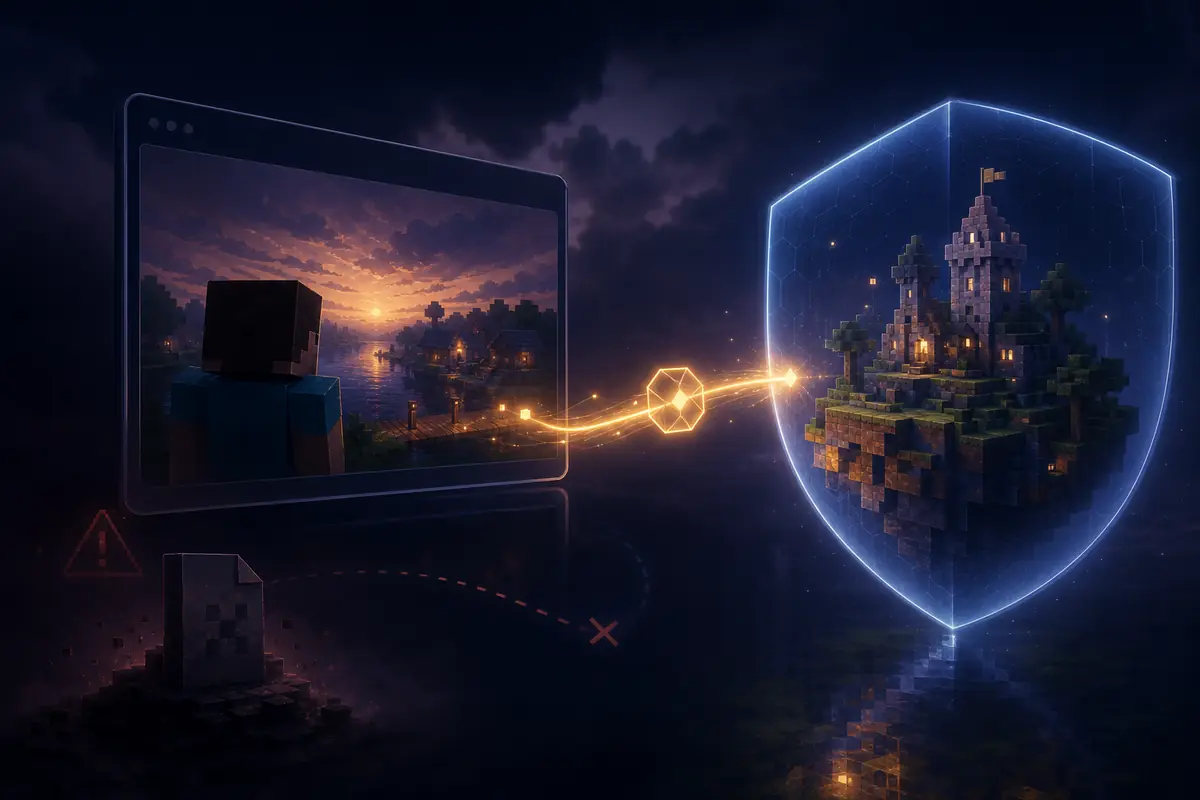
Commencez par la provenance. Une bonne page de launcher nomme le projet, renvoie vers le code ou une page de téléchargement officielle, indique la version, précise si le build est stable ou expérimental et explique comment ouvrir le fichier. Une page faible se cache derrière plusieurs redirections, affiche un gros bouton Download générique, promet des FPS impossibles ou mélange le jeu navigateur avec un installeur sans rapport.
Vérifiez ensuite le fichier. HTML, JavaScript, WASM et ZIP ne sont pas des synonymes, et une archive peut contenir plusieurs chemins de client. Lisez le contenu du dossier avant d’ouvrir, conservez une copie de l’archive et ne désactivez pas la sécurité du navigateur pour exécuter un paquet inconnu. Une mention dans une vidéo ou un forum n’est pas une validation officielle.
Dépanner un client Eaglercraft 1.12.2
Si la page affiche un écran noir, attendez un premier chargement complet, actualisez une fois et testez un navigateur récent. Vérifiez que JavaScript et WebAssembly sont actifs, fermez les onglets lourds et comparez JS et WASM-GC depuis la même source fiable. Ne résolvez pas un problème de chargement en passant à un launcher inconnu qui réclame un installeur.
Si le menu s’ouvre mais qu’un monde plante, réduisez la distance de rendu, créez un nouveau monde solo et surveillez la mémoire. Un build plus récent peut être plus exigeant que la voie 1.8.8. Si un nouveau monde fonctionne mais qu’un monde importé échoue, le problème vient peut-être de la version ou du monde plutôt que du launcher.
Besoin d’un départ navigateur stable ?
Utilisez la page principale si vous voulez jouer rapidement sans besoin précis de la version 1.12.2.
Jouer à EaglercraftVous cherchez la vue d’ensemble ?
Le guide 1.12.2 présente les fonctions, les limites du navigateur et les frontières de version.
Guide 1.12.2Besoin d’aide serveur ?
Le guide serveur couvre les adresses WSS, le multijoueur, les comptes et les connexions.
Guide serveurQuestions fréquentes
Références et guides associés
- Site officiel Eaglercraft - Présentation du projet et liens navigateur
- Téléchargements officiels Eaglercraft - Vérifié le 14 septembre 2026 pour les options JS et WASM-GC
- Dépôt communautaire Eaglercraft 1.12.2 - Source communautaire ; vérifier les mentions incomplet et non officiel
- Guide de version Eaglercraft 1.12.2 - Guide associé sur la version, le navigateur, les serveurs et les limites
À propos de l’autrice
Sophie Hartwell
Sophie écrit des guides pratiques sur les jeux navigateur, le choix de version, la compatibilité des clients, le multijoueur et l’utilisation sûre du web. Pour cet article, elle a comparé les chemins officiels 1.12.2 avec les pages du site et les avertissements communautaires.
Dernière vérification : 14 septembre 2026 - Sujet : launcher et clients hors ligne Eaglercraft
Choisissez un chemin de launcher vérifiable
Consultez d’abord les téléchargements officiels 1.12.2, comparez JS et WASM-GC sur votre appareil et gardez le guide stable à portée de main si un build expérimental ne convient pas.