Activer le mode singleplayer sur Eaglercraft
Guide pratique pour créer un monde, comprendre les sauvegardes navigateur, exporter une sauvegarde EPK et corriger les problèmes courants.

Sommaire
Activer le mode singleplayer sur Eaglercraft
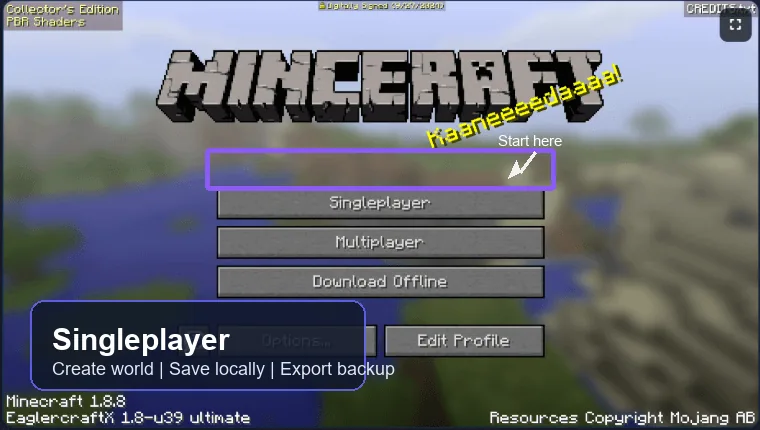
Les builds récentes d'Eaglercraft 1.8.8 affichent normalement Singleplayer dans le menu principal. Vous n'avez pas besoin d'un lanceur séparé ni d'un serveur. Il faut surtout utiliser une build compatible, attendre le chargement complet et créer un monde local.
-
Ouvrir Eaglercraft
Utilisez Chrome, Edge ou Chromium à jour et attendez le menu avant de recharger. -
Cliquer sur Singleplayer
Si le bouton manque, la build est sans doute ancienne, modifiée ou limitée au multiplayer. -
Créer un monde
Choisissez Create New World, nommez le monde, sélectionnez le mode et lancez la génération. -
Tester la sauvegarde
Modifiez un bloc, revenez au titre puis rouvrez le monde pour vérifier le stockage. -
Exporter une copie
Si Export, Download, Backup ou EPK est proposé, utilisez-le avant toute suppression de données.
Singleplayer est local. Un autre profil, un miroir différent ou un nettoyage des données du site peut masquer ou supprimer vos mondes.
Quel mode choisir ?
Singleplayer permet de tester commandes et performances sans latence serveur. Choisissez le mode selon votre objectif.
| Mode | Idéal pour | À prévoir |
|---|---|---|
| Survie | Première vraie partie | Collecte, craft, abri et progression classique. |
| Créatif | Construction et réglages | Vol, blocs illimités et tests sans danger. |
| Extrême | Défi avancé | Une mort peut terminer le monde. |
| Monde test | Diagnostic | Utile pour tester graphismes, clavier ou stockage. |
Comment les mondes sont sauvegardés
Eaglercraft tourne dans le navigateur. Les mondes sont donc stockés côté navigateur pour le site et le profil utilisés, pas dans un dossier Minecraft Launcher classique.
Un monde peut disparaître après nettoyage des données, navigation privée, changement de miroir ou autre profil administré. Le stockage navigateur est pratique, mais une exportation reste la meilleure protection.
Même profil
Revenez au profil exact où le monde a été créé.
Même adresse
Un autre miroir peut afficher une liste vide.
Données du site
Supprimer cookies ou stockage peut effacer le monde.
Export plus sûr
Un fichier EPK ou monde exporté sert de sauvegarde portable.
Sauvegarder ou déplacer un monde
Exportez avant de dépanner un monde important. Le bouton varie selon la build, mais l'objectif reste une copie téléchargée et vérifiable.
-
Ouvrir la liste
Allez dans Singleplayer et sélectionnez le monde. -
Chercher l'export
Utilisez Export, Download, Backup ou EPK si disponible. -
Sauver hors navigateur
Gardez le fichier dans Téléchargements, cloud ou clé USB. -
Tester l'import
Importez une copie avant de supprimer l'ancien monde. -
Exporter avant nettoyage
Ne nettoyez pas les données du site avant confirmation.
Transformer un monde singleplayer en multiplayer
Un monde singleplayer est local par défaut. Pour jouer avec des amis, il faut une fonction de partage ou un serveur compatible.
| Option | Usage | Avantage | Limite |
|---|---|---|---|
| Invitation partagée | Co-op rapide | Simple si supporté | Dépend de la build et du réseau. |
| Serveur public | Rejoindre vite | Pas d'hébergement | Monde et règles non contrôlés. |
| Serveur privé | Monde persistant | Plus de contrôle | Demande hébergement et WSS. |
| Export/import | Déplacer une progression | Conserve le monde | Vérifier version et fichiers. |
Apprenez d'abord le singleplayer, puis utilisez le guide des serveurs pour une expérience publique ou privée. Évitez de partager des informations personnelles en chat.
Problèmes fréquents
La plupart des erreurs viennent du stockage navigateur, de WebGL ou d'une build ancienne.
| Problème | Cause probable | Solution |
|---|---|---|
| Bouton absent | Build ancienne | Utiliser une build 1.8.8 récente. |
| Monde disparu | Données effacées ou autre profil | Revenir au profil original ou restaurer un backup. |
| Crash du monde | Mémoire ou graphismes | Fermer les onglets et réduire render distance. |
| Contrôles lents | Appareil limité | Tester le mode Créatif et fermer les tâches lourdes. |
| Import impossible | Version différente ou fichier corrompu | Essayer la même version et garder l'original. |
Sécurité et stockage
Singleplayer limite les risques du chat public, mais vos sauvegardes restent fragiles sans backup.
- Évitez la navigation privée pour les mondes durables.
- N'installez pas de clients inconnus inutilement.
- Exportez avant nettoyage ou réinitialisation.
- Gardez un monde de test pour les réglages.
- Respectez les règles des appareils partagés.
Questions fréquentes
Références et lectures utiles
- Documentation du projet EaglercraftX - Source du projet et contexte de build pour EaglercraftX 1.8.8
- Minecraft Wiki: Java Edition 1.8 - Contexte des fonctionnalités de l’époque Minecraft reproduite par Eaglercraft 1.8.8
- Guide des serveurs Eaglercraft - Étape suivante pour passer du mode solo au multijoueur
À propos de l'autrice
Sophie Hartwell
Sophie rédige des guides pratiques sur les jeux de navigateur et les technologies web légères.
Dernière vérification : juin 2026 - Focus : mode solo Eaglercraft 1.8.8, sauvegardes du navigateur et backups
Prêt à créer un monde ?
Lancez Singleplayer et exportez une sauvegarde avant que votre monde ne devienne important.