Skins Eaglercraft : choisir, importer et tester en sécurité
Guide pratique des skins Eaglercraft, de la compatibilité PNG 64x64, de l’importation, des téléchargements sûrs et du dépannage.

Sommaire
Ce que changent les skins
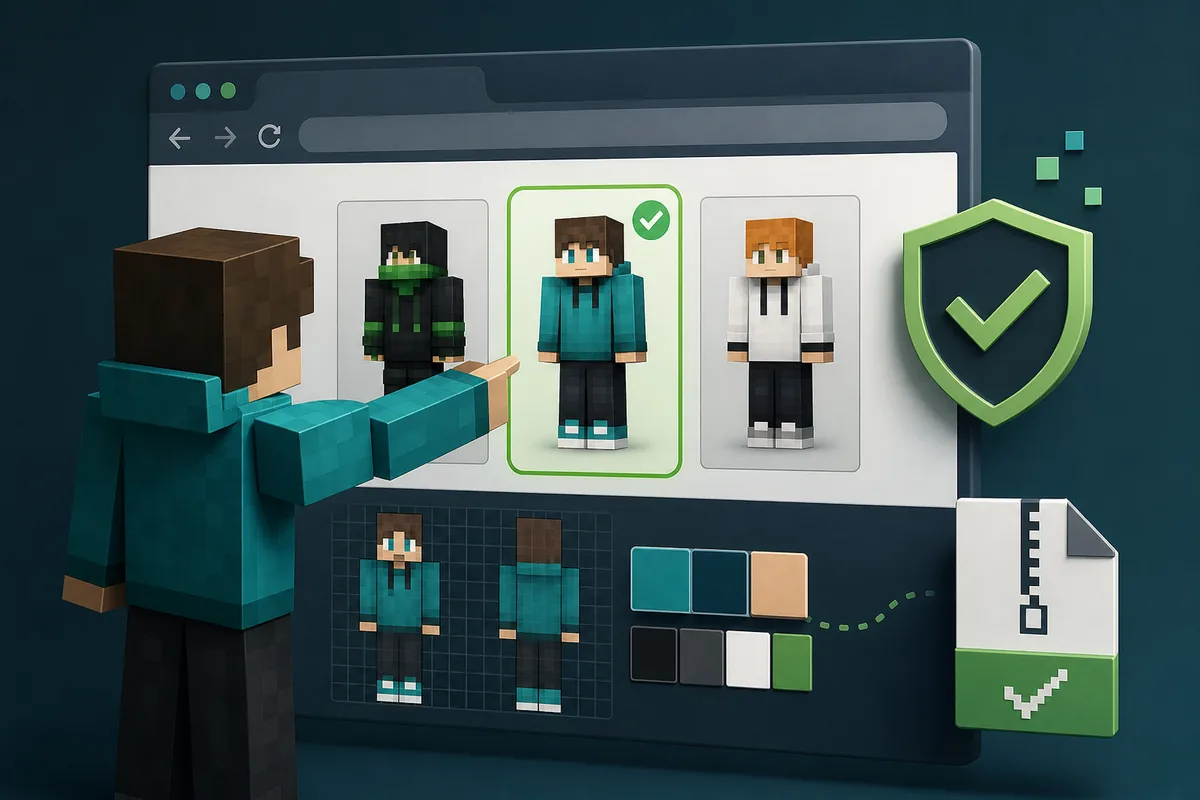
Les skins Eaglercraft changent l’apparence du personnage. Elles ne modifient pas les blocs, les règles du serveur, les mondes ni le code du client, ce qui les distingue des packs de textures et des mods.
La plupart des recherches portent sur trois points : trouver une skin de style Minecraft, savoir si le fichier fonctionne dans un client de navigateur et éviter les faux boutons de téléchargement.
Ce guide existe parce qu’une skin est une personnalisation de personnage. Choisissez une image, importez-la seulement dans un client compatible et testez-la avant le multijoueur.
| Intention | Signification | Meilleure action |
|---|---|---|
| Skins Eaglercraft | Apparence du joueur ou skin de profil | Utiliser ce guide |
| Packs de textures | Blocs, objets, GUI et visuels du monde | Lire le guide des packs |
| Mods Eaglercraft | Code client ou loader | Lire le guide des mods |
| Téléchargement Eaglercraft | HTML, ZIP, APK, EXE ou miroir | Lire le guide de téléchargement |
Compatibilité des skins Eaglercraft : PNG 64x64
Pour une skin Eaglercraft de type Minecraft Java, le PNG 64x64 est le meilleur point de départ. Les formats classiques 64x32 existent encore, mais le 64x64 est plus facile à inspecter et souvent plus prévisible.
Choisissez une source avec aperçu direct et téléchargement du vrai PNG. Une skin doit rester une petite image identifiable, pas un EXE, un APK, une extension, un sondage ou une archive obscure. La recherche skins pour Eaglercraft concerne une image de personnage, pas un nouveau client.
Si la skin apparaît en aperçu mais pas en multijoueur, le serveur peut la mettre en cache ou la remplacer. Testez localement, confirmez le support du client et vérifiez les règles de profil du serveur avant de chercher un autre fichier.
| Vérification | Bon signe | Risque |
|---|---|---|
| Type de fichier | Image PNG | EXE, APK, extension ou ZIP inconnu |
| Dimensions | Format 64x64 | Taille aléatoire ou image poster |
| Source | Aperçu, créateur et téléchargement direct | Gros bouton de téléchargement ou connexion |
| Usage | Profil ou réglage de skin local | Promet un avantage ou un contournement |
Importer des skins Eaglercraft en toute sécurité
Le nom du bouton varie selon le build : profil, skin, cape ou compte serveur. S’il manque, n’installez pas de programme pour le forcer. Utilisez un client ou un système de profil qui indique clairement le support des skins.
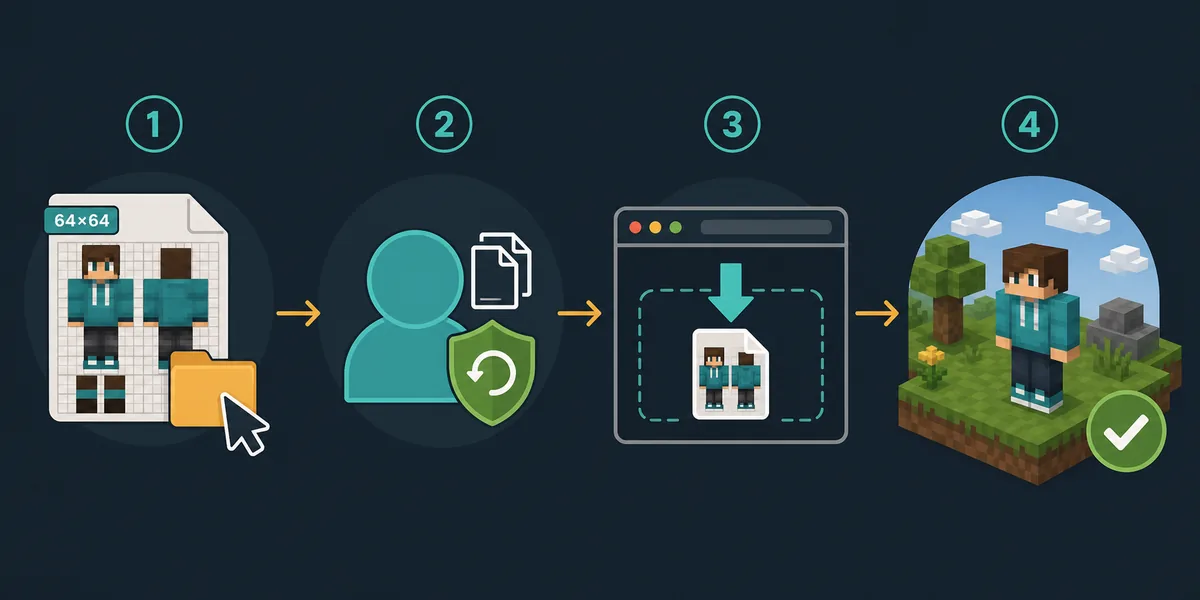
Importez un PNG à la fois, gardez une copie du fichier d’origine et testez-le en solo ou dans un lobby vide. Vérifiez le devant, le dos, les bras et les couches de la tête avant de jouer avec des amis. Cette méthode reste facile à annuler.
Si le changement tarde en multijoueur, attendez le cache du serveur au lieu d’effacer toutes les données du navigateur, qui peuvent contenir des mondes et réglages.
- Téléchargez ou créez une skin PNG 64x64 depuis une source fiable.
- Ouvrez le menu profil, skin ou compte d’un client compatible.
- Importez le PNG sans le transformer en exécutable ou archive obscure.
- Testez la skin localement : face, dos, tête et bras.
- Passez au multijoueur seulement si le serveur l’autorise.
Sécurité des téléchargements
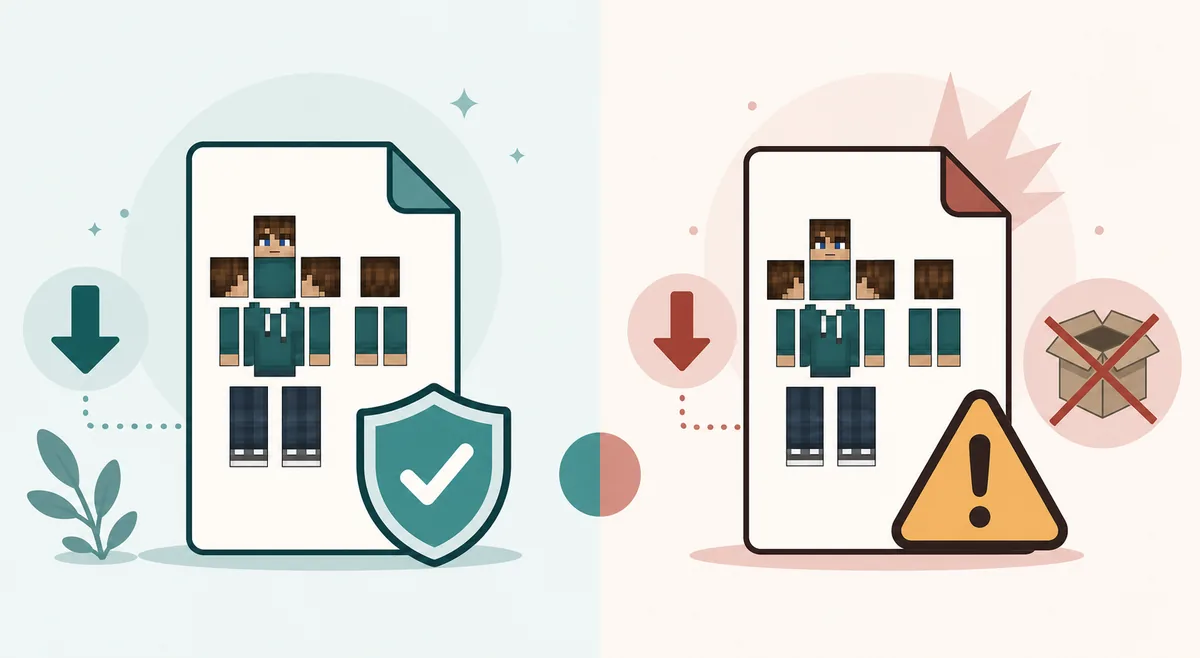
La demande autour des skins Eaglercraft attire aussi des pages de téléchargement faibles. Une skin devrait normalement être une image PNG, pas un launcher, APK, extension, enquête ou permission de notification.
Méfiez-vous des miroirs et des packs qui promettent skins, capes, clients et performances ensemble. Ce n’est plus une simple skin.
Sur Chromebook scolaire, le plus sûr est d’utiliser une bibliothèque connue pour prévisualiser et télécharger le PNG, ou de créer une skin simple dans un éditeur web.
Meilleur choix
PNG direct, aperçu visible, layout 64x64 clair, sans compte obligatoire.
Plus risqué
Installateurs, APK/EXE, extensions, enquêtes, liens courts ou miroirs vagues.
Pour le multijoueur
Vérifiez si le serveur affiche les skins personnalisées ou utilise son propre profil.
Pour la vie privée
N’envoyez pas d’identifiants ou de photos personnelles à des sites inconnus.
Dépannage
Si la skin n’apparaît pas, confirmez d’abord que le client prend en charge les skins personnalisées. Un menu absent ne se corrige pas avec un installateur aléatoire.
Si elle est déformée, le modèle ou le layout ne correspond peut-être pas. Essayez une skin Java 64x64 simple avant les variantes fines ou les calques complexes.
Si seul le multijoueur échoue, le serveur peut mettre en cache l’ancienne skin ou imposer son propre profil.
| Problème | Cause probable | Premier correctif |
|---|---|---|
| Pas de menu skin | Client sans support local | Utiliser un client ou profil documenté |
| Fichier refusé | Type incorrect ou PNG abîmé | Télécharger à nouveau le PNG direct |
| Skin déformée | Layout ou modèle incompatible | Essayer une skin Java 64x64 simple |
| Multijoueur non mis à jour | Cache ou profil serveur | Attendre, se reconnecter ou vérifier le serveur |
Quand changer de skin
Changer de skin est utile pour avoir une identité visible, un thème de groupe ou un personnage qui correspond à vos constructions.
C’est moins adapté pour améliorer les FPS, la visibilité des blocs ou les fonctions de jeu. Utilisez plutôt les guides texture packs, serveurs ou mods.
Le meilleur flux reste simple : PNG direct, import dans un client compatible, test rapide, puis jeu normal.
Besoin de visuels de blocs ?
Les packs de textures changent les blocs, objets, GUI et la lisibilité, pas l’identité du joueur.
Guide des packsUn fichier vous semble douteux ?
Consultez le guide de téléchargement avant de faire confiance aux APK, EXE, extensions ou miroirs.
Sécurité téléchargementVous changez le client ?
Les mods et loaders sont une autre catégorie de risque qu’une simple skin PNG.
Guide des modsQuestions fréquentes
Références et lectures utiles
- Aide Minecraft : skins personnalisées dans Java Edition - Contexte officiel des skins Java Edition
- Minecraft Wiki : skin - Référence générale sur les layouts de skins
- Notre guide de sécurité des téléchargements Eaglercraft - Évaluer les fichiers et miroirs risqués
À propos de l’autrice
Sophie Hartwell
Sophie rédige des guides pratiques sur Eaglercraft, le jeu sûr dans le navigateur, le multijoueur et la personnalisation. Ce guide sépare les skins des packs, mods et téléchargements risqués.
Dernière révision : juillet 2026 - Compatibilité des skins et personnalisation sûre
Gardez les changements de skin petits et réversibles
Commencez par un PNG 64x64 direct, testez-le dans un client compatible et utilisez les autres guides pour les packs ou téléchargements risqués.