Guía de skins de Eaglercraft: elegir, importar y probar skins
Guía práctica sobre skins de Eaglercraft, compatibilidad PNG 64x64, importación, descargas seguras y problemas habituales.

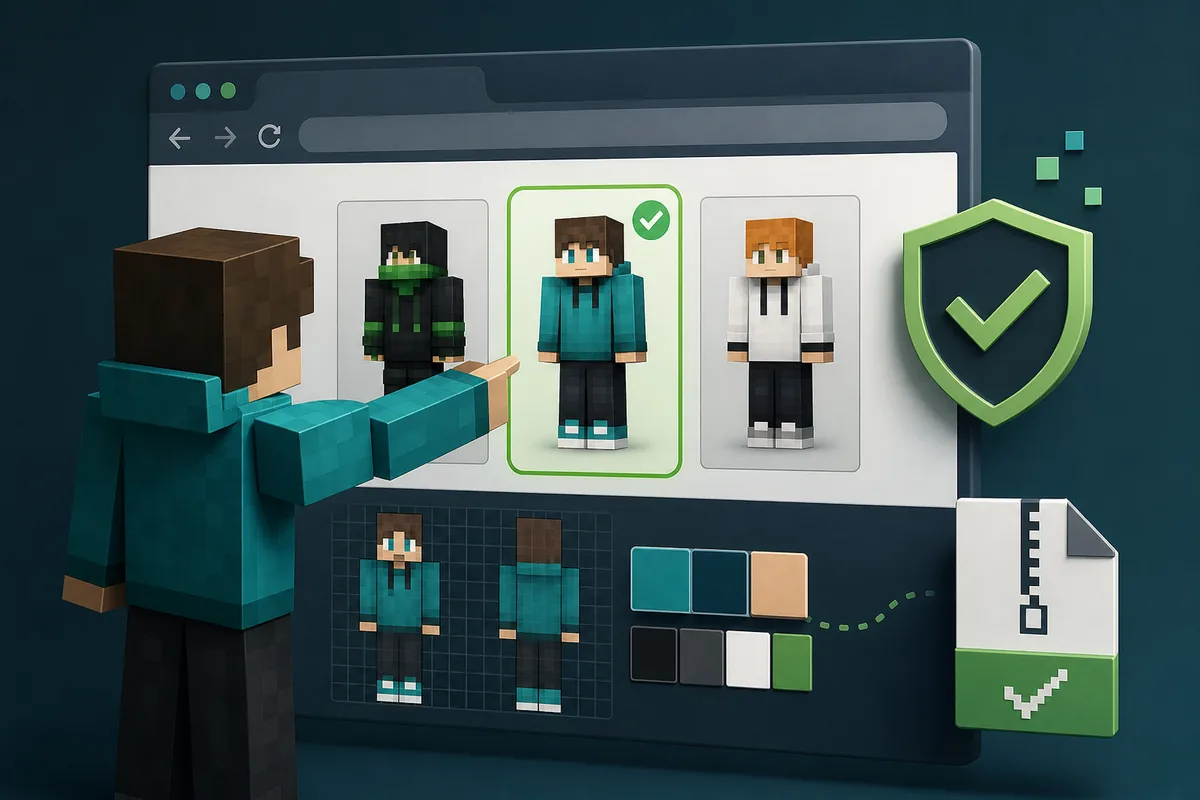
Tabla de contenidos
Qué cambian las skins
Las skins de Eaglercraft cambian la apariencia de tu personaje. No modifican bloques, mecánicas del servidor, mundos ni código del cliente. Por eso son distintas de los texture packs y mucho menos riesgosas que mods o clientes modificados cuando el archivo se mantiene como una imagen normal.
La mayoría de búsquedas sobre skins intenta resolver tres dudas: dónde encontrar una skin estilo Minecraft, si funciona en un cliente de navegador y cómo evitar botones de descarga falsos. La respuesta depende del build que uses, porque algunos muestran ajustes de perfil o skin y otros dependen del sistema de cuenta del servidor.
Esta página existe porque la guía de texture packs cubre elementos visuales del mundo, la guía de mods cubre cambios de código y la guía de descarga cubre instaladores peligrosos. Una skin es personalización del personaje, así que el flujo seguro es pequeño: elegir una imagen, importarla solo donde el cliente lo permita y probarla antes del multiplayer.
| Intención de búsqueda | Qué suele significar | Mejor acción |
|---|---|---|
| Skins de Eaglercraft | PNG de apariencia del jugador o skin de perfil | Usa esta guía |
| Texture packs de Eaglercraft | Bloques, objetos, GUI y visuales del mundo | Usa la guía de texture packs |
| Mods de Eaglercraft | Código del cliente o comportamiento del loader | Usa la guía de mods |
| Descarga de Eaglercraft | HTML, ZIP, APK, EXE o seguridad de mirrors | Usa la guía de descarga |
Compatibilidad de skins de Eaglercraft: PNG 64x64
Para skins de Eaglercraft estilo Minecraft Java, un PNG 64x64 es el punto de partida más seguro. Algunas bibliotecas ofrecen diseños clásicos 64x32, pero un archivo 64x64 moderno es más fácil de revisar y suele ser más predecible.
Busca una vista previa directa y una descarga que entregue el PNG real. Una skin debe ser pequeña y reconocible; no debería llegar como EXE, APK, extensión, encuesta o archivo confuso. La búsqueda skins para Eaglercraft trata de una imagen del personaje, no de un cliente nuevo.
Si la skin aparece en la vista previa pero no en multijugador, el servidor puede guardar una versión antigua o sustituirla. Prueba el archivo localmente, confirma que el cliente admita skins y revisa las reglas del perfil del servidor antes de descargar otra cosa.
| Revisión | Buena señal | Riesgo |
|---|---|---|
| Tipo de archivo | Imagen PNG | EXE, APK, extensión o ZIP desconocido |
| Dimensiones | Layout 64x64 | Tamaño aleatorio o póster |
| Fuente | Vista previa, creador y descarga directa | Solo un gran botón de descarga o login |
| Uso | Ajuste de perfil o skin local | Promete desbloquear juego o saltar servidores |
Cómo importar skins de Eaglercraft de forma segura
El nombre del control cambia según el build: perfil, skin, capa o menú de cuenta del servidor. Si no aparece, no instales otro programa para forzarlo. Usa un cliente o sistema de perfil que indique claramente que admite skins.
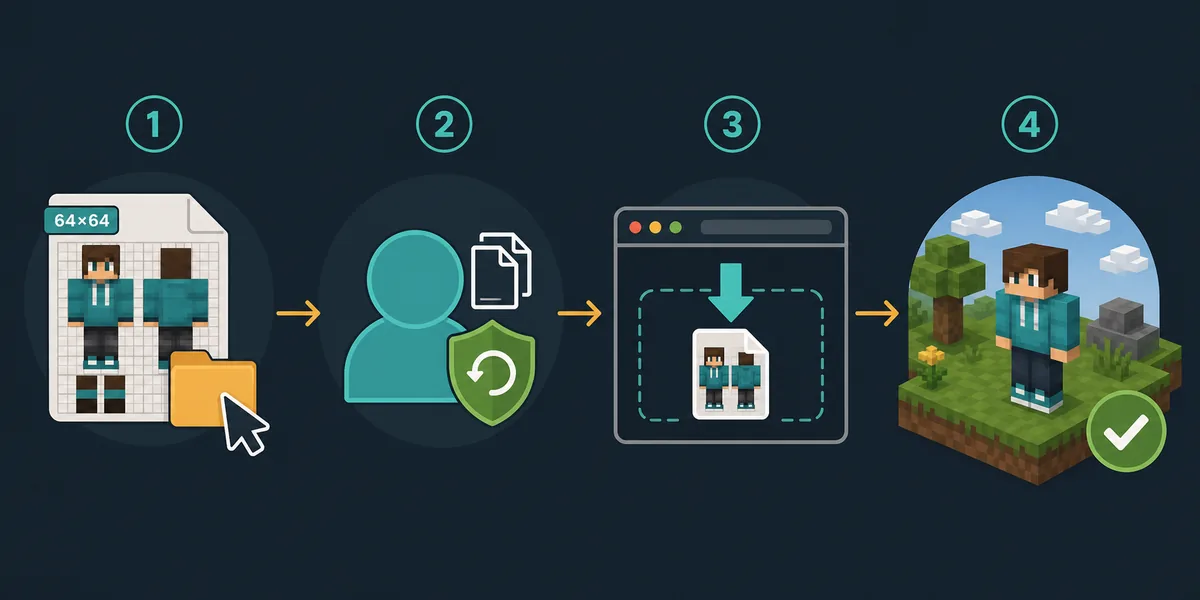
Importa un PNG cada vez, conserva una copia del archivo original y pruébalo en singleplayer o en una sala vacía. Revisa frente, espalda, brazos y capas de la cabeza antes de jugar con amigos. Es un ejemplo sencillo y reversible.
Si el cambio tarda en multijugador, espera a la caché del servidor en lugar de borrar todos los datos del navegador. El almacenamiento también puede contener mundos y ajustes.
- Descarga o crea una skin PNG 64x64 desde una fuente fiable.
- Abre el menú de perfil, skin o cuenta en un cliente compatible.
- Importa o selecciona el PNG sin convertirlo en ejecutable o archivo extraño.
- Prueba la skin localmente y revisa frente, espalda, cabeza y brazos.
- Úsala en multiplayer solo después de confirmar que el servidor la permite.
Seguridad de descarga
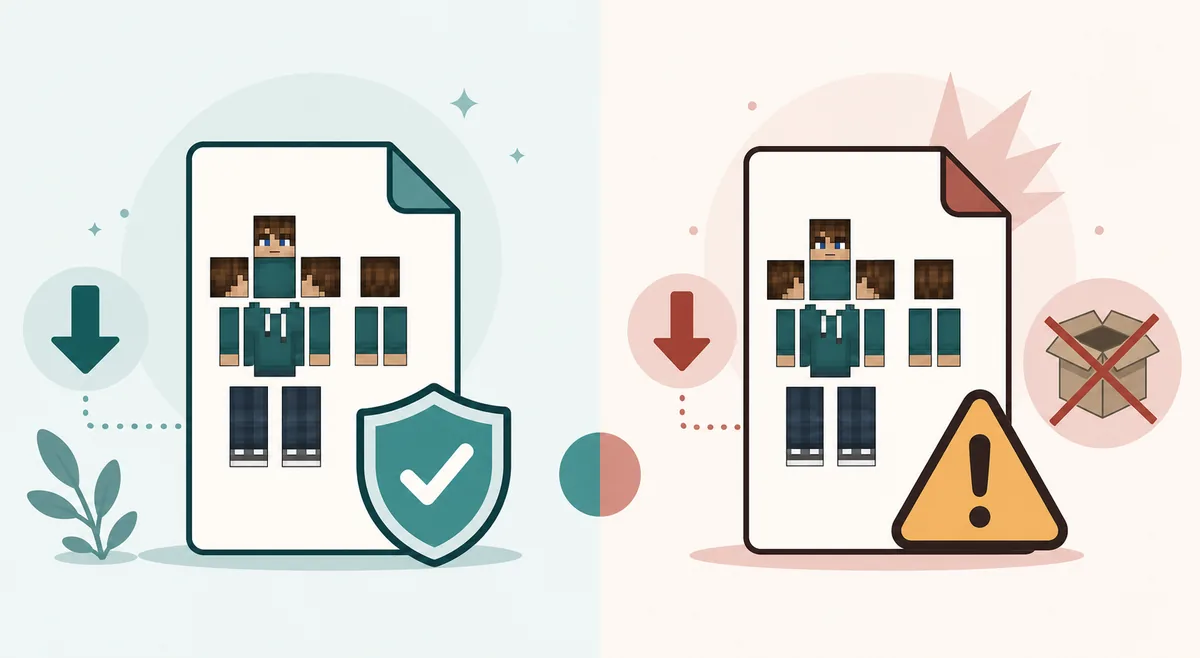
La demanda de búsqueda sobre skins de Eaglercraft es real, pero también atrae páginas de descarga finas. Trata las descargas con cautela: una skin debería ser un PNG, no un launcher, APK, extensión, encuesta o permiso de notificaciones.
Ten especial cuidado con páginas mal escritas, mirrors y paquetes que prometen skins, capas, clientes y mejoras de rendimiento al mismo tiempo. Eso ya no es una skin; es una decisión de software.
Para Chromebooks escolares, la ruta más segura es usar una biblioteca conocida solo para previsualizar y descargar la imagen, o crear una skin simple en un editor web y guardar el PNG. No uses cuentas escolares o personales en sitios desconocidos para obtener una skin.
Mejor opción
Descarga PNG directa, vista previa visible, layout 64x64 claro y sin cuenta obligatoria.
Más riesgoso
Instaladores, APK o EXE, extensiones, encuestas, enlaces acortados o mirrors vagos.
Para multiplayer
Comprueba si el servidor muestra skins personalizadas o usa su propio sistema de perfil.
Para privacidad
Evita subir credenciales o fotos personales a sitios de skins desconocidos.
Solución de problemas
Si la skin no aparece, confirma primero que tu build admite skins personalizadas. La falta de menú no se arregla descargando un instalador aleatorio. Si el menú existe pero la imagen falla, revisa extensión, dimensiones y que el PNG no se haya guardado como página web.
Si se ve deformada, el layout o tipo de modelo puede no coincidir. Prueba una skin Java 64x64 básica antes de variantes con brazos delgados, capas o ediciones con muchas capas. Si solo falla en multiplayer, puede ser caché o perfil del servidor.
Si el navegador cambia de rendimiento tras una descarga de skin, rara vez la skin es la causa: es una imagen pequeña. Es más probable que una página sospechosa haya añadido una extensión o archivo separado.
| Problema | Causa probable | Primera solución |
|---|---|---|
| No hay menú de skin | El cliente no admite skins locales | Usa un cliente o perfil que documente soporte |
| Archivo rechazado | Tipo incorrecto o PNG dañado | Descarga otra vez el PNG directo |
| Skin deformada | Layout o modelo incompatible | Prueba una skin Java 64x64 básica |
| No cambia en multiplayer | Caché o sistema de perfil del servidor | Espera, vuelve a entrar o revisa ajustes del servidor |
Dónde encajan las skins
Cambiar skins vale la pena cuando quieres identidad visual, tema para jugar con amigos, mejor aspecto en videos o un personaje que combine con tus construcciones. Es una capa ligera de personalización antes de pasar a texture packs o mods.
Sirven menos cuando tu objetivo real es más FPS, mejor visibilidad de bloques, acceso multiplayer o funciones nuevas. Usa un texture pack ligero para lectura visual, la guía de servidores para conexión y la guía de mods para cambios de comportamiento.
El mejor flujo es fácil de repetir: elige un PNG directo, impórtalo en un cliente compatible, pruébalo una vez y sigue jugando. Si la página convierte el proceso en instalar software, está resolviendo el problema equivocado.
¿Necesitas cambiar bloques?
Los texture packs cambian bloques, objetos, GUI y legibilidad, no la identidad del jugador.
Guía de texture packs¿Dudas sobre un archivo?
Revisa APK, EXE, extensiones y mirrors antes de confiar en una descarga.
Seguridad de descargaPreguntas frecuentes
Referencias y lecturas útiles
- Ayuda de Minecraft: skins personalizadas en Java Edition - Contexto oficial para skins personalizadas en Java Edition
- Minecraft Wiki: Skin - Referencia general de layout y apariencia de skins
- Nuestra guía de seguridad de descargas de Eaglercraft - Cómo evaluar archivos y mirrors riesgosos
Sobre la autora
Sophie Hartwell
Sophie escribe guías prácticas sobre Eaglercraft, juego seguro en navegador, multiplayer y decisiones de personalización. Esta guía separa skins de texture packs, mods y paquetes de descarga inseguros.
Última revisión: julio de 2026 - Enfoque: compatibilidad de skins y personalización segura
Mantén los cambios de skin pequeños y reversibles
Empieza con un PNG 64x64 directo, pruébalo en un cliente compatible y usa otras guías si el problema son texture packs o descargas riesgosas.