Guía: launcher de Eaglercraft 1.12.2, WASM-GC y fuentes seguras
Compara las formas de jugar en el navegador y sin conexión, entiende JS frente a WASM-GC, combina bien el servidor y evita confundir un launcher comunitario con un cliente oficial verificado.

Índice
- Qué significa launcher de Eaglercraft 1.12.2
- Fuente oficial y estado u3-beta
- JS frente a WASM-GC: qué cliente probar
- Pasos para abrirlo en navegador o sin conexión
- Compatibilidad con servidores y Chromebook
- Cómo revisar la seguridad del launcher
- Solución de problemas del cliente 1.12.2
- Preguntas frecuentes
Qué significa launcher de Eaglercraft 1.12.2
La frase launcher de Eaglercraft 1.12.2 parece nombrar una sola aplicación terminada, pero los resultados de búsqueda la usan para varias cosas. Puede referirse a un cliente alojado en el navegador, un ZIP sin conexión con HTML y JavaScript, un build de WebAssembly más rápido, un repositorio comunitario o una página que solo repite la versión en el título de una descarga. Cada opción tiene pasos de instalación y pruebas de confianza diferentes.
Para la mayoría de los jugadores, el punto de partida más prudente sigue siendo una página de navegador bien documentada o la página oficial de descargas del proyecto. El navegador permite probar el menú y el rendimiento antes de guardar archivos. Un paquete sin conexión puede servir cuando necesitas abrir el juego sin una página activa, pero debes saber qué archivo se abre primero, si el paquete está completo y si la fuente explica cómo se creó.
Fuente oficial y estado de Eaglercraft 1.12.2 u3-beta
La comprobación de actualidad más útil es el sitio oficial de Eaglercraft y su página de descargas. El 14 de septiembre de 2026, la página revisada para esta guía mostraba Eaglercraft 1.12.2 Offline como una línea nueva y aún en desarrollo, con opciones ZIP separadas para JS y WASM-GC. Es una evidencia útil sobre las rutas disponibles, pero no garantiza que todas las funciones estén terminadas ni que las direcciones de CDN permanezcan iguales para siempre.
La etiqueta relevante suele aparecer como build 1.12.2 u3-beta o u3 offline. La página oficial ofrece la elección mediante sus propios enlaces, pero la información revisada no muestra una fecha estable de lanzamiento ni un tamaño de archivo verificado. Por eso esta guía enlaza con la página oficial de descargas en lugar de fijar una URL binaria permanente o llamar al build la última versión estable.
JS frente a WASM-GC: qué cliente de Eaglercraft 1.12.2 probar
Las etiquetas JS y WASM-GC describen rutas distintas del navegador. Un build JS suele ser la prueba de compatibilidad más sencilla porque utiliza una ruta de JavaScript que muchos navegadores modernos ya ofrecen. Un build WASM-GC puede ser más eficiente en un navegador compatible, pero también puede depender más de la versión del navegador, la memoria, las funciones activadas y el hardware.
Empieza con JS si el equipo es antiguo, el navegador está administrado por una escuela o empresa, o solo quieres comprobar si el cliente llega al menú. Prueba WASM-GC cuando la fuente oficial lo documente, el navegador tenga las funciones WebAssembly necesarias y puedas comparar carga y estabilidad. Una etiqueta no es automáticamente mejor para todos los Chromebook.
Pasos para abrir Eaglercraft en navegador o sin conexión
Para un cliente alojado, abre la página en una versión actual de Chrome, Edge, Firefox o Safari, permite JavaScript y WebAssembly y espera la carga inicial de recursos. La primera carga puede ser lenta porque el navegador compila o guarda un cliente grande. Una pantalla negra breve no demuestra que el archivo esté roto, pero una pantalla infinita sin fuente ni explicación de carga es una señal para detenerse.
Para un ZIP oficial sin conexión, descárgalo desde la página del proyecto, deja que termine antes de extraerlo, usa una carpeta con nombre claro y busca el archivo HTML de entrada documentado. Abre ese archivo en un navegador solo cuando la fuente explique el flujo offline. No hagas doble clic en un EXE ni instales una extensión porque una página de terceros diga que es necesaria para desbloquear 1.12.2.
Compatibilidad con servidores, versiones y Chromebook
Un launcher que funciona no garantiza que cualquier servidor Eaglercraft acepte el cliente. Primero combina la versión. Un servidor que anuncia 1.8.8 puede rechazar un cliente 1.12.2, y una IP normal de Java no es automáticamente un endpoint preparado para navegador. El multijugador de navegador suele necesitar una ruta WebSocket o WSS compatible, además del puente y las reglas de cuenta del servidor.
Antes de cambiar de launcher, apunta la etiqueta exacta del cliente, el navegador, la dirección del servidor y el mensaje de error. Si el modo de un jugador llega al mundo pero el multijugador falla, el runtime probablemente funciona y debes revisar dirección, estado online, puente de protocolo o versión. Si ni siquiera aparece el menú, corrige primero el cliente o el navegador.

Cómo revisar la seguridad de un launcher y una descarga
Empieza por el origen. Una página útil identifica el proyecto, enlaza al código o a una descarga oficial, indica la versión, explica si el build es estable o experimental y dice cómo abrir el archivo. Una página débil se esconde detrás de varias redirecciones, usa un botón genérico enorme, promete FPS imposibles o mezcla un juego de navegador con un instalador ajeno.
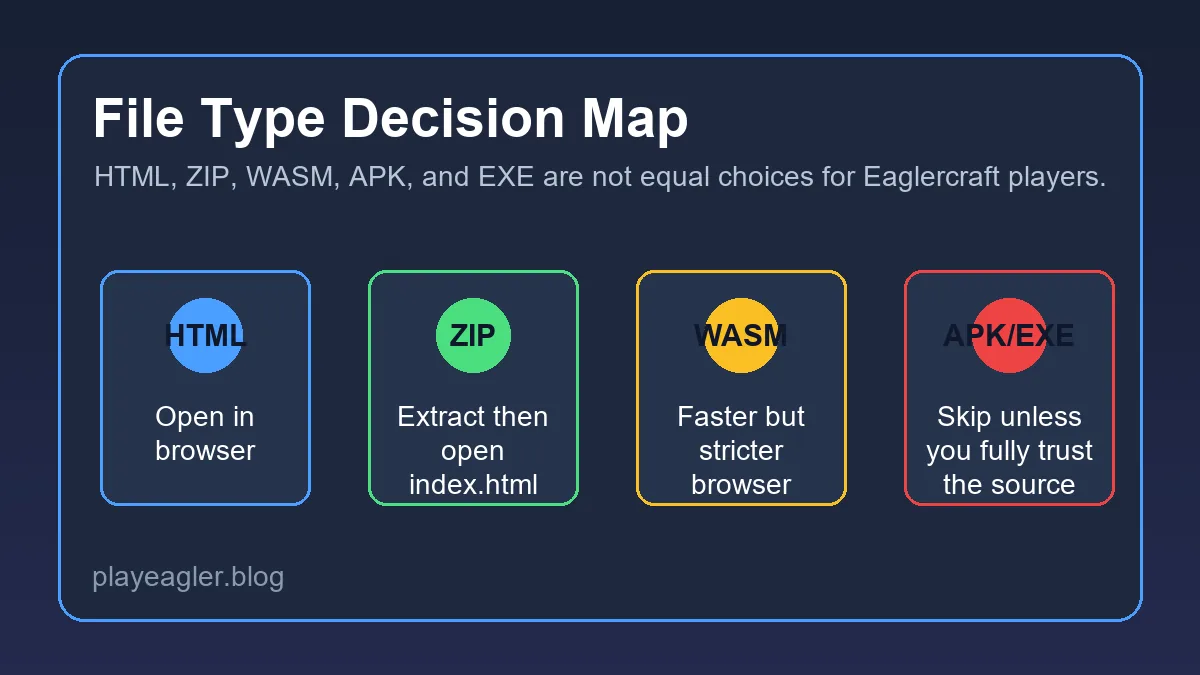
Después revisa el archivo. HTML, JavaScript, WASM y ZIP no son etiquetas intercambiables, y un archivo comprimido puede contener varias rutas de cliente. Lee el contenido de la carpeta antes de abrir nada, conserva una copia del ZIP original y no desactives la seguridad del navegador para ejecutar un paquete desconocido. Que un vídeo o un foro lo mencione no equivale a una verificación oficial.
Solución de problemas del cliente Eaglercraft 1.12.2
Si aparece una pantalla negra, espera una carga inicial completa, actualiza una vez y prueba un navegador actual. Comprueba que JavaScript y WebAssembly estén activos, cierra pestañas pesadas y compara las opciones JS y WASM-GC de la misma fuente de confianza. No resuelvas un problema de carga saltando a un launcher desconocido que pida un instalador.
Si el menú abre pero el mundo se cierra, baja la distancia de renderizado, crea un mundo individual nuevo y observa la memoria. Un build de versión nueva puede exigir más que la ruta 1.8.8. Si un mundo nuevo funciona y uno importado falla, el problema puede ser la compatibilidad del mundo o de la versión, no el launcher.
¿Quieres empezar en el navegador?
Usa la página principal si buscas una sesión rápida y no necesitas específicamente 1.12.2.
Jugar Eaglercraft¿Buscas una visión general?
Lee la guía amplia de 1.12.2 para conocer funciones, límites del navegador y compatibilidad.
Guía 1.12.2¿Necesitas ayuda con servidores?
Consulta la guía de servidores para direcciones WSS, multijugador, cuentas y conexiones.
Guía de servidoresPreguntas frecuentes
Fuentes y lecturas relacionadas
- Sitio oficial de Eaglercraft - Información del proyecto y enlaces de navegador
- Descargas oficiales de Eaglercraft - Revisado el 14 de septiembre de 2026 para opciones JS y WASM-GC
- Repositorio comunitario Eaglercraft 1.12.2 - Evidencia comunitaria; revisa con cuidado su estado incompleto y no oficial
- Guía de versión Eaglercraft 1.12.2 - Guía relacionada sobre versión, navegador, servidores y límites
Sobre la autora
Sophie Hartwell
Sophie escribe guías prácticas de juegos en navegador sobre elección de versión, compatibilidad, multijugador y uso seguro de la web. Para este artículo comparó las rutas oficiales 1.12.2 con el inventario del sitio y las advertencias de fuentes comunitarias.
Revisado: 14 de septiembre de 2026 - Enfoque: launcher y clientes offline de Eaglercraft
Elige una ruta de launcher que puedas comprobar
Revisa primero la página oficial de descargas 1.12.2, compara JS y WASM-GC en tu dispositivo y conserva cerca la guía estable cuando un build experimental no sea adecuado.