Mapas de Eaglercraft: EPK, compatibilidad 1.8.8 y fuentes fiables
Cómo encontrar ideas de mapas comunitarios, reconocer archivos de mundos y probar una copia en otro mundo del navegador antes de conservarla.

Índice
Qué son los mapas de Eaglercraft
Un mapa es un mundo guardado preparado para una experiencia concreta: supervivencia, parkour, aventura, puzles o construcción. Como Eaglercraft funciona en el navegador, no basta con saber qué aspecto tiene. También hay que comprobar para qué versión de Minecraft se creó y si los datos del mundo están en un formato que el cliente pueda importar.
Una etiqueta de Minecraft 1.8.8 puede servir para descubrir ideas, pero no demuestra que el mapa se haya probado en Eaglercraft. La ficha quizá esté pensada para Java Edition, use comandos o paquetes de recursos diferentes, o incluya una carpeta en vez de un EPK. Trata la compatibilidad como algo que debes comprobar. Los nombres de mapas que aparecen en esta guía son ejemplos comunitarios para investigar, no una lista probada ni garantizada para Eaglercraft.
No sustituyas un mundo importante para averiguar si carga un mapa desconocido. Haz una copia de seguridad y prueba primero una copia.
Dónde encontrar mapas de Eaglercraft y sus archivos
Empieza por una fuente que indique quién publicó el mapa, cuándo, qué versión requiere y qué incluye la descarga. Catálogos comunitarios como MinecraftMaps y Planet Minecraft ayudan a descubrir proyectos 1.8.8. Revisa cada ficha para identificar mapas de Eaglercraft y comprobar el archivo; son directorios de terceros, no una biblioteca oficial. No confíes solo en el resumen de búsqueda ni en la miniatura.
Busca una descripción, capturas publicadas junto al proyecto, fecha de actualización, notas de versión y un nombre de archivo claro. Un título conocido o muchas descargas no prueban que el archivo sea seguro o compatible con el navegador. Evita páginas que oculten la descarga tras instaladores ajenos, pidan desactivar protecciones o prometan un APK o EXE para un juego que se ejecuta en el navegador. Si no puedes confirmar el origen, usa otra fuente o conserva solo la idea del mapa.
| Detalle | Señal útil | Lo que no demuestra |
|---|---|---|
| Etiqueta Minecraft 1.8.8 | Posible coincidencia de versión | Que se haya probado en Eaglercraft |
| EPK descrito claramente | El archivo puede servir para importar un mundo | Que sea fiable o no esté modificado |
| Capturas y registro de cambios | El creador documenta el proyecto | Que todas las funciones trabajen en tu navegador |
| Instalador o espejo ajeno | Poca evidencia de compatibilidad | Que necesites o sea seguro ejecutar un programa |
Comprueba la compatibilidad 1.8.8 de los mapas de Eaglercraft
Haz coincidir el mapa con la versión de Eaglercraft que vas a usar. Un mundo creado para una versión Java más reciente puede contener bloques, entidades, comandos o ajustes que un cliente antiguo no represente bien. La etiqueta 1.8.8 reduce la diferencia, pero aún no confirma que el archivo se exportara en un formato compatible ni que incluya el contenido personalizado.
Lee si necesita un paquete de recursos, bloques de comandos, plugins de servidor o funciones exclusivas de Java. Un mapa que depende de un paquete puede mostrar texturas ausentes; uno que espera un plugin puede perder mecánicas en un mundo individual. Guarda la URL, el nombre del creador, la versión indicada y el nombre del archivo junto a tu copia de seguridad. Así podrás identificar qué variable influyó si el mapa se ve distinto después de importarlo.
- Lee la versión de Minecraft compatible y la fecha de actualización del mapa.
- Comprueba si el creador exige un paquete de recursos, plugin o servidor especial.
- Confirma que el archivo sea un mundo que el cliente pueda importar.
- Conserva intactos el archivo y tu partida original hasta que cargue la copia de prueba.
EPK, ZIP y carpetas Java no son intercambiables
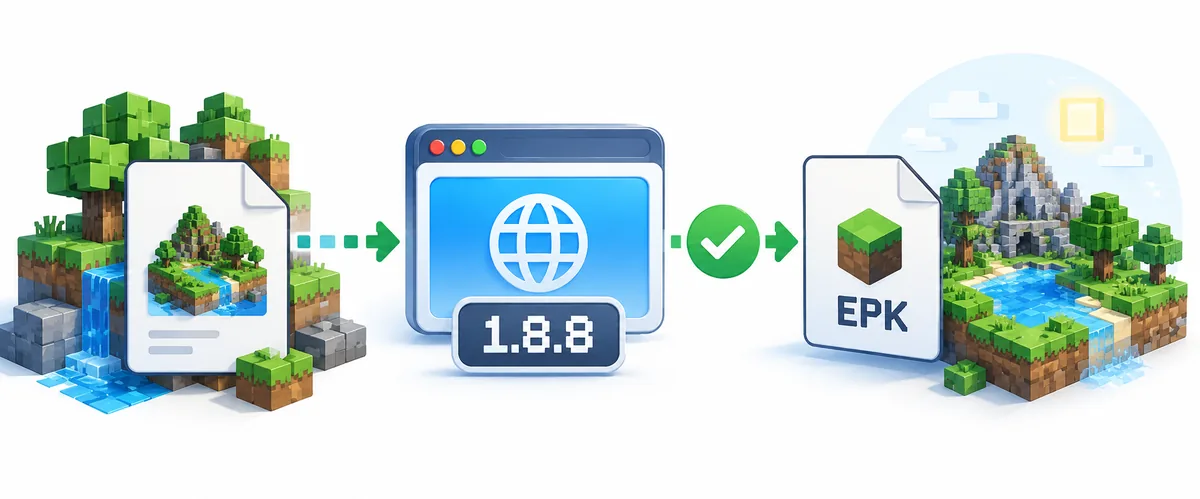
La documentación de Eaglercraft describe EPK como formato para mover mundos del navegador entre ubicaciones o dispositivos compatibles. ZIP puede servir para transferencias admitidas entre Eaglercraft y Minecraft vanilla 1.8. Esto no significa que cualquier ZIP de una página de mapas sea un mundo listo para importar. Puede contener imágenes, un paquete de recursos, carpetas anidadas o una carpeta de mundo Java con una estructura distinta.
Antes de abrir un archivo comprimido, revisa su extensión, origen y contenido con el visor habitual del sistema. No ejecutes nada para inspeccionar un mapa. Si la descarga es una carpeta Java en lugar de un EPK documentado, sigue instrucciones legítimas de conversión solo si comprendes los pasos; si no, busca un mapa preparado para el cliente. Cambiar la extensión no convierte los datos del mundo.
Importa y prueba un mapa con seguridad
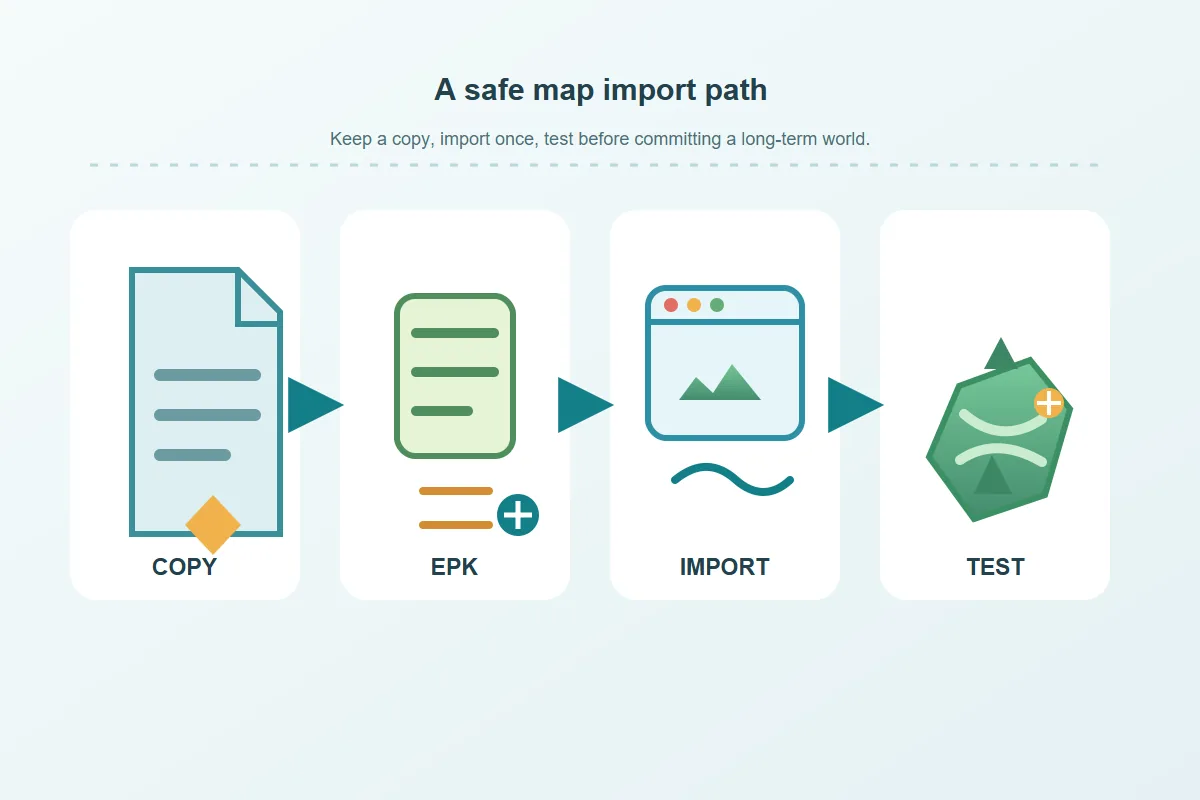
El texto exacto del menú puede variar entre versiones del cliente; usa la documentación y la opción de importación que aparezca en pantalla, no un nombre de botón fijo. La secuencia segura es la misma: conservar el archivo original, elegir una ranura vacía o de prueba, importar un mapa y comprobar que abre antes de tocar una partida valiosa. Los mundos se guardan en el almacenamiento del navegador, así que el perfil y los datos del sitio importan para las copias.
Pon un nombre reconocible al mundo importado y ábrelo sin añadir mods ni cambiar varios ajustes. Revisa el punto de aparición, inventario, terreno e instrucciones iniciales. Si carga, crea otra copia antes de continuar. Si falla, anota la versión del cliente, navegador, tipo de archivo y error visible. No importes repetidamente el mismo archivo desconocido ni borres datos del navegador mientras pruebas arreglos al azar; podrías dificultar la recuperación de otros mundos.
Un mapa puede comportarse distinto al entorno Java o al servidor de su creador. Que cargue es una prueba útil, no garantiza que todos sus comandos funcionen.
- Exporta o conserva el mundo que ya te importa.
- Guarda el archivo descargado en su formato original y anota el origen.
- Usa una ranura individual vacía y la ruta EPK/ZIP compatible con el cliente.
- Abre el mapa, revisa el inicio y exporta una copia nueva si funciona.
- Elimina el mundo de prueba si está roto y deja intactas las demás partidas.
Soluciona mapas que no cargan o se ven mal
Primero separa un problema de archivo de uno del mundo. Si el menú no muestra la descarga, confirma que seleccionaste el archivo correcto y que realmente es un EPK u otro formato admitido. Si termina la importación pero no aparece el mundo, revisa si cambió el perfil del navegador o el sitio. No borres los datos del sitio hasta exportar los mundos que quieras conservar.
Si aparecen bloques ausentes o comportamientos inesperados, compara la versión del mapa y el paquete requerido con tu cliente. Quizá necesite bloques de comandos, plugins o funciones Java que no existen en tu configuración. Prueba el archivo una vez en una ranura vacía; si sigue fallando, detente y consulta al creador o elige otra fuente. Convertirlo varias veces o renombrar la extensión rara vez arregla un formato incompatible.
| Síntoma | Revisa primero | Siguiente paso seguro |
|---|---|---|
| No aparece el archivo | Tipo y carpeta seleccionada | Usa un EPK documentado o detente |
| Importa pero no aparece | Perfil y ranura del mundo | Recarga el cliente y revisa la lista |
| Faltan texturas o bloques | Versión y paquete requerido | Usa solo el paquete de una fuente fiable |
| No funcionan las mecánicas | Comandos, plugins o supuestos del servidor | Trátalo como límite de compatibilidad |
| Desaparece una partida | Datos del sitio o perfil cambiado | Restaura una copia; no borres más datos |
Haz copias de tus mundos
Aprende cómo se guardan las partidas del navegador y cuándo exportar un EPK.
Guía de un jugadorDescubre semillas
Las semillas generan terreno; no son lo mismo que descargar un mapa personalizado.
Guía de semillasPreguntas frecuentes sobre mapas de Eaglercraft
Fuentes y lecturas
- Juego Eaglercraft 1.8.8 e información sobre mundos - Información de primera mano sobre mundos de navegador y transferencias EPK/ZIP.
- MinecraftMaps: mapas Minecraft 1.8.8 - Directorio comunitario de terceros; revisa cada ficha y no supongas pruebas con Eaglercraft.
- Planet Minecraft: proyectos etiquetados Eaglercraft - Proyectos comunitarios con versiones y archivos propios.
Sobre la autora
Sophie Hartwell
Sophie escribe guías prácticas de juegos de navegador sobre versiones, copias de mundos, archivos compatibles y solución de problemas. Este artículo separa el descubrimiento comunitario del soporte confirmado de Eaglercraft y recomienda probar una copia antes de cambiar una partida guardada.
Revisado el 23 de octubre de 2026: fuentes de mapas, transferencias EPK y compatibilidad Eaglercraft 1.8.8
Mantén recuperable tu mundo del navegador
Haz una copia antes de importar archivos desconocidos y usa otra ranura para probar mapas comunitarios.