Eaglercraftのゲームパッド対応: 接続と設定のガイド
ブラウザーが検出できること、ゲームが実際に受け取る操作、コミュニティ製ツールを試す場合の注意点を整理します。

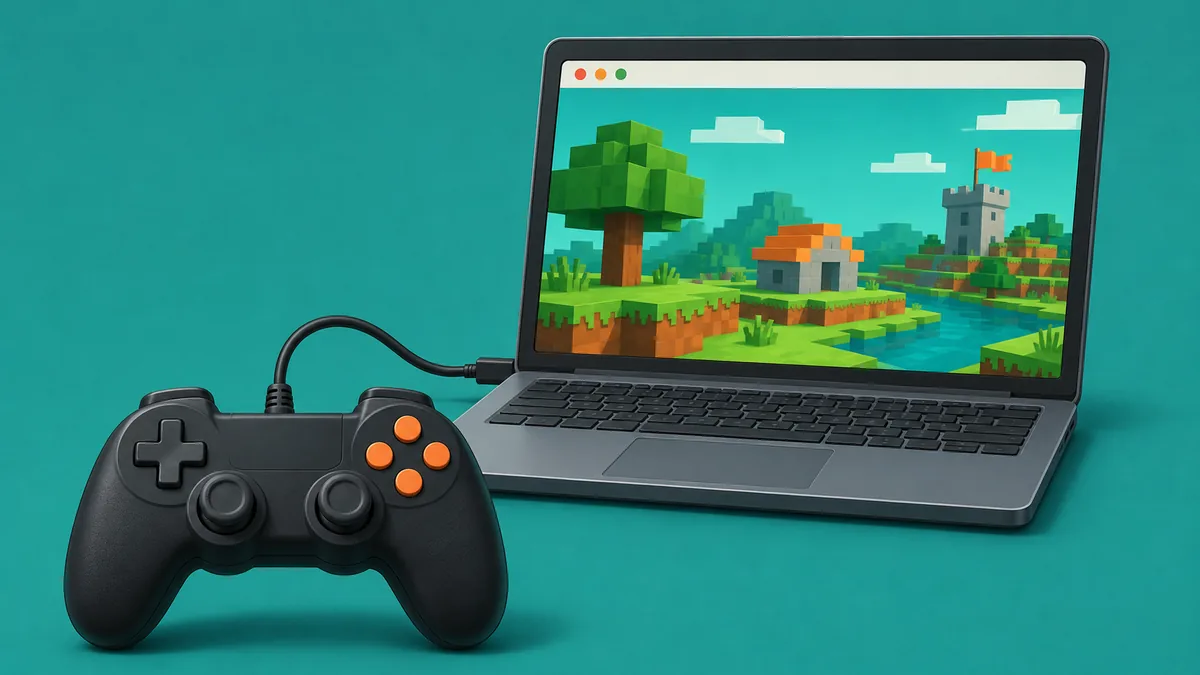
Eaglercraftのゲームパッド対応とは何か
Eaglercraftでゲームパッドを使えるかという話には、ブラウザーがゲームパッドを検出することと、ゲームがボタンを操作に割り当てることの二つが含まれます。検出はOSとブラウザーが機器を認識する段階です。割り当てはボタンやスティックの動きを、ゲームが実行できる操作へ変換します。最初の確認に成功しても、ゲーム内で動かないことがあります。
Eaglercraftの通常操作はキーボードとマウスを前提にしています。ブラウザーのGamepad APIはゲームパッドの状態を読み取る仕組みを提供しますが、その値をゲームへ反映するにはゲーム本体か追加スクリプトが必要です。ブラウザーで認識されたというだけでは、ゲームに標準対応がある証拠になりません。
EaglerConsoleはコミュニティのプロジェクトで、公開情報では概念実証および初期ベータとされています。文字入力などに既知の制限があります。標準機能や確実に動く方法とは考えず、互換性と安全性を自分で確認する任意の実験として扱ってください。
接続済みと操作可能は同じ状態ではありません。ゲームファイルやブラウザー設定を変える前に、各段階を分けて試しましょう。
切り分けの前にゲームパッドとブラウザーを確認
Eaglercraftを調べる前に、信頼できる別のゲームやローカルのテスターでゲームパッド自体が動くか確かめます。有線USBなら、Bluetoothのペアリングや電池残量という要因をいったん除外できます。Bluetoothの場合は、まずOS側の設定で機器をペアリングしてください。
更新されたデスクトップブラウザーを使い、ゲームのタブを前面に表示します。ボタンを一度押すかスティックを動かすまで、ゲームパッドを公開しないブラウザーもあります。プライバシー設定、仮想マシン、リモート接続、管理対象端末も検出に影響することがあります。
ゲームパッドだけで遊びたい場合も、キーボードを近くに置いてください。メニュー、ユーザー名、チャット、サーバーコマンドには文字入力が必要です。公開されているEaglercraft向けのコミュニティ割り当ては、こうした入力を確実に置き換えるとは確認されていません。
| 確認項目 | 成功の目安 | 失敗した場合 |
|---|---|---|
| OS | 別の信頼できるアプリで操作できる | 再接続、充電、別のケーブルやUSBポートを試す |
| ブラウザーのフォーカス | ゲームのタブが表示され操作中 | ページをクリックしてボタンを押す |
| 検出状態 | 信頼できるテスターに機器が表示される | ブラウザーと端末のプライバシー設定を確認する |
ブラウザーのゲームパッド検出をテストする
このEaglercraft向けの最初の確認では、ブラウザー検出だけを調べ、ゲーム内操作までは判定しません。ゲームのタブを選び、ボタンを押すかスティックを動かします。最初の入力後にだけ機器情報を公開するブラウザーもあります。別の信頼できるテスターは反応するのにゲームが動かないなら、ゲーム側の割り当てが不足している可能性があります。
同じブラウザー内のよく知られたゲームパッドデモを使うと、ブラウザーが入力情報を公開しているかを確認できます。ただし、それでEaglercraftにも同じ割り当てがあるとは証明できません。確認のためにパスワードを入力したり、出所不明の拡張機能を入れたり、知らないコードを開発者コンソールへ貼り付けたりしないでください。
機器が表示されない場合は接続し直し、利用中の別アプリを閉じ、別のUSBポートを試します。Bluetoothならペアリングを解除して再設定します。最初のボタン操作後に検出される動作は、プライバシー保護の仕様である場合もあります。
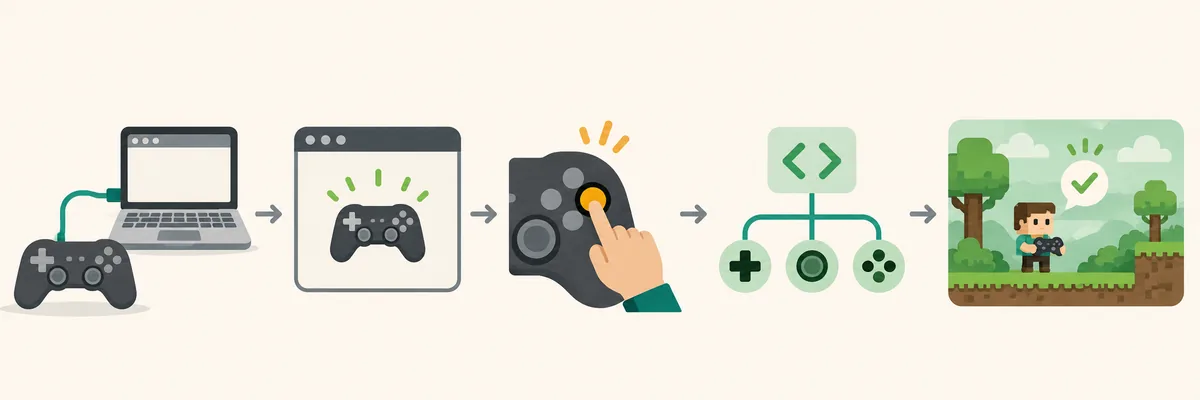
- ゲームパッドを接続し、ゲーム以外で動作を確かめる。
- デスクトップブラウザーでEaglercraftを開き、タブを前面に保つ。
- ボタンを押すかスティックを動かして検出を始める。
- 反応がなければ信頼できるテスターと結果を比べる。
- 任意の割り当てを試す前に、確認結果を記録する。
Eaglercraftの入力割り当てを現実的に選ぶ
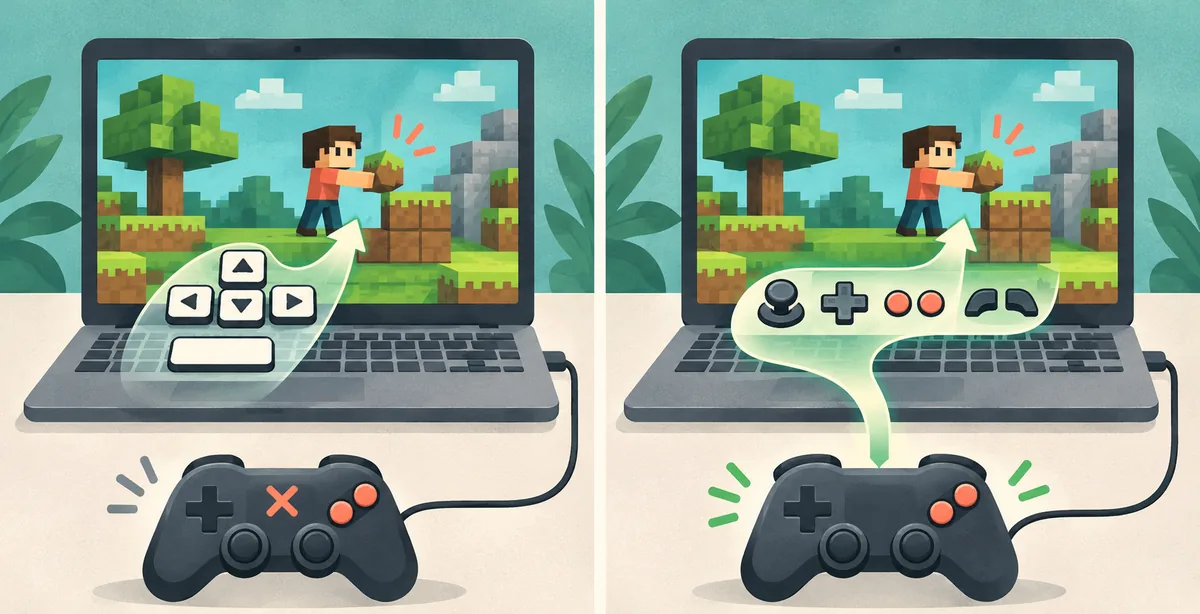
キーボードとマウスを使い続ける方法、OSのキー割り当て機能を試す方法、実験的であることを理解したうえでコミュニティ製スクリプトを試す方法があります。チャットやメニューではキーボードの方が安定しやすいため、最初は失っても困らないシングルプレイの世界で試してください。
EaglerConsoleは移動、視点、メニューへの対応に触れていますが、自ら初期ベータの概念実証としています。EaglerMobileの公開情報ではゲームパッド割り当ては検討中の機能に含まれます。これらの説明は、すべてのゲーム版、機器、ブラウザーで動作する保証ではありません。
出所の不明な実行ファイルをダウンロードしたり、未確認のJavaScriptをブラウザーコンソールへ貼ったりしないでください。スクリプトを調べるならコード、更新状況、要求される権限を確認します。可能なら別のブラウザープロファイルを使い、パスワード、トークン、サーバー情報を渡さないでください。
機能一覧やデモだけでは互換性を確認できません。使うブラウザーとゲームの版に対応する情報を確認してください。
| 方法 | 向いている用途 | 制限 |
|---|---|---|
| キーボードとマウス | 安定したプレイと文字入力 | ゲームパッドは使わない |
| OSの再割り当て | ボタンをキーとして試す | 他アプリにも影響し、視点操作は不自然になりやすい |
| コミュニティ製スクリプト | ゲーム固有の操作を試す | 非公式で実験的、バージョンに依存する |
ゲームパッドでEaglercraftを試す手順
次の順番では、機器の確認と任意のソフトウェア変更を分けています。拡張機能が必要だとは前提にせず、全バージョンで動くとも約束しません。重要な操作を一通り試し終えるまで、キーボードを使える状態にしておきましょう。
新しく作ったシングルプレイの世界など、失敗しても困らない場所から始めます。ほかのプレイヤーに影響を与えず、移動、視点、ジャンプ、インベントリ、メニューを試せます。試行の間に変更する割り当て設定は一つだけにしてください。
- 機器の動作を確認する Eaglercraftの設定を変える前に、信頼できるアプリか別のゲームでテストします。
- ブラウザーのページを有効にする デスクトップブラウザーでゲームを開き、ボタンを押して検出を開始します。
- 任意のプロジェクトを調べる コード、更新状況、導入方法、互換性を確認し、出所が不明な複製を避けます。
- 割り当てを一つずつ試す 移動とジャンプから始め、視点、操作、メニュー、インベントリを分けて確認します。
- キーボードを予備にする チャットや名前入力を別に試し、ゲームかブラウザーの更新後に再確認します。
Eaglercraftでゲームパッドが動かない場合
入力が止まる場所を調べるには、OS、ブラウザー、割り当て、ゲーム内の動作を個別に確認します。一度に一つだけ変更すれば、ケーブル不良や非アクティブなタブをスクリプトの制限と取り違えにくくなります。
テスターには表示されるのにゲームが動かない場合、検出は成功していて割り当てがない可能性があります。移動はできるが視点が動かないなら、右スティックとタブのフォーカスを確認します。ボタンを離しても入力が続く場合は、いったん取り外して再接続してください。
シングルプレイでは動き、サーバーでは反応しない場合、ゲームモード、サーバー権限、遅延、サーバー規則を確認します。調査中に攻撃やチャットを繰り返さないでください。入力が予測できない状態になったら、キーボードとマウスへ戻しましょう。
| 症状 | 考えられる段階 | 確認すること |
|---|---|---|
| テスターに機器が表示されない | 接続またはブラウザー | 再接続し、タブを有効にしてもう一度試す |
| テスターは認識するがゲームが無反応 | ゲーム側の割り当て | キーボードを使うか、互換性のあるプロジェクトを確認 |
| 移動できるが視点が動かない | 軸またはフォーカス | 右スティックと有効なタブを確認 |
| ボタンが連続入力される、視点が流れる | 機器または割り当て | 再接続して感度を下げる |
制限、プライバシー、安全なテスト
Gamepad APIがあることやコミュニティのデモがあることは、公式サポートを意味しません。スクリプトは未完成の場合があり、更新後に動かなくなることもあります。互換性はゲームパッド、OS、ブラウザー、ゲーム版、ツールの組み合わせによって変わります。
ゲームパッドが常に速いとは限りません。視点合わせ、建築、インベントリ、チャット、コマンド入力はキーボードとマウスの方が簡単な場合があります。移動だけゲームパッドを使い、文字入力にはキーボードを残す方法もあります。スマートフォンやタブレットではペアリングや画面フォーカスも関係します。詳しくは[モバイルガイド](/blog/eaglercraft-mobile/)を確認してください。
出所を確認できる情報源を選びましょう。知らないAPK、拡張機能、実行ファイルを入れたり、コメントに書かれたコードをコンソールへ貼り付けたりしないでください。入力ツールにログイン情報を渡さないことも重要です。
予備のキーボードを用意し、大切なワールドをバックアップし、コミュニティの概念実証を公式対応と混同しないでください。
よくある質問
Eaglercraftの関連ガイド
モバイルでEaglercraftを遊ぶ
タッチ操作、外付けキーボード、端末の制限を比較します。
友達とEaglercraftを遊ぶ
一緒に遊ぶ方法として共有ワールドとサーバーを比べます。
Eaglercraftのラグを改善する
性能の問題とゲームパッド入力の問題を切り分けます。
参考情報と関連ガイド
- MDN: Gamepad APIを使う — ブラウザーでの接続イベントとゲームパッドデータの読み取り
- コミュニティプロジェクト EaglerConsole — プロジェクトは概念実証 / 初期ベータと説明
- EaglerMobileのプロジェクト情報 — ゲームパッドの割り当ては予定機能として記載