Eaglercraft モバイル版: スマホやタブレットで本当に遊べる?
Eaglercraft mobile、モバイル操作、タッチ端末でブラウザ版 Minecraft 1.8.8 を動かす最適な方法を探している人向けの実用ガイドです。

Eaglercraft はモバイルで動く?
はい、Eaglercraft はブラウザ内で動作するため、スマホやタブレットでも開けます。Eaglercraft mobile と検索してきた人への答えを先に言うと、Android、iPhone、iPad で読み込める可能性は高いですが、実際の遊びやすさは基本的な対応状況よりも操作方法と画面サイズに左右されます。
一番の問題は、Eaglercraft 1.8.8 が Minecraft Java Edition の操作系を前提にしていることです。移動、ダッシュ、インベントリ整理、ブロック設置、チャット入力は物理キーの方が圧倒的にやりやすいです。タッチ操作だけだと、正確に狙う、しゃがむ、コマンドを打つといった行動が遅くなり、安定性も落ちます。
とはいえ、モバイルが全く使えないわけではありません。キーボード付きのタブレットなら、気軽なシングルプレイや軽めのマルチプレイには十分です。大きめのスマホでも短時間プレイ、サーバー確認、保存済みワールドの散策くらいならこなせますが、常用メイン環境としてはあまり向いていません。
試しに遊ぶ、チャットする、軽くプレイする程度ならモバイルでも十分です。長時間のサバイバルや PvP が目的なら、ノート PC、Chromebook、または外部キーボードを使う方が確実です。
Eaglercraft のモバイルプレイに向く端末
モバイル対応といっても、どの端末でも同じではありません。重要なのはブランドより、画面サイズ、RAM、ブラウザ、キーボード接続のしやすさです。
| 端末タイプ | 体験 | 向いている用途 |
|---|---|---|
| タブレット + キーボード | モバイルでは最良 | シングルプレイ、建築、軽いマルチプレイ |
| 大画面スマホ + Bluetooth キーボード | 良好 | 外出先での短時間プレイ、サーバー確認 |
| 大画面スマホのみ | 遊べるが不便 | テスト、軽い探索、メニュー操作 |
| 古い小型スマホ | かなり厳しい | 読み込み確認や緊急時のみ |
スマホやタブレットで Eaglercraft を始める手順
設定自体は簡単ですが、タッチ端末では細かい調整が体験を大きく左右します。
-
新しいブラウザを使う
Android なら Chrome、iPhone や iPad なら Safari または Chrome を使います。まずブラウザを更新し、WebAssembly と WebGL が安定して動くようにしてください。 -
プレイページを開く
playeagler.blog にアクセスし、最初の読み込みを待ちます。モバイルではデスクトップより黒い画面が長く続くことがあります。 -
横向きにする
横画面の方がホットバー、インベントリ、視点操作のスペースが確保しやすいです。縦画面はほとんどの人にとって窮屈です。 -
タッチ専用プレイの限界を理解する
ワールドに入る前に、タッチだけで遊ぶのか、Bluetooth キーボードをつなぐのか決めましょう。キーボードの有無で体験は大きく変わります。 -
読み込み後に描画距離を下げる
ビデオ設定を開いて描画距離を下げると、カクつき、発熱、バッテリー消費を抑えやすくなります。
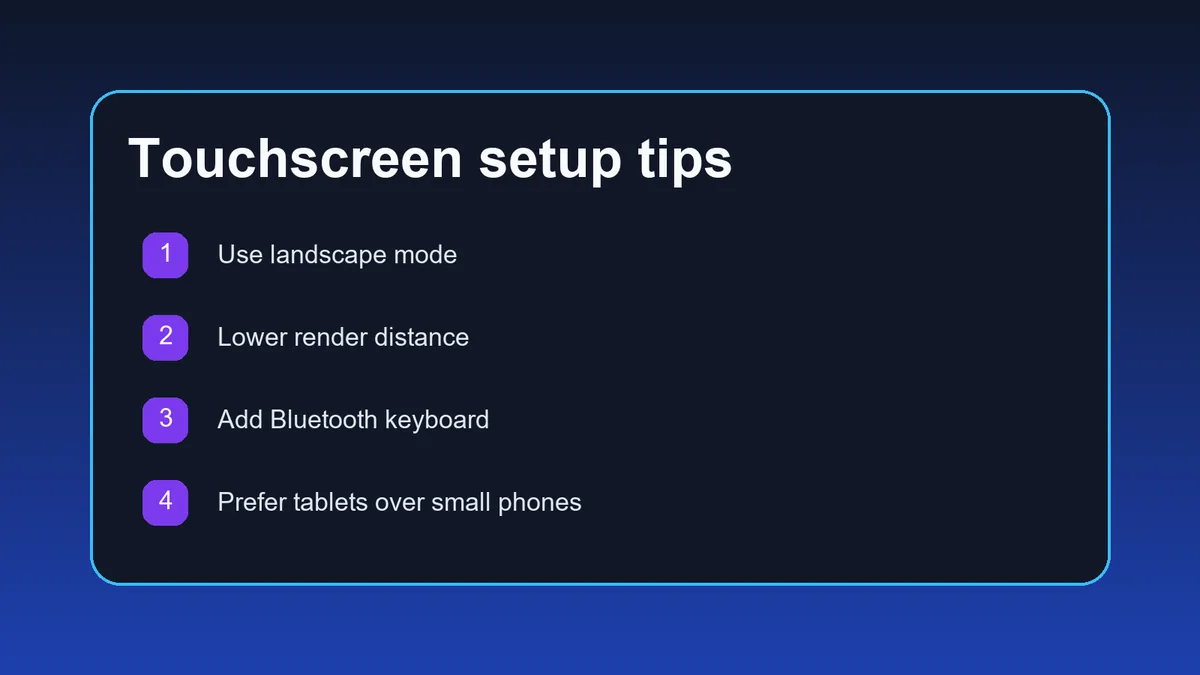
起動はするのに遊びにくい場合、原因は互換性よりも操作系であることが多いです。まずキーボード追加を試してください。
本当に役立つタッチ操作のコツ
タッチ操作の扱いにくさこそ、Eaglercraft mobile の専用ガイドを探す人が多い理由です。以下の調整でかなりストレスが減ります。
| 問題 | 起こること | 対策 |
|---|---|---|
| ボタンやホットバーが小さい | 誤タップで別スロットを開いたり、アイテムを無駄にする | 横画面を使い、必要な場合だけブラウザ拡大を使う |
| 採掘中に視点が流れる | ブロックを外したり別の対象を叩く | 短時間プレイ中心にして、タッチのみでの PvP は避ける |
| マルチでコマンド入力が遅い | 登録やログインが面倒 | 活発なサーバーに入る前に Bluetooth キーボードを接続する |
| インベントリ管理が遅い | アイテム移動がもたつく | ホットバーをシンプルに保ち、小さい画面で細かい整理をしすぎない |
モバイルで動作を軽くする方法
モバイルでの重さは、回線速度よりもブラウザのメモリ不足、発熱、バッテリー節約モードが原因になることが多いです。
バックグラウンドのタブを全部閉じる
モバイルブラウザはメモリ回収がかなり積極的です。Eaglercraft だけを開くと、再読み込みや急なラグが減ります。
まず描画距離を下げる
タブレットでもスマホでも、最も効果が大きい調整です。4〜6 チャンクが無難な範囲です。
省電力モードを避ける
省電力は GPU やブラウザ性能を落とし、チャンク読み込みや入力遅延を悪化させることがあります。
マルチは Wi‑Fi を優先する
モバイル通信でも動くことはありますが、サーバー接続や登録は Wi‑Fi の方が安定しやすいです。
端末が熱くなったら休ませる
スマホが熱を持つと、ブラウザ側で性能制限が入ります。サーバーのせいと決めつける前に少し冷ましましょう。
現実的なプレイ時間にする
モバイルは短〜中時間のプレイ向きです。長時間建築や PvP を本気でやるなら、やはり大きな端末が有利です。
モバイルでマルチプレイはできる?
はい、ブラウザが WebSocket 接続を安定して維持できれば、モバイルでもマルチプレイは可能です。難しいのは WSS アドレス入力、チャット登録、戦闘中の素早い反応です。
- 通常の Java IP ではなく、最新のサーバー一覧にある正しい Eaglercraft 用 WSS アドレスを使ってください。
- /register や /login のような入力は、キーボード接続時の方が圧倒的に楽です。
- Bedwars や PvP 特化より、サバイバル、クリエイティブ、交流系サーバーの方がモバイル向きです。
- 頻繁に切断されるなら、まず自宅の Wi‑Fi で再検証してからサーバー障害を疑ってください。
モバイルでマルチをやるなら、タブレット + キーボード + 落ち着いたサバイバルサーバーが最も現実的です。
モバイルで遊ぶ前に知っておきたい限界
Eaglercraft モバイルの記事は、良い面だけでなく妥協点も正直に伝えるべきです。動作はしますが、Chromebook やデスクトップより快適とは言えません。
- タッチのみでは採掘、ブリッジ、戦闘の精度が落ちます。
- 小さい画面ではインベントリ整理やチャット入力が遅くなります。
- 長時間プレイはバッテリー消費と発熱が大きいです。
- メモリ不足になるとモバイルブラウザがタブを再読み込みすることがあります。
- 性能が高いスマホでも、キーボード付きタブレットの方が快適なことが多いです。
よくある質問
参考資料と追加ガイド
- Minecraft Wiki - Java Edition 1.8 - バージョン、操作、仕様の公式系まとめ
- 当サイトの Minecraft 1.8.8 入門ガイド - 読み込みと基本プレイの詳しい解説
- 当サイトの Eaglercraft サーバーガイド - WSS アドレスとマルチプレイ設定の案内
著者について
Sophie Hartwell
Sophie はブラウザゲームと軽量 Web アプリの実用ガイドを執筆しています。本記事では、小型スマホ、タブレット、外部キーボード付きモバイル環境での Eaglercraft の使い勝手を確認しました。
最終確認: 2026年5月 - テーマ: タッチ端末で遊ぶブラウザ版 Minecraft
モバイルで試してみる?
まずは横画面でゲームを開き、描画距離を下げてシンプルなプレイから始めましょう。マルチに入る前にキーボードをつなぐとかなり快適です。