Eaglercraft スキン:選び方・追加・確認の安全ガイド
Eaglercraft スキン、64x64 PNG の互換性、カスタムスキンの追加、安全なダウンロード、トラブル対処を整理します。

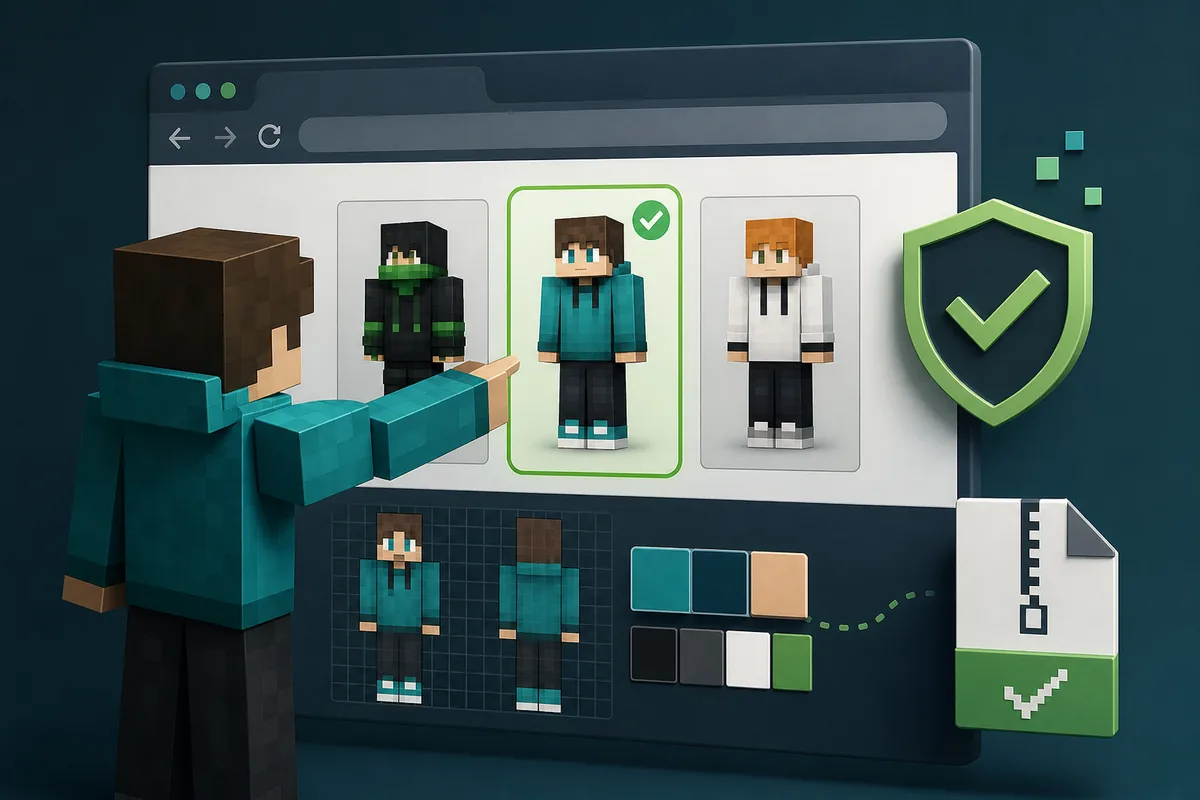
スキンで変わるもの
Eaglercraft のスキンはプレイヤーの見た目だけを変えます。ブロック、サーバールール、ワールド、クライアントコードは変えないため、テクスチャパックや Mod とは別物です。
多くの検索意図は、Minecraft 風スキンをどこで探すか、ブラウザ版で動くか、偽のダウンロードボタンを避ける方法です。
このガイドは、小さなカスタマイズとして画像を選び、対応クライアントだけで読み込み、マルチプレイ前に確認する手順に絞ります。
| 検索意図 | 通常の意味 | 最適な対応 |
|---|---|---|
| Eaglercraft スキン | プレイヤー外観またはプロフィール用スキン | このガイドを使う |
| テクスチャパック | ブロック、アイテム、GUI、ワールドの見た目 | テクスチャガイドを読む |
| Eaglercraft Mod | クライアントコードやローダー | Mod ガイドを読む |
| Eaglercraft ダウンロード | HTML、ZIP、APK、EXE、ミラー安全性 | ダウンロードガイドを読む |
Eaglercraft スキンの互換性:64x64 PNG
Minecraft Java 風の Eaglercraft スキンでは、まず 64x64 PNG を選ぶのが安全です。64x32 のクラシック形式もありますが、現行の 64x64 は確認しやすく、対応クライアントで予測しやすい形式です。
直接プレビューでき、実際の PNG が取得できる配布元を選びます。スキンは小さく確認しやすい画像であり、EXE、APK、拡張機能、アンケート、無関係なアーカイブではありません。Eaglercraft スキン はキャラクター画像の検索で、クライアントのダウンロードではありません。
プレビューでは表示されてもマルチプレイで出ない場合、サーバーがキャッシュしたり置き換えたりしている可能性があります。まずローカルで確認し、対応状況とサーバーのプロフィール規則を見ます。
| 確認項目 | 良い संकेत | リスク |
|---|---|---|
| ファイル形式 | PNG 画像 | EXE、APK、拡張機能、不明な ZIP |
| 寸法 | 64x64 レイアウト | ランダムなサイズやポスター画像 |
| 配布元 | プレビュー、作者、直接ダウンロード | 大きなボタンやログインのみ |
| 用途 | プロフィールまたはローカル設定 | ゲーム有利や回避を約束 |
Eaglercraft スキンを安全に追加する手順
操作名はビルドによって、プロフィール、スキン、ケープ、サーバーアカウントなど異なります。項目がなければ別プログラムで無理に追加せず、カスタムスキン対応を明記したクライアントやプロフィール機能を使います。
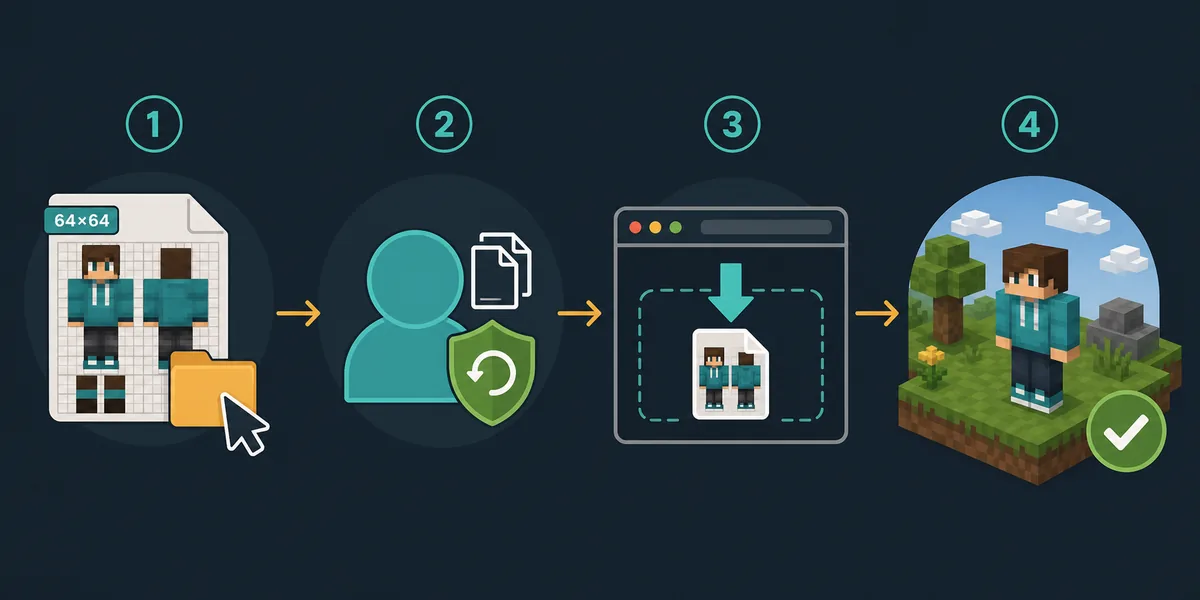
一度に 1 つの PNG だけを追加し、元ファイルを保存してからシングルプレイや空のロビーで確認します。正面、背面、腕、頭のレイヤーを見てから友達と使うと、問題を戻しやすくなります。
マルチプレイで反映が遅いときは、ワールドや設定も入るブラウザデータを全消去せず、サーバーのキャッシュを待ちます。
- 信頼できる配布元から 64x64 PNG スキンを入手または作成します。
- 対応クライアントのプロフィール、スキン、アカウントメニューを開きます。
- PNG を実行ファイルや不明なアーカイブに変えずに読み込みます。
- 前面、背面、頭、腕をローカルで確認します。
- サーバールールを確認してからマルチプレイで使います。
ダウンロード安全チェック
Eaglercraft スキン需要の周辺には薄いダウンロードページもあります。スキンは通常 PNG であり、ランチャー、APK、EXE、アンケート、通知許可ではありません。
スキン、マント、クライアント、性能向上をまとめて約束するパックは避けます。それは単なるスキンではありません。
学校 Chromebook では、既知のスキンライブラリか、PNG を直接保存できる Web エディタを使うのが安全です。
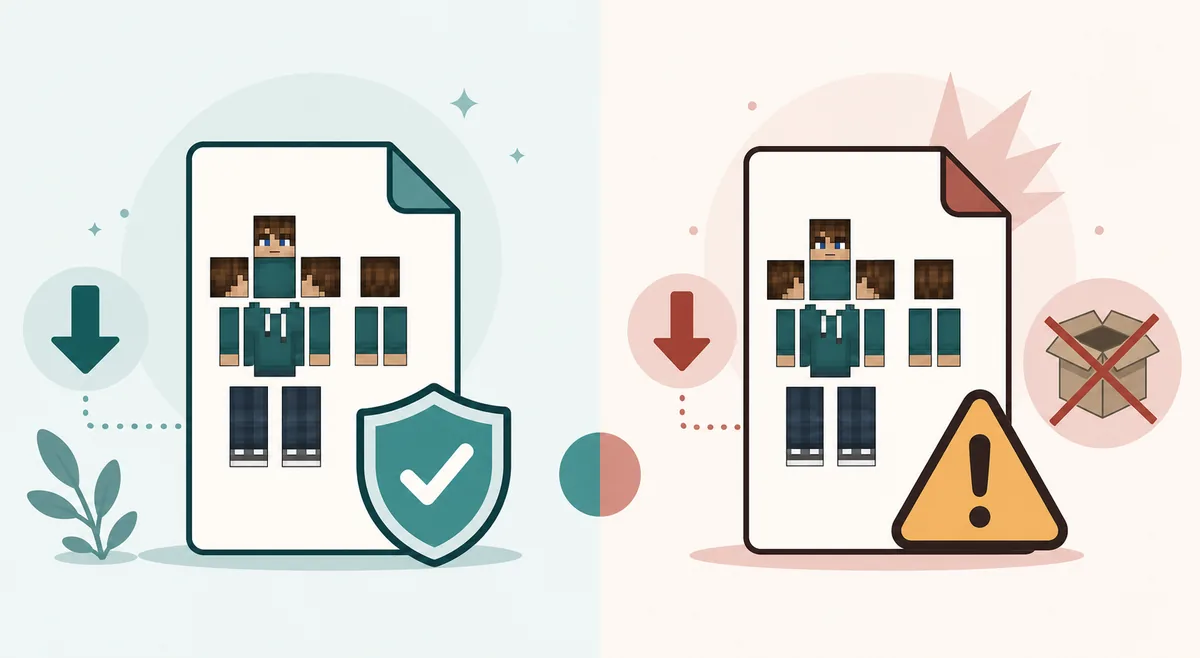
安全寄り
直接 PNG、見えるプレビュー、明確な 64x64、アカウント不要。
リスク高め
インストーラ、APK/EXE、拡張機能、アンケート、短縮リンク、曖昧なミラー。
マルチプレイ
サーバーがカスタムスキンを表示するか、独自プロフィールを使うか確認します。
プライバシー
不明なサイトに認証情報や個人写真を送らないでください。
よくある不具合
表示されない場合は、まずクライアントがカスタムスキンに対応しているか確認します。メニューがない問題は不明なインストーラでは直りません。
歪む場合はレイアウトやモデルが合っていない可能性があります。まず基本的な 64x64 Java スキンを試します。
マルチプレイだけで失敗する場合、サーバーのキャッシュや独自プロフィールが原因かもしれません。
| 問題 | 考えられる原因 | 最初の対応 |
|---|---|---|
| スキンメニューがない | クライアントがローカルスキン非対応 | 対応が明記されたクライアントを使う |
| ファイルが拒否される | 形式違いまたは PNG 破損 | 直接 PNG を再ダウンロード |
| スキンが歪む | レイアウトやモデル不一致 | 基本の 64x64 Java スキンを試す |
| マルチで反映されない | サーバーキャッシュやプロフィール | 待つ、再ログイン、サーバー設定確認 |
スキンの使いどころ
スキン変更は、見分けやすいキャラクター、友達とのテーマ、動画用の見た目、建築に合う外観に役立ちます。
FPS、ブロック視認性、新機能が目的なら、テクスチャパック、サーバー、Mod のガイドを使う方が適切です。
最良の流れは、直接 PNG、対応クライアント、短いテスト、通常プレイです。
よくある質問
参考資料
- Minecraft ヘルプ:Java Edition のカスタムスキン - Java Edition カスタムスキンの公式情報
- Minecraft Wiki:スキン - スキンレイアウトと外観の一般資料
- Eaglercraft ダウンロード安全ガイド - 危険なファイルやミラーの見分け方
著者について
Sophie Hartwell
Sophie は Eaglercraft、ブラウザでの安全なプレイ、マルチプレイ、カスタマイズ判断について実用ガイドを書いています。このガイドではスキン、パック、Mod、危険なダウンロードを分けて扱います。
最終確認:2026年7月 - スキン互換性と安全なカスタマイズ