Eaglercraft で Singleplayer を有効にする方法
最初のワールド作成、ブラウザ保存、EPK バックアップ、消えたワールドの対処をまとめた実用ガイド。

目次
Eaglercraft で Singleplayer を有効にする方法
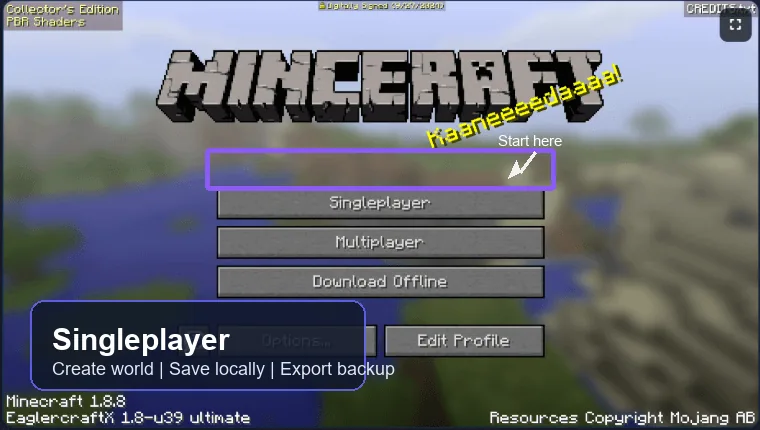
最近の Eaglercraft 1.8.8 では、メインメニューに Singleplayer があります。別ランチャーではなく、対応ビルドを開き、読み込みを待ってローカルワールドを作ることが重要です。
-
Eaglercraft を開く
Chrome、Edge、Chromium でメニューが出るまで待ちます。 -
Singleplayer を押す
ボタンがなければ古いビルドか multiplayer 専用の可能性があります。 -
新しいワールドを作る
Create New World で名前とモードを選びます。 -
保存を確認する
ブロックを変更し、タイトルに戻って再度開きます。 -
バックアップを書き出す
Export、Download、Backup、EPK があれば保存します。
Singleplayer はローカル保存です。プロファイル変更やサイトデータ削除の前に必ずバックアップしてください。
どのワールドモードを選ぶべきか
Singleplayer はサーバー遅延なしで操作と性能を確認できます。
| モード | 向いている用途 | 内容 |
|---|---|---|
| サバイバル | 最初の本格プレイ | 素材集め、クラフト、拠点作り。 |
| クリエイティブ | 建築と設定確認 | 飛行や自由なブロック配置。 |
| ハードコア | 上級チャレンジ | 死亡リスクが高いモード。 |
| テストワールド | 原因切り分け | 描画、キーボード、保存確認用。 |
ワールド保存の仕組み
Eaglercraft はブラウザ内で動くため、ワールドは通常 Minecraft フォルダではなく、そのサイトとプロファイルのブラウザ保存領域にあります。
サイトデータ削除、別ミラー、プライベートウィンドウ、別プロファイルではワールド一覧が空に見えることがあります。重要なワールドはエクスポートしてください。
同じプロファイル
作成時と同じブラウザプロファイルを使います。
同じ URL
別ミラーでは保存が見えない場合があります。
サイトデータ
Storage 削除でワールドも消える可能性があります。
Export
EPK やワールドファイルは持ち運べるバックアップです。
バックアップと移動
重要なワールドはトラブル対応の前に書き出します。ボタン名はビルドごとに違いますが、目的はブラウザ外にコピーを置くことです。
-
ワールド一覧を開く
Singleplayer で対象ワールドを選びます。 -
Export を探す
Export、Download、Backup、EPK を使います。 -
外部に保存
Downloads、クラウド、USB に保存します。 -
Import を試す
削除前にコピーで読み込み確認します。 -
削除前に確認
ファイル確認前にサイトデータを消さないでください。
Singleplayer ワールドを Multiplayer にできるか
Singleplayer は基本的にローカルです。友達と遊ぶには共有機能か対応サーバーが必要です。
| 方法 | 用途 | 利点 | 注意点 |
|---|---|---|---|
| 共有招待 | 短い協力プレイ | 対応時は簡単 | ビルドとネットワーク次第。 |
| 公開サーバー | すぐ集まる | ホスティング不要 | 世界を管理できない。 |
| 非公開サーバー | 継続ワールド | 管理しやすい | WSS 対応が必要。 |
| Export/Import | 進捗移動 | 既存ワールドを使える | 互換性確認が必要。 |
まず Singleplayer に慣れてからサーバーガイドを確認してください。公開チャットに個人情報や使い回しパスワードを書かないでください。
よくある問題
原因はブラウザ保存、WebGL、古いビルドであることが多いです。
| 問題 | 原因 | 対処 |
|---|---|---|
| ボタンがない | 古いビルド | 新しい 1.8.8 ビルドを使う。 |
| ワールドが消えた | データ削除や別プロファイル | 元のプロファイルかバックアップを使う。 |
| クラッシュする | メモリや描画負荷 | タブを閉じ render distance を下げる。 |
| 操作が重い | 端末負荷 | クリエイティブで確認する。 |
| Import できない | 別バージョン | 同じビルドで試す。 |
安全と保存の注意
Singleplayer は公開チャットより安全ですが、保存保護は必要です。
- 重要なワールドにプライベートウィンドウを使わない。
- 不明なダウンロード版を避ける。
- リセットや清掃前に Export する。
- 設定変更はテストワールドで試す。
- 共有端末のルールを守る。
よくある質問
参考リンク
- EaglercraftXプロジェクトのドキュメント - EaglercraftX 1.8.8のプロジェクトソースとビルド情報
- Minecraft Wiki: Java Edition 1.8 - Eaglercraft 1.8.8が再現するMinecraft時代の機能背景
- Eaglercraftサーバーガイド - シングルプレイからマルチプレイへ進むための次の手順
著者について
Sophie Hartwell
Sophie はブラウザゲームと軽量 Web 技術の実用ガイドを執筆しています。
最終確認: 2026年6月 - Eaglercraft 1.8.8 singleplayer、ブラウザ保存、バックアップ