Eaglercraft ダウンロードガイド: 安全な HTML、オフラインプレイ、避けるべきファイル
Eaglercraft download、HTML ファイル、オフライン版、APK、ブラウザで直接遊ぶ場合との違いを整理する安全ガイドです。

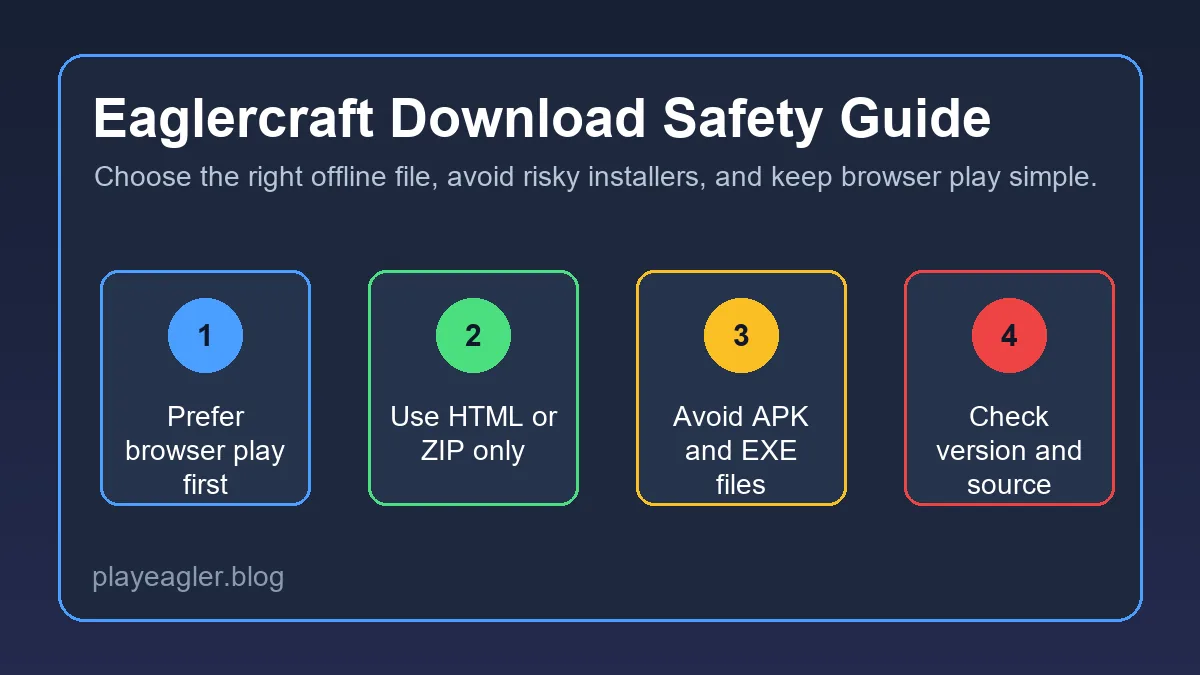
Eaglercraft のダウンロードとは何を指すのか
Eaglercraft download と検索して出てくるページは、すべて同じ内容ではありません。ブラウザ上でそのまま遊べるページ、単体の HTML ファイル、HTML と素材をまとめた ZIP、あるいは APK やランチャーを配布するページまで混ざっています。
大事なのは、ウェブファイルを開くのか、端末にソフトをインストールするのかという違いです。HTML は基本的にブラウザで動くページです。ZIP はその HTML と関連ファイルの束かもしれません。一方、APK や EXE は端末上でネイティブに動くため、求められる信頼度が大きく上がります。
すぐ遊びたいだけなら、まずメインのプレイページを使う方が自然です。既知のビルドを保存したい、ネットワークが不安定な場所で試したい、授業用端末でファイル挙動を確認したい、という場合にだけダウンロードの意味があります。
ブラウザゲームを遊ぶために、説明のない実行ファイルを入れる必要はありません。そこが最初の警戒ポイントです。
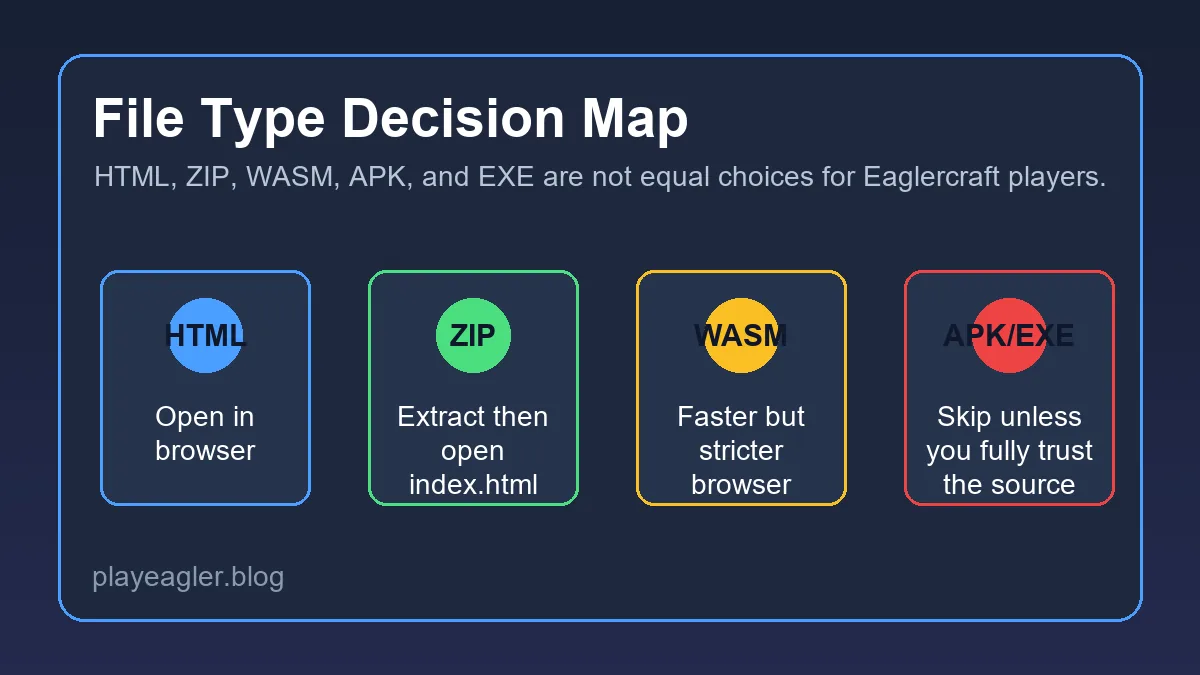
HTML、ZIP、WASM、APK、EXE の違い
拡張子を見るだけで、かなり判断しやすくなります。HTML と ZIP はブラウザプレイに近い形式です。WASM は一部のビルドで使われる高速なウェブ実行形式ですが、モダンブラウザやローカルファイル許可に左右されます。APK と EXE は別物で、通常のブラウザプレイよりリスクが高くなります。
良いダウンロードページは、バージョン、ファイル名、ファイル形式、オンライン用かオフライン用かを説明しています。逆に、曖昧なボタン、複数の広告リダイレクト、拡張機能の強制、実ファイル名が見えないページは避けるべきです。
以下の表は安全性を保証するものではありませんが、Eaglercraft らしいブラウザ形式から外れていないかを確認する実用的なフィルターになります。
| 形式 | よくある意味 | リスク | 推奨アクション |
|---|---|---|---|
| HTML | ブラウザで開くページやクライアント | 低め | 信頼できる入手元だけで開く |
| ZIP | HTML、素材、静的ビルドの一式 | 中 | 中身を確認してから開く |
| WASM | 一部ビルドのウェブ実行ファイル | 中 | 最新ブラウザで動作確認する |
| APK | Android アプリ形式 | 高 | 完全に信頼できない限り避ける |
| EXE/インストーラー | デスクトップ実行ファイル | 高 | 不明なものは使わない |
安全に確認するためのチェックリスト
オフラインファイルを開く前に、そのページが何を求めているか確認してください。信頼しやすいページは、バージョン、実際のファイル名、形式、開いた後の流れを明記しています。基本情報がないボタンは信頼しない方が安全です。
次に入手元を見ます。既に知っているページ、説明があるプロジェクトページ、信頼できるコミュニティで確認されているリンクを優先してください。タイトルだけコピーしたミラーや、通知許可・拡張機能・別ソフトを要求するページは避けます。
最後にファイルの挙動を確認します。HTML はブラウザで開くものです。ZIP なら HTML、JavaScript、assets、説明文などが見えるはずです。説明にない実行ファイルやスクリプトが出てきたら、オンラインプレイに戻る方が安全です。
安全な判断基準は、明確な入手元、明確なバージョン、明確な形式、インストーラー不要、追加拡張不要、隠しリダイレクトなしです。
バージョンを見る
1.8.8 や 1.12.2 など、具体的なバージョンが書かれているか確認します。
ファイル名を見る
開く前に拡張子が分かるダウンロードを選びます。
追加ソフトを避ける
通常のブラウザプレイに拡張機能や通知許可は必要ありません。
安全な戻り先を持つ
不明な場合はオンラインのプレイページに戻ります。
オフラインファイル、学校 Chromebook、ローカル制限
HTML ダウンロードを探す理由の多くは、制限のあるネットワーク、学校 Chromebook、接続が不安定な環境で使うためです。ただしオフラインファイルは万能ではありません。ブラウザがローカルスクリプト、保存領域、素材ファイルを許可する必要があります。
管理者ポリシーでローカルファイルが制限されている Chromebook では、ファイル自体に問題がなくても空白画面になることがあります。ローカルファイルより、通常のウェブサイトとして配信されるページの方が安定する場合もあります。
ZIP を使う場合は、HTML と素材フォルダを一緒に残してください。必要なフォルダ名を変えたり、バージョン違いのファイルを混ぜたりすると、読み込み失敗や保存失敗の原因になります。
| 状況 | 考えられる原因 | 最初の対処 |
|---|---|---|
| HTML が空白 | ローカルスクリプト制限または素材不足 | ホスト版を試すか ZIP を全展開する |
| パスが壊れる | フォルダを移動または改名した | 同じフォルダに全展開する |
| Chromebook が拒否 | 管理者ポリシー | 許可されたブラウザ利用に戻す |
| ワールドが保存されない | 保存領域が無効 | 通常セッションでローカル保存を許可する |
モバイルダウンロードと APK 表記
Eaglercraft APK を探す人は多いですが、Eaglercraft は本来ブラウザベースの体験として考える方が安全です。APK は Android アプリの形式であり、ブラウザの外でコードを動かし、権限を要求する可能性があります。
スマホやタブレットでは、まずブラウザで試してください。小さなスマホより、タブレットとキーボードの方が遊びやすいことが多く、知らないアプリを入れる必要もありません。APK が必須だと主張するページは慎重に見てください。
iPhone や iPad では APK は使えません。万能モバイルインストーラーをうたうページは、単純な Eaglercraft のウェブファイルではない可能性が高いです。
モバイルでもまずブラウザです。APK はアプリらしく見えるだけで、安全・高速・公式とは限りません。
ダウンロードが動かないときの対処
ダウンロードしたファイルが動かないとき、すぐ別の不明なコピーを探すのは避けてください。まず、ダウンロードがブロックされたのか、ページが空白なのか、素材が不足しているのか、保存やマルチプレイだけが失敗しているのかを分けます。
空白画面の場合は、同じブラウザでオンライン版を試します。オンライン版が動くなら、ローカル制限や ZIP 展開ミスが疑わしいです。どちらも動かないなら、ブラウザ更新や広告ブロック設定を確認します。
マルチプレイでは、クライアントを持っているだけでは十分ではありません。バージョン、WSS アドレス、サーバー側の対応が一致している必要があります。
| 問題 | 原因候補 | 最初の対処 |
|---|---|---|
| 広告が開く | 偽ボタンまたは不明な配布ページ | ページを離れて明確な入手元を使う |
| HTML が空白 | ローカル制限または素材不足 | ZIP を全展開し直す |
| APK が入らない | 不明またはブロックされたアプリ | 無理に入れない |
| サーバーに入れない | アドレスやバージョン不一致 | WSS と対応バージョンを確認する |
| 保存が消える | ストレージ無効 | ローカル保存を有効にする |
よくある質問
参考リンク
- Google Chrome ヘルプ - ファイルをダウンロードする - 一般的なダウンロード安全性
- Mozilla Support - ウェブで安全に過ごす - 不審なダウンロードへの基本対策
- Eaglercraft モバイルガイド - モバイル操作と性能の目安
著者について
Sophie はブラウザゲーム、安全なウェブプレイ、バージョン選択、マルチプレイ、端末互換性に関する実用ガイドを執筆しています。
最終確認: 2026年6月 - Eaglercraft のダウンロード安全性とブラウザファイル判断
危険なインストーラーなしで Eaglercraft を遊ぶ
まずブラウザプレイを使い、入手元・形式・バージョンが明確な場合だけダウンロードを検討しましょう。