Eaglercraftのラグ対策:FPS低下と動作を改善する方法
低FPS、カクつき、入力遅延、チャンクの読み込み遅延、ブラウザの問題を順番に確認する実用ガイドです。

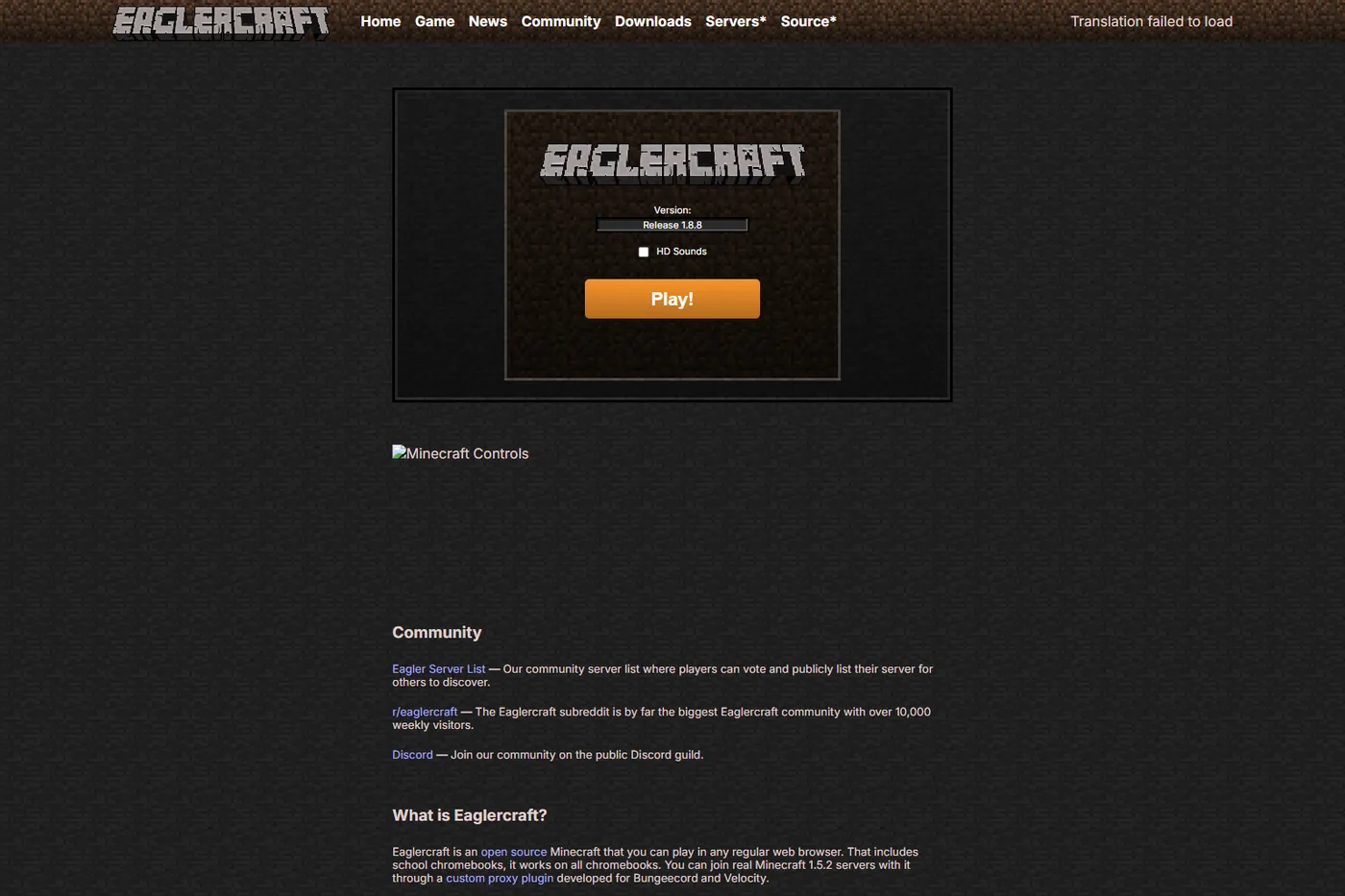
ゲームが起動してもEaglercraftが重い理由
Eaglercraftはブラウザの中でMinecraft系の描画と入力を実行します。ブラウザはWebAssemblyを準備し、メモリを確保し、WebGLでワールドを描画しながら、ほかのタブにもCPUとGPUの時間を分けます。そのためページが開いても、新しいチャンクを読み込む場面や視点を急に動かす場面でカクつくことがあります。
ラグという言葉には複数の症状が含まれます。FPS低下は画面の動きが連続せず、カメラが飛び飛びに見える状態です。チャンクやエンティティを準備する瞬間だけ止まるのはスタッターです。キーやマウスの入力遅延と、オンラインでブロックやチャットが遅れる通信遅延も別の問題です。まず再現する症状を決めてください。
設定を一度に何個も変える前に、短いシングルプレイのテストを行います。サーバーの問題と描画の問題を混同しにくくなります。
Eaglercraftの性能ボトルネックを先に見つける
毎回同じワールド、同じ向き、似た場所で確認します。2分ほど歩き、建物や木が多い場所で視点を回し、インベントリを開き、数個のブロックを置きます。常に重いのか、チャンクの読み込み時だけ止まるのかを記録し、静かなシングルプレイでも繰り返してください。単発のスクリーンショットより、この比較の方が役に立ちます。
FPSが安定しているのにオンラインの操作が遅いなら、遅延やサーバーの処理を疑います。シングルプレイでもFPSが落ちるなら、ブラウザ、端末、描画負荷を確認します。特定のクライアントだけ遅い場合は、別のクライアントとバージョンや設定を比べてから新しいファイルを探します。
| 症状 | 疑う場所 | 最初の安全なテスト |
|---|---|---|
| どの場所でもカメラがカクつく | 描画または端末負荷 | 描画距離を下げてタブを閉じる |
| 探索中に短く固まる | チャンク生成またはメモリ | 小さなワールドで確認する |
| オンラインだけブロックが遅い | 通信またはサーバー処理 | 同じ設定でシングルプレイと比べる |
| 一つのブラウザだけ遅い | 拡張機能や設定 | 更新済みの新しいプロフィールで試す |
| タブが再読み込み・真っ黒になる | メモリ、WebGL、熱 | ブラウザを再起動して負荷を下げる |
ブラウザと端末でできるEaglercraftのラグ対策
最初にブラウザを整理します。Eaglercraftを一つのタブだけで開き、動画や重いWebアプリを閉じ、ダウンロードを一時停止します。長時間使ったタブはメモリを抱えることがあるため、ブラウザを再起動してから比べてください。更新されたChromium、Firefox、SafariなどはWebGLやWebAssemblyの不具合を直すことがありますが、古い端末の性能上限をなくすものではありません。
Chromebookや古いノートでは、電源モードと温度を見ます。省電力設定でCPUやGPUが抑えられる場合があり、逆に充電中に熱くなって性能が制限される場合もあります。スマートフォンやタブレットは横画面にし、バックグラウンドアプリを閉じ、省電力モードを切ってテストします。Bluetoothキーボードは操作を改善しますが、描画負荷や発熱は解決しません。
- 新しいプライベートウィンドウを開き、ゲームだけを読み込む。
- スクリプトを追加したりcanvasに干渉したりする拡張機能を一時的に無効にする。
- ブラウザを何時間も開いていた、またはファンが回り続ける場合は端末を再起動する。
- 風通しのよい硬い場所でテストし、布団の上で熱い端末を診断しない。
FPS改善につながりやすい描画設定
設定は一つずつ変え、同じ場所で再テストします。描画距離は準備して描く地形の量を決めるため、最初に下げる価値があります。視点移動が安定するまで下げ、余裕があれば一段ずつ戻します。パーティクル、雲、滑らかなライティング、アニメーションテクスチャは小さな負荷ですが、内蔵GPUでは差が出ることがあります。
設定を低くすることは失敗ではありません。高い描画距離で一瞬だけきれいに見えるより、安定したサバイバルの方が遊びやすいでしょう。ブラウザを消去したりバージョンを変えたりした時に再現できるよう、動作した値をメモしておきます。
描画距離
最初に下げます。見える地形とチャンク処理が減るため、低FPSの対策として効果を確認しやすい項目です。
パーティクルと雲
場面ごとのスパイクがある時に下げます。効果を戻しやすく、原因の比較にも向いています。
全画面と拡大率
ブラウザが安定するモードを選びます。大きなcanvasは、少し小さな安定した表示より負荷が高いことがあります。
リソースパック
切り分け中は標準リソースに戻します。高解像度やアニメーションが通信問題のように見えることがあります。
ラバーバンドが起きる時の通信とサーバー確認
シングルプレイは滑らかなのにマルチプレイだけ遅いなら、描画設定を下げ続けず通信を確認します。安定したWi-Fiを使い、大きなダウンロードを止め、同じサーバーを別の時間にも試します。WSSサーバーは他のサイトがすぐ開いても混雑していたり遠かったりします。クライアントからサーバーまでのrelayやproxy経路も関係するため、回線速度だけでは判断できません。
何度も接続を繰り返したり、ゼロ遅延をうたう不明なクライアントを入れたりしないでください。サーバーアドレス、バージョン、時刻、症状を記録し、サーバーガイドや管理者に確認します。接続拒否、共有ワールドのエラー、ログインのタイムアウトはFPS低下とは別の経路で調べます。
| テスト | 滑らかな結果 | 考えられること |
|---|---|---|
| シングルプレイで視点を回す | 一定の動き | 端末は基本ワールドを描画できる |
| マルチプレイで視点を回す | オンラインだけカクつく | サーバー、WSS、Wi-Fiを確認 |
| ブロック破壊のアニメーション | オフラインは即時、オンラインは遅い | 遅延またはサーバー処理の問題 |
| 他のブラウザページ | 通常どおり動く | ゲームの負荷やbuildが焦点 |
| 別のサーバー | こちらは改善する | ブラウザや端末全体を責めない |
シェーダー、MOD、バージョンの境界
シェーダーやMODを使うと、原因の切り分けが変わります。PBRやシェーダーはGPUとメモリの仕事を増やし、改造クライアントは描画、チャンク、入力を変更することがあります。まず標準の描画とリソースに戻し、通常版が安定するか確認します。標準版だけが安定するなら、関係のない設定を重ねず、シェーダーの互換性ガイドへ進みます。
バージョン名も重要です。Eaglercraft 1.8.8、1.12.2、実験的なコミュニティ版は同じ描画機能やブラウザ対応を保証しません。測定時はクライアント、ブラウザ、描画距離、リソースパック、端末を一緒に保存します。デスクトップのChromiumで動く設定がChromebookやモバイルには重すぎることもあります。
既存のEaglercraftシェーダーガイドはPBR、WebGL、パックによる低FPSを扱います。このページはシェーダーやMODを追加する前の基準を扱います。
再現できるEaglercraftラグテスト
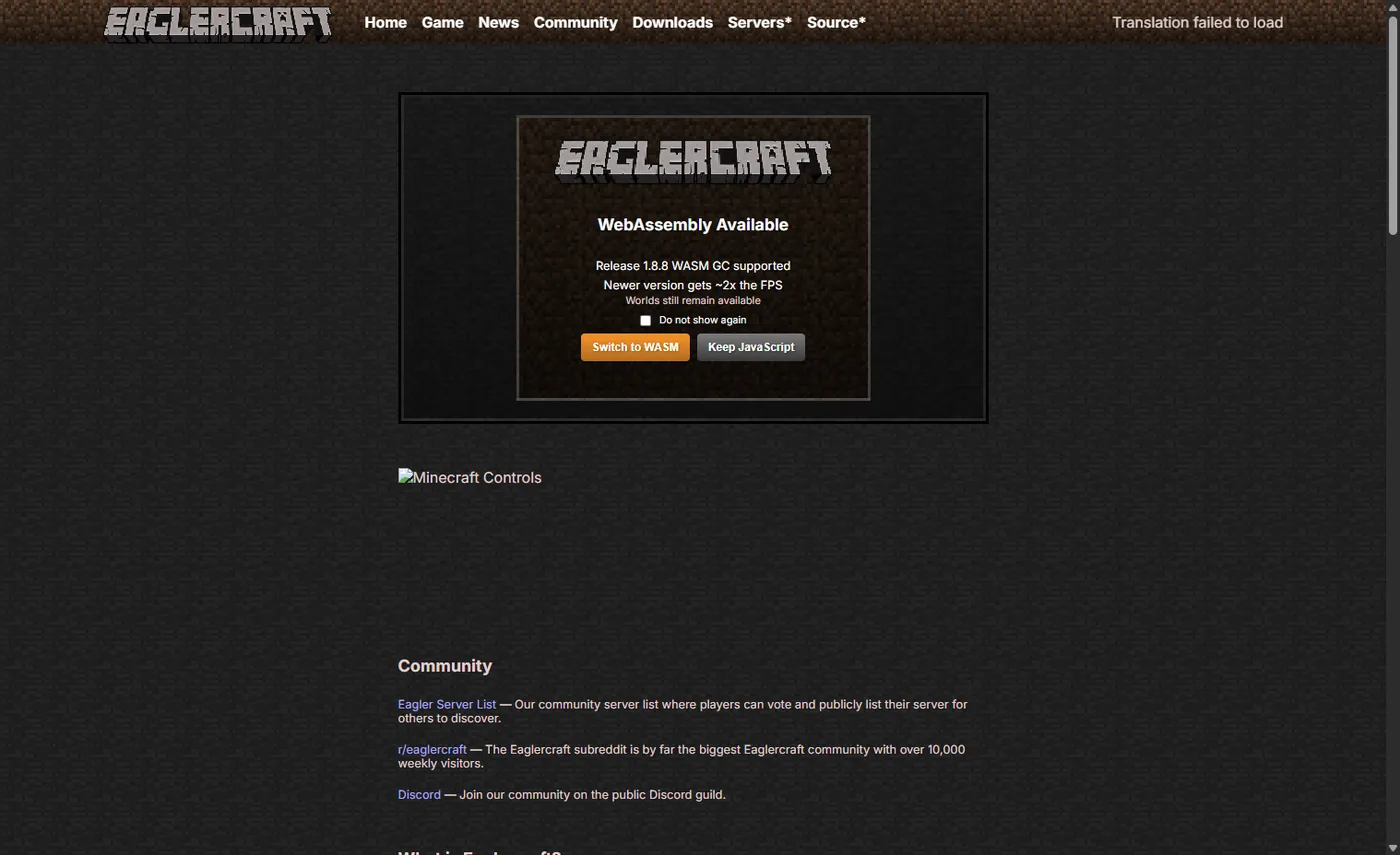
同じテストを繰り返せば、対策が効いたか判断できます。新規または使い捨てのワールド、同じブラウザウィンドウ、同じ設定を使います。最初の読み込みだけで判断せず、2分ほど待ちます。WebAssemblyの初回準備や最初のチャンクは通常より時間がかかるためです。一回につき一つだけ変更し、悪化したら元に戻します。
自分の遊び方に必要な安定性を目標にします。建築、サバイバル、競技サーバーでは必要な性能が違います。万能なFPS値を約束したり、別の端末のベンチマーク画像を根拠にしたりしないでください。クリーンなテストでもクラッシュする場合はメッセージを保存し、バージョン、モバイル、ダウンロード、共有ワールドのガイドを確認します。
- クライアント、ブラウザ、端末、描画距離、リソース、シングルかマルチかを記録する。
- 標準リソース、シェーダーなしで同じ道を2分歩く。
- 描画距離、パーティクル、バックグラウンド負荷を一つずつ下げ、症状への影響を書く。
- オフラインが安定してからオンラインを試し、最初のサーバーが遅ければ別サーバーと比較する。
- 目的に合う設定を残し、質問する時はバージョンと条件も共有する。
| 項目 | 例 | 理由 |
|---|---|---|
| クライアント系統 | Eaglercraft 1.8.8 | 描画とワールド生成はバージョン依存 |
| ブラウザと端末 | ChromebookのChromium | WebGL、メモリ、電源制限が違う |
| 設定 | 6チャンク、標準リソース | 同じ負荷を再現できる |
| 症状 | FPSは安定、ブロックだけ遅い | 通信と描画を分けられる |
| テスト場所 | シングルまたはWSS | サーバー経路は変数を増やす |
よくある質問
参考リンク
- Eaglercraft公式プレイページ - ブラウザ版のプレイ経路を確認する公式ページ。
- Eaglercraft公式ニュース - バージョンとブラウザ機能の文脈。
- WebGL 2仕様 - ブラウザのグラフィック機能の参考。
著者について
Sophie Hartwell
Sophieはブラウザゲームのバージョン差、端末の制限、安全な入手先、トラブル解決について実用的なガイドを書いています。このページではFPS低下と通信遅延を分け、変数を一つずつ試せるようにしました。
最終確認:2026年10月12日 - Eaglercraftのラグ、低FPS、ブラウザメモリ、描画設定
安定した設定を試してみますか?
バージョンと端末を記録し、標準リソースから始めて、一度に一つだけ変更します。不明なクライアントをダウンロードせずに原因を確認できます。