Eaglercraftを友達と遊ぶ方法
共有ワールド、サーバー、バージョン合わせ、招待情報、リレーの制限、よくある接続エラーをまとめた実用ガイド。

まずマルチプレイ方法を選ぶ
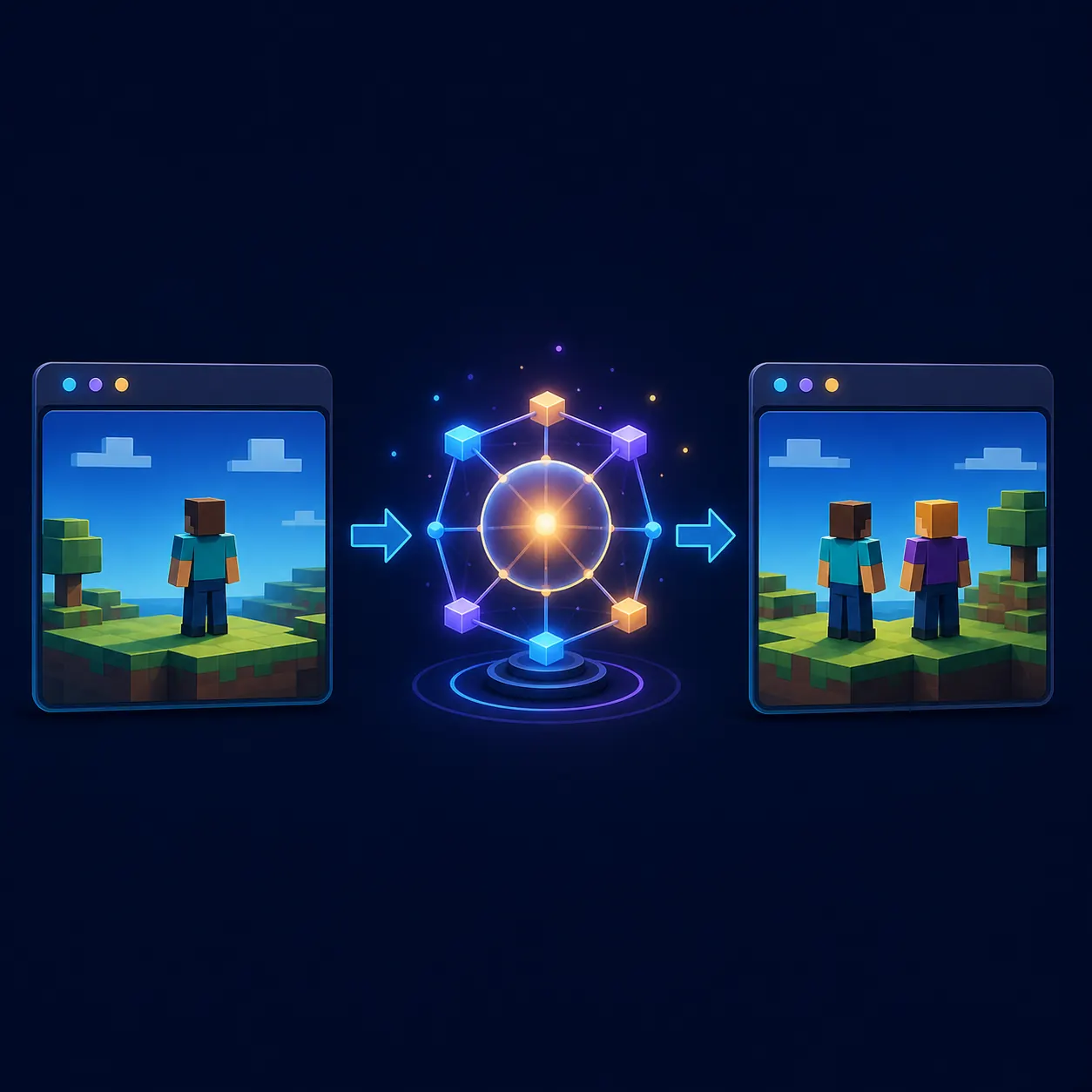
Eaglercraftを友達と遊ぶ方法を探しているなら、アドレスをコピーしたり何かをインストールしたりする前に、どんなセッションにしたいかを決めましょう。共有ワールドは、2人から数人で短時間のプライベートな遊びをしたい場合に最も簡単な選択肢です。ワールドを常に使える状態にしたい場合、時間をずらして参加する人がいる場合、見慣れたロビーやチャットが必要な場合は、サーバーが向いています。
検索結果では2つの方法が似て見えますが、解決する問題は異なります。共有ワールドにはホストのブラウザ、招待またはリレーの手順、対応するセッション設定が必要です。サーバーにはサーバーアドレス、動作するWSS接続、そしてサーバーが受け入れるクライアントのバージョンが必要です。ブラウザで遊ぶだけなら、ランダムな実行ファイル、APK、ブラウザ拡張機能、無関係なインストーラーは必要ありません。
グループに合う最も軽い方法から始めてください。ホストがオンラインで全員が同時に準備できるなら、共有ワールドを試します。常設の建築ワールド、公開コミュニティ、サーバー側のマップが必要なら、サーバー方式を使い、共有ワールドのトラブルシューティングとは別に招待手順を管理しましょう。
| 目的 | 最初に試す方法 | 重要な点 |
|---|---|---|
| 短時間のプライベートセッション | 共有ワールド | ホストの在席、招待情報、同じバージョン |
| オンライン状態を保つワールド | 非公開または公開サーバー | サーバーアドレス、WSS対応、管理、永続性 |
| 大きなコミュニティ | 公開サーバー | ルール、遅延、対応クライアント、アカウントの安全 |
| 学校のChromebookで遊ぶ | ブラウザのみの方法 | 強制ダウンロードなし、安定した保存領域、信頼できる配布元 |
共有ワールドの使い方
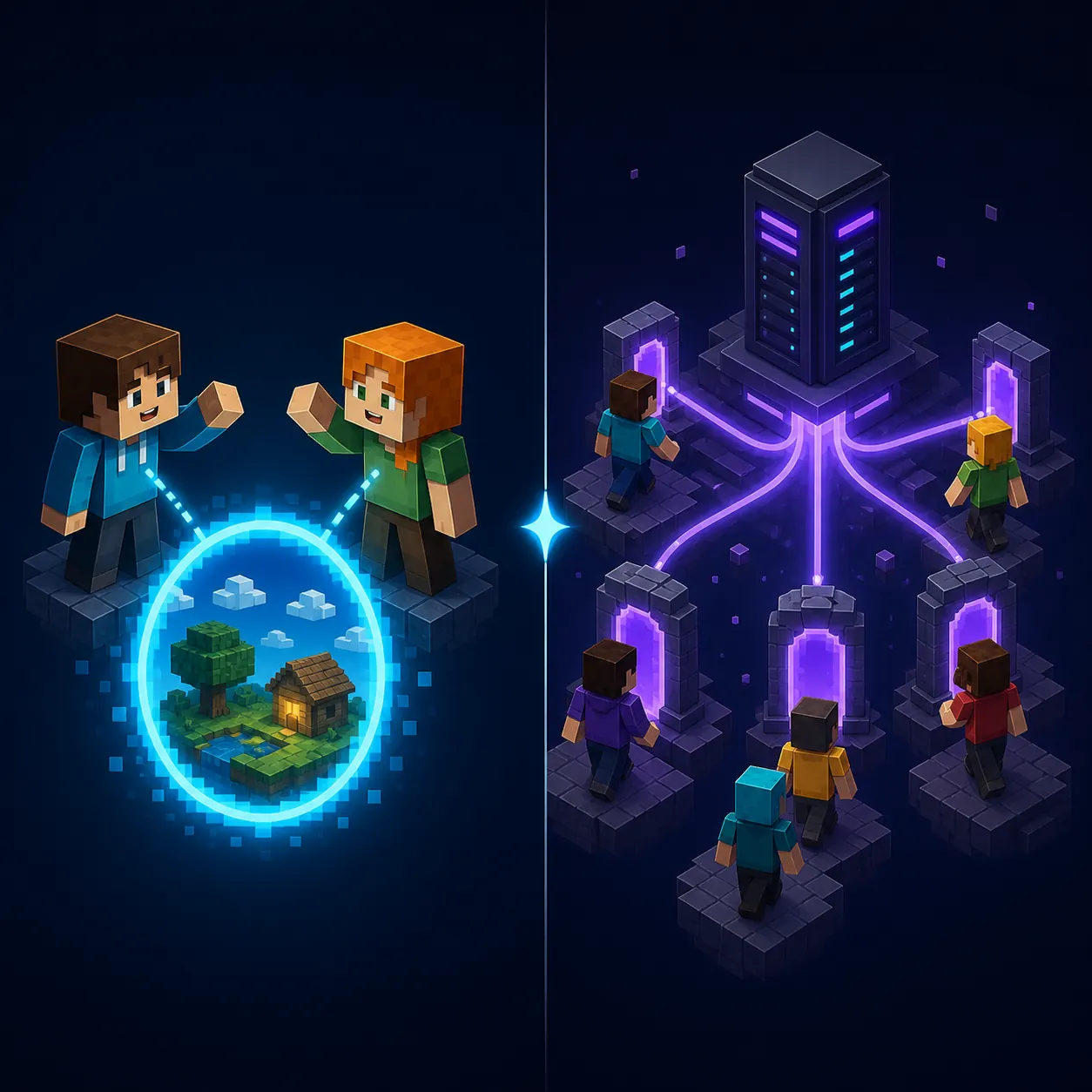
専用サーバーを管理せずに友達と建築や探検をしたいなら、共有ワールドが自然な出発点です。グループで決めた同じ信頼できるブラウザクライアントを開きます。ホストがワールドを作成または読み込み、対応している共有機能を開き、ページの指示に従って招待またはリレー接続を作成します。友達は一致するクライアントを開き、サーバーアドレスを推測するのではなく招待の手順から参加します。
招待は永続的なアカウント認証情報ではなく、セッション情報として扱いましょう。参加してよい人だけに送り、古い招待が漏れた場合や挙動がおかしい場合は新しく作り直します。ページにリレーURLが表示されたら、そのまま正確にコピーしてください。1文字の欠落、余分な空白、期限切れの招待だけで、動いているワールドが利用できないように見えることがあります。
共有ワールドは、ローカルのMinecraft LANポートを開くことと同じではありません。ブラウザ版はリレーやプロジェクト固有の接続経路を使うことがあり、通常のWebページが開けても学校や職場のネットワークがその経路をブロックする場合があります。ホストは一人で遊べるのに友達だけ参加できないときは、正確なエラーを記録し、バージョン、ブラウザ保存領域、ネットワーク、リレーの順に確認してください。
共有ワールドの招待を受けるためだけにEXE、APK、拡張機能、パスワード入力ツールをダウンロードしないでください。ブラウザセッションなら、何を開くのか、なぜ必要なのかを説明できるはずです。
サーバーが向いている場合
ホストがブラウザのタブを開き続けなくてもよい状態にしたい場合、永続的なマップや公開ロビーが欲しい場合、共有セッションより多くのプレイヤーを参加させたい場合は、サーバーを選びます。サーバー方式は、確認済みのサーバーアドレスと対応するブラウザクライアントから始まります。このサイトの既存のサーバーガイドとサーバーリストガイドで、WSSの確認、アドレス形式、ディレクトリの掲載と実際に到達できるサーバーの違いを確認してください。
公開サーバーはプライベートな招待ではなく、コミュニティの場です。ルールを読み、個人用パスワードを使い回さず、検索結果の名前だけで稼働中または安全だと判断しないでください。友達だけなら非公開サーバーが適していますが、信頼できるホスト、明確なアドレス、バックアップ、参加者を管理する方針は必要です。
サーバー設定の問題と共有ワールドの問題を混同しないでください。既知のサーバーに参加するなら、アドレス、WSS、クライアントのバージョン、サーバーの状態に集中します。2人の友達と一晩だけ遊びたいなら、DNS設定を変えたりサーバーソフトをダウンロードしたりする前に、共有ワールドの方法へ戻りましょう。
| 方法 | 一般的な構成 | よくある失敗 |
|---|---|---|
| 共有ワールド | ホストのワールド、招待またはリレー、同じクライアント系統 | 期限切れの招待、リレーのブロック、バージョン不一致 |
| 公開サーバー | サーバーアドレス、WSS対応、コミュニティのルール | サーバー停止、アドレス違い、未対応クライアント |
| 非公開サーバー | 信頼できるホスト、永続ストレージ、アクセス方針 | バックアップ不足、権限不明、ホスティング不安定 |
バージョンと招待情報を揃える
ネットワークを疑う前に、バージョンを揃えるのが最も早い確認です。Eaglercraft 1.8.8とEaglercraft 1.12.2は別のクライアント系統であり、共有ワールドやサーバーが片方しか受け付けないことがあります。全員に、開いたページに表示されたバージョンを書き留めてもらいましょう。似たブランド名や、タイトルに別バージョンを含む検索結果だけで互換性を推測しないでください。
1.21など現代的なバージョンを名乗るページにも同じルールが当てはまります。ラベルだけで、完全な公式ブラウザクライアントが存在すると判断しないでください。出典を隠している、ネイティブアプリのダウンロードを強制する、関係のないリダイレクト経由で友達を参加させるページは閉じましょう。通常のグループセッションでは、公式プレイ入口か、出典と接続手順が明確なサーバーを使います。
招待を送る前に、ワールドのホスト、クライアントのバージョン、ブラウザ、友達が招待を貼り付けたり入力したりする正確な手順を決めてください。この短いチェックリストで避けられる混乱の大半を防げます。それでも参加できない場合も、原因を調べるための基準が明確になります。
同じバージョン
共有ワールドやサーバーを試す前に、全員が同じ対応クライアント系統を開いていることを確認します。
新しい招待
ホストのワールド、リレー設定、アクセスリストを変更したら、新しい招待を作成します。
同じブラウザ経路
同じ信頼できるプレイ入口を使い、ミラーと公式ページを混在させないでください。
明確な引き継ぎ
共有ワールドに参加するのかサーバーアドレスを入力するのかを友達に伝え、2つの手順を同時に使わないようにします。
参加できないときの対処
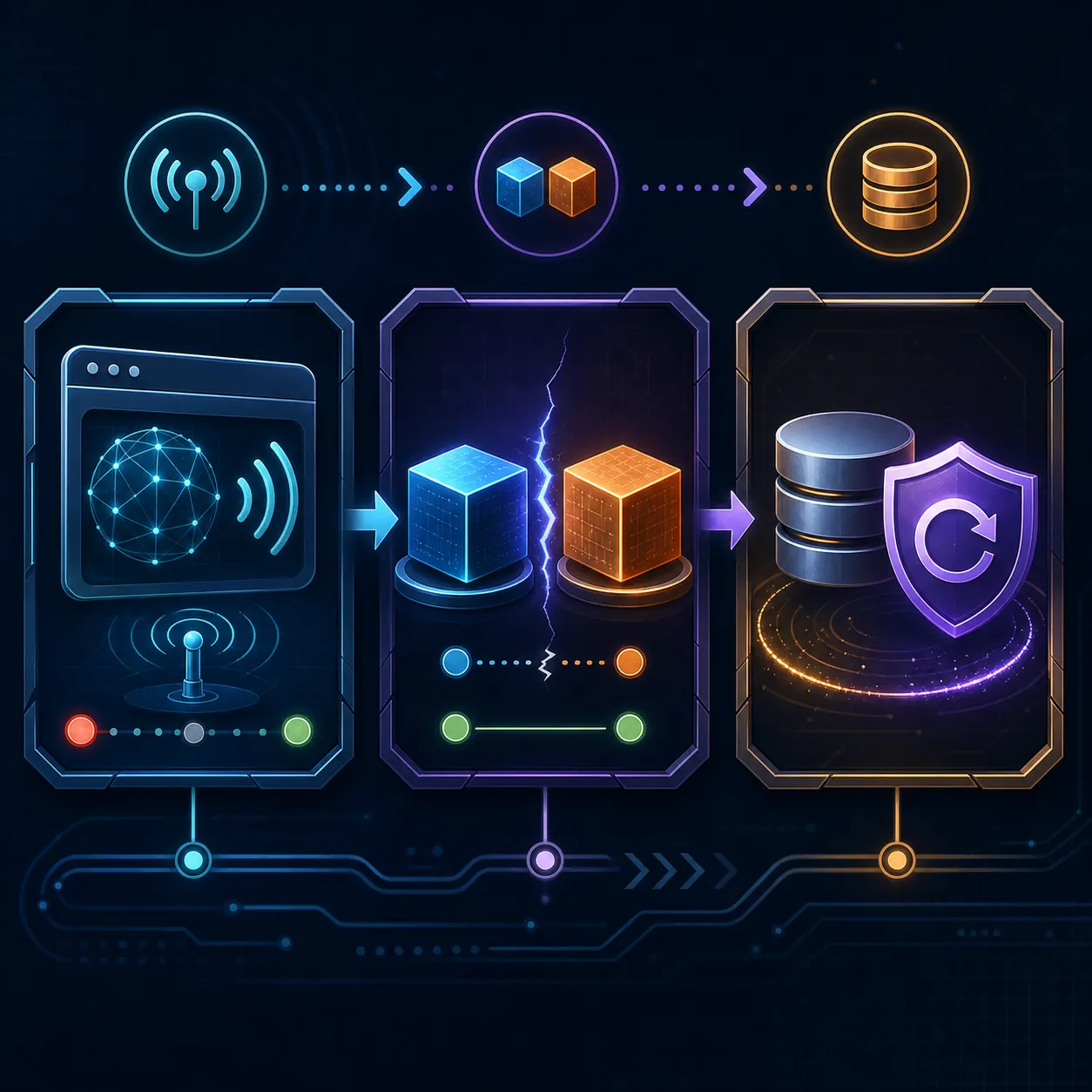
友達が参加できない場合は、一度に1つの変数だけを確認してください。まずホストがまだワールド内にいること、招待が現在のセッションからコピーされたことを確認します。次にバージョンを比較し、同じブラウザページを再読み込みします。リレー、接続、タイムアウトに関するエラーなら、環境のルールで許可される場合に限って別の信頼できるネットワークを試してください。最初からランダムなVPNや拡張機能をインストールする必要はありません。
ブラウザ保存領域に古いセッション、期限切れの招待、壊れた設定が残っていることもあります。重複したタブを閉じ、重要なものを保存し、内容を理解しているサイトデータだけを消して、信頼できるページを開き直します。大切なワールドなら、保存領域を消す前にエクスポートまたはバックアップを行ってください。既存の共有ワールド不具合ガイドでは、リレーURL、ブラウザ保存領域、バージョン確認、学校ネットワークの制限を詳しく説明しています。
サーバー方式で失敗する場合は、アドレスがWSSを使っているか、サーバーがオンラインか、ページがクライアントのバージョンに対応しているかを確認します。サーバーリストの掲載は古くなることがあるため、可能ならリストとサーバー自身の説明を比べてください。正確なエラーメッセージを残すと、既知の変数を変えずに何度も更新するより役に立ちます。
招待が表示されない
ホストのワールドに戻り、新しい招待を作成して、現在の値だけを共有します。
タイムアウトになる
バージョンを比較し、信頼できるページを再読み込みして、リレーとネットワークのどちらが失敗しているか確認します。
ワールドが消えた
重要なローカルワールドをエクスポートまたはバックアップする前に、ブラウザデータを消去しないでください。
サーバーに接続できない
他のことを変える前に、WSS、サーバーの状態、アドレスの綴り、クライアントのバージョンを確認します。
安全に一緒に遊び、プライバシーを守る
友達と遊ぶために、ミラーサイトへパスワードを渡したり、ブラウザ拡張機能を入れたり、ページが説明できない実行ファイルをダウンロードしたりする必要はありません。ゲーム本体と招待の手順は、同じ信頼できる出典の範囲で行いましょう。検索結果が関係のない複数のドメインを経由してリダイレクトする、通知許可を求める、ブラウザで遊ぶのにネイティブインストーラーが必要だと主張する場合は閉じ、公式または明確に文書化された方法を使います。
共有ワールドの招待は現在のセッションへの参加権を示すことがあり、公開サーバーのチャットではユーザー名やメッセージが他のプレイヤーに見える場合があります。個人情報を含まないニックネームを使い、公開チャットに非公開リンクを貼らず、グループが終わったら参加者を退出させてください。保護者や学校にもブラウザゲームやマルチプレイ通信に関するルールがあるかもしれません。
目標は、確認済みのプレイページ、同じクライアントバージョン、限定された招待、接続が失敗したときの明確な代替策を備えた予測可能なセッションです。友達が安定したブラウザゲームを必要としているだけなら、最も簡単な公式ルートから始め、ダウンロードやミラーの主張はそれぞれ別に検証してください。
安全なマルチプレイガイドは、方法、出典、バージョン、制限を説明します。すべてのミラー、サーバー、現代版の表示が信頼できるとは約束しません。
よくある質問
確認した情報源
- Eaglercraft公式プレイページ - ブラウザプレイの入口として、共有ワールドとバージョンの情報を確認しました。
- Eaglercraft公式ダウンロードページ - 既存のバージョンとダウンロード経路を確認しました。このガイドはランダムなミラーを推奨しません。
執筆者について
Sophie Hartwell
SophieはEaglercraftのバージョン、マルチプレイ設定、安全なダウンロード、トラブルシューティングを扱うブラウザゲームの実用ガイドを執筆しています。このガイドはGSCの機会データ、Similarwebのphrase match・related keywords・questions各タブ、公式プレイ/ダウンロードページを確認して作成しました。
最終確認日:2026年8月6日 - 対象:Eaglercraftを友達と遊ぶ方法、共有ワールド、サーバー選び、接続確認