Cómo usar un control en Eaglercraft: guía práctica
Comprueba qué detecta el navegador, qué acciones puede recibir el juego y cuándo tiene sentido probar una herramienta comunitaria.

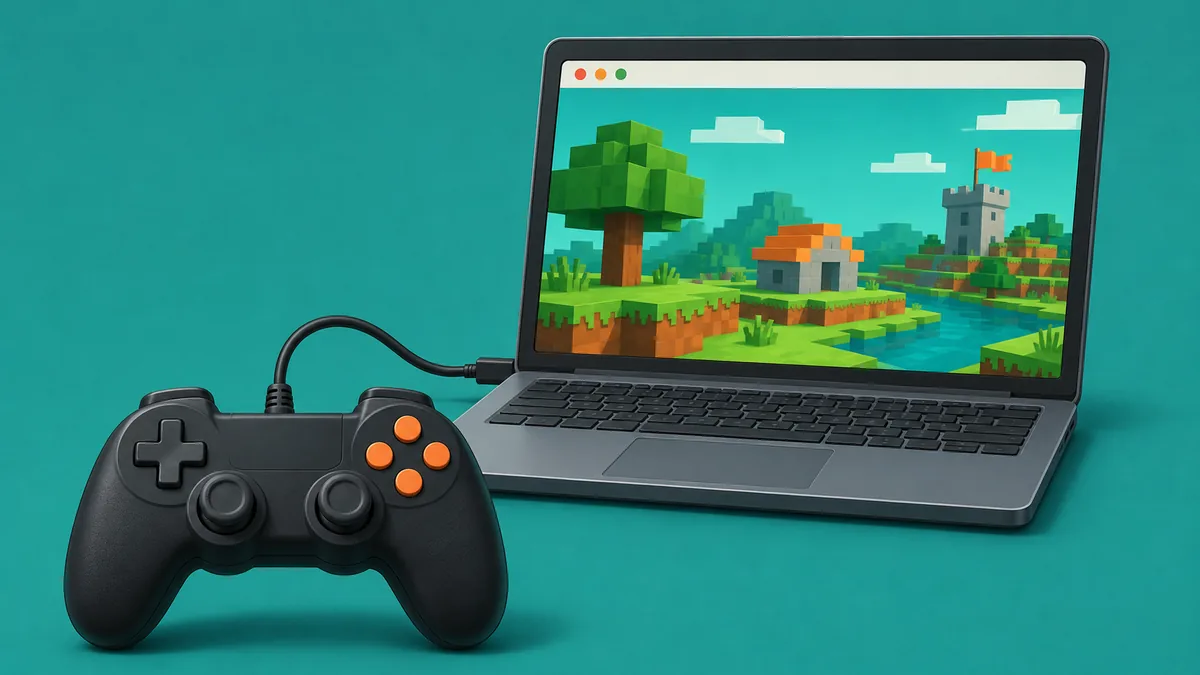
Qué significa la compatibilidad con controles en Eaglercraft
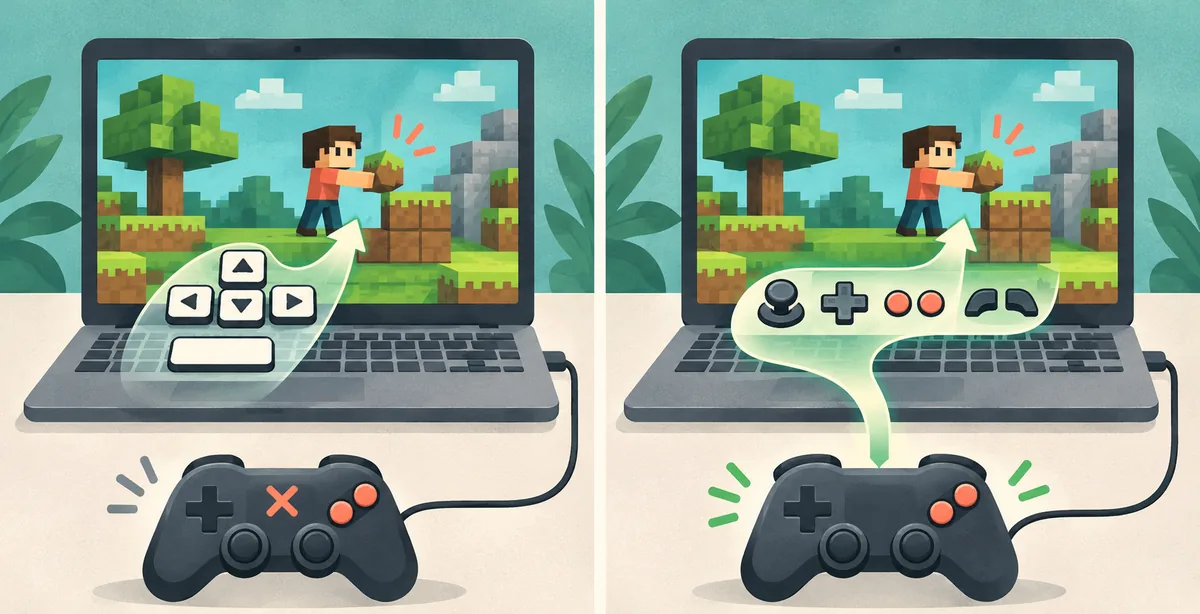
La frase «usar un control en Eaglercraft» puede describir la detección del navegador o el mapeo del juego. La primera es la detección del navegador: el sistema y el navegador reconocen que hay un control conectado. La segunda es el mapeo de entrada: los botones y las palancas se convierten en acciones de teclado, mouse, menú o cámara que el juego entiende. El control puede superar la primera prueba y aun así no mover al personaje.
Los controles habituales de Eaglercraft son teclado y mouse. La Gamepad API del navegador permite leer el estado de un control, pero el juego o un script adicional todavía tiene que interpretar esos datos y asignarlos a acciones. La documentación de MDN explica la capa del navegador; no promete que cada juego web implemente controles de juego.
Proyectos comunitarios como EaglerConsole muestran mapeos experimentales para Eaglercraft. El propio proyecto se describe como prueba de concepto y beta temprana, y anota limitaciones como la entrada de texto. Es una opción extra y no oficial, no una función integrada ni una garantía de compatibilidad.
Que el navegador vea el control no significa que el juego haya recibido un mapeo. Comprueba cada etapa por separado antes de cambiar archivos o ajustes.
Comprueba el control y el navegador antes de buscar fallas
Prueba el control en otro juego fiable o en un probador local. USB evita variables de batería y Bluetooth; con Bluetooth, emparéjalo en el sistema operativo.
Usa un navegador de escritorio actualizado y deja el juego al frente. Algunos detectan el mando tras una pulsación; la privacidad, las máquinas virtuales y el escritorio remoto pueden afectar la detección.
Ten un teclado: menús, nombres, chat y comandos requieren texto, algo que los mapeos comunitarios no garantizan.
| Revisión | Cómo se ve si funciona | Si falla |
|---|---|---|
| Sistema operativo | El control funciona en otra aplicación confiable | Vuelve a conectarlo, cárgalo o prueba otro cable |
| Enfoque del navegador | La pestaña del juego está visible y activa | Enfoca la página y pulsa un botón |
| Detección | Un comprobador confiable reconoce el control | Revisa la privacidad del navegador y del dispositivo |
Cómo probar la detección de controles del navegador
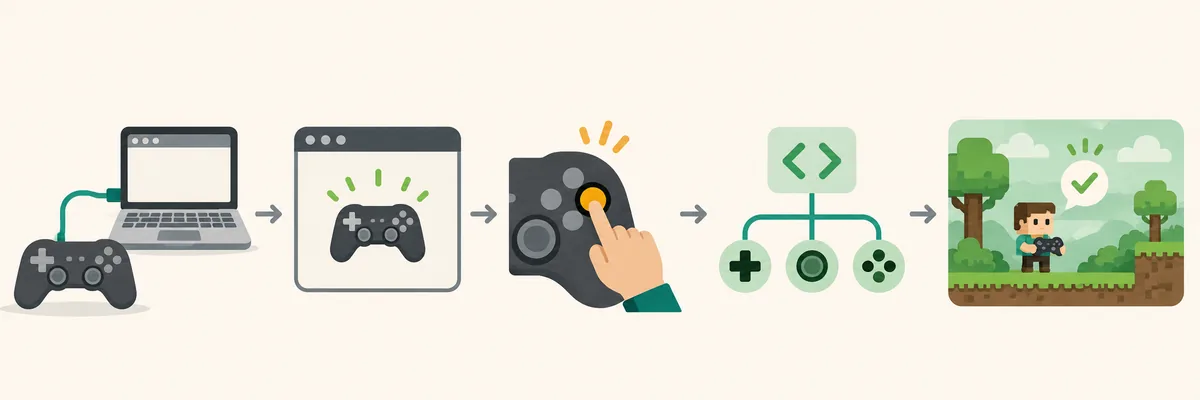
Esta prueba comprueba la detección, no la jugabilidad: enfoca Eaglercraft y pulsa un botón o mueve la palanca. Después compara con una demostración confiable del mismo navegador; que esta reciba entradas no demuestra que Eaglercraft tenga el mismo mapeo. No ingreses contraseñas, instales extensiones desconocidas ni pegues código en las herramientas de desarrollo.
Si el dispositivo no aparece, vuelve a conectarlo, cierra aplicaciones que podrían estar usándolo, prueba otro puerto USB o reinicia el navegador. Con Bluetooth, quita el emparejamiento y vuelve a enlazarlo. Que aparezca después de pulsar un botón puede ser un comportamiento normal de privacidad.
- Conecta el control y verifica que funcione fuera del juego.
- Abre Eaglercraft en un navegador de escritorio y mantén esa pestaña activa.
- Pulsa un botón o mueve una palanca para activar la detección.
- Si la página sigue sin responder, compara con un comprobador confiable.
- Anota si la detección funciona antes de probar un mapeo opcional.
Elige una opción realista para mapear un control en Eaglercraft
Usar un control en Eaglercraft puede requerir teclado y mouse, remapeo del sistema o un script comunitario experimental. El teclado suele ser más fiable para el chat y los menús; prueba otros métodos en un mundo desechable.
EaglerConsole documenta trabajo de movimiento, cámara y menús, pero se presenta como prueba de concepto / beta temprana. EaglerMobile enumera el mapeo de controles como una función prevista. Ninguno de esos datos garantiza que todas las versiones, navegadores y dispositivos sean compatibles.
Evita descargar ejecutables al azar o pegar JavaScript sin revisar en la consola del navegador. Si decides evaluar un script, lee el código, el estado del proyecto y sus permisos; cuando sea posible, usa un perfil de navegador separado. Nunca compartas contraseñas, tokens ni datos de servidores con una herramienta de controles.
Una lista de funciones o una demostración no garantiza compatibilidad. Revisa las notas y prueba tu combinación exacta de navegador y versión.
| Opción | Para qué sirve | Desventaja |
|---|---|---|
| Teclado y mouse | Jugar y escribir con fiabilidad | No utiliza el control |
| Remapeo del sistema | Probar botones como teclas | Puede afectar otras aplicaciones y no cubrir cámara o menús |
| Script comunitario | Probar mapeos propios del juego | No oficial, experimental y dependiente de la versión |
Pasos para jugar Eaglercraft con un control
Separa las comprobaciones de hardware de los cambios opcionales de software; una extensión de mapeo no siempre es necesaria ni compatible. Prueba movimiento, cámara, salto, inventario y menús en un mundo nuevo sin interrumpir el multijugador. Cambia una asignación por vez.
- Confirma que el control funciona Pruébalo con un comprobador confiable o en otro juego antes de modificar Eaglercraft.
- Enfoca la página del navegador Abre el juego en un navegador de escritorio y pulsa un botón para activar la detección.
- Revisa el proyecto opcional Consulta su código, estado, método de instalación y notas de compatibilidad; evita copias sin fuente.
- Asigna y prueba los controles Empieza por movimiento y salto; después revisa cámara, acciones, menús e inventario, uno por uno.
- Conserva el teclado Prueba el chat y los nombres por separado. Repite las pruebas después de actualizar el navegador o el juego.
Soluciona problemas frecuentes del control en Eaglercraft
Para usar un control en Eaglercraft, revisa por separado el sistema, el navegador, el mapeo y la acción del juego. Cambia una cosa a la vez para no confundir un cable defectuoso o una pestaña sin foco con una limitación del script.
Si un comprobador ve el control pero el personaje no se mueve, la detección puede funcionar mientras el mapeo no existe o está inactivo. Si el movimiento funciona y la cámara no, revisa la palanca derecha y el foco del navegador. Si un botón se repite después de soltarlo, desconecta y reconecta el control.
Si la entrada funciona en un mundo de un jugador pero no en un servidor, revisa el modo de juego, los permisos, el retraso de red y las reglas del servidor. Evita repetir ataques o mensajes mientras haces pruebas. Vuelve al teclado si las acciones son impredecibles.
| Síntoma | Capa probable | Qué revisar |
|---|---|---|
| El comprobador no detecta el control | Conexión o navegador | Vuelve a conectarlo, enfoca la pestaña y prueba otra vez |
| Lo detecta, pero el juego no responde | Mapeo del juego | Usa teclado o verifica un proyecto compatible |
| El movimiento funciona, la cámara no | Ejes o foco de página | Revisa la palanca derecha y el foco del navegador |
| Los botones se repiten o hay deriva | Control o mapeo | Reconecta y reduce la sensibilidad |
Límites, privacidad y juego seguro
Que exista la Gamepad API o una demostración comunitaria no convierte la compatibilidad con controles en una función oficial. Los scripts pueden estar incompletos o dejar de funcionar después de una actualización. La compatibilidad depende del control, el sistema operativo, el navegador, la versión del juego y la herramienta probada.
Un control tampoco siempre es más rápido. Apuntar la cámara, fabricar objetos, administrar el inventario, escribir en el chat y usar comandos puede resultar más lento que con teclado y mouse. Puedes usar el control para moverte y conservar el teclado para los menús y el texto. En teléfonos y tabletas también influyen el emparejamiento y el foco; consulta la [guía móvil](/blog/eaglercraft-mobile/).
Usa fuentes que puedas revisar. No instales un APK, una extensión o un ejecutable desconocido ni pegues código de un comentario en la consola. Nunca entregues credenciales a una herramienta de controles.
Conserva un teclado como alternativa, protege tus mundos con copias de respaldo y no confundas un proyecto comunitario con soporte oficial.
Preguntas frecuentes
Guías relacionadas de Eaglercraft
Eaglercraft en teléfonos y tabletas
Compara los controles táctiles, el teclado externo y las limitaciones de cada dispositivo.
Jugar Eaglercraft con amigos
Elige entre un mundo compartido y un servidor para jugar en grupo.
Cómo solucionar el lag de Eaglercraft
Separa los problemas de rendimiento de los fallos de entrada del control.
Fuentes y guías relacionadas
- MDN: uso de Gamepad API — Eventos de conexión y lectura del estado en el navegador
- Proyecto comunitario EaglerConsole — El proyecto se identifica como prueba de concepto / beta temprana
- Notas del proyecto EaglerMobile — El mapeo de controles aparece como una función prevista
Prueba los controles en un mundo nuevo
Conserva un teclado, verifica una entrada a la vez y vuelve a los controles normales si un mapeo experimental se comporta de forma extraña.