Solución al lag de Eaglercraft: más FPS y fluidez
Guía práctica para corregir FPS bajos, tirones, controles retrasados, carga lenta de chunks y problemas del navegador en Eaglercraft.

Tabla de contenidos
Por qué Eaglercraft tiene lag aunque el juego cargue
Eaglercraft ejecuta el renderizado y los controles de Minecraft dentro del navegador. El navegador debe compilar WebAssembly, reservar memoria, dibujar el mundo con WebGL y compartir CPU y GPU con las demás pestañas. Por eso una página puede abrirse correctamente y aun así sufrir tirones cuando aparecen chunks nuevos o giras la cámara con rapidez.
Haz una prueba breve en un mundo individual antes de cambiar muchos ajustes. Así tendrás una línea base y no confundirás un problema del servidor con uno de gráficos.
Encuentra primero el problema real de rendimiento
Usa el mismo mundo, la misma dirección de cámara y una zona parecida en cada prueba. Camina dos minutos, gira en un área cargada, abre el inventario y coloca algunos bloques. Anota si el problema es constante o aparece solo al cargar chunks. Después repite la prueba en un mundo individual tranquilo. Comparar dos situaciones es más útil que juzgar una sola captura.
| Lo que notas | Zona probable | Primera prueba segura |
|---|---|---|
| La cámara va a tirones en todas partes | Renderizado o carga del dispositivo | Baja la distancia y cierra pestañas |
| Se congela al explorar | Chunks o memoria | Prueba un mundo pequeño con menos chunks |
| Los bloques se rompen tarde en línea | Red o tick del servidor | Compara el modo individual con los mismos gráficos |
| Solo un navegador funciona mal | Ajustes o extensiones | Usa un perfil limpio y actualizado |
| La pestaña se recarga o queda negra | Memoria, WebGL o calor | Reinicia el navegador y reduce la carga gráfica |
Arreglos del navegador y del dispositivo
Empieza por el navegador porque es la variable más fácil de controlar. Deja abierta solo una pestaña de Eaglercraft, cierra vídeos y aplicaciones web pesadas y pausa las descargas. Reinicia el navegador después de una sesión larga en lugar de conservar una pestaña que ya consume demasiada memoria. Un Chromium, Firefox, Safari u otro navegador compatible actualizado puede corregir fallos de WebGL y WebAssembly, aunque ninguna actualización convierte un equipo limitado en un ordenador de juegos.
- Abre una ventana privada o limpia y carga únicamente el juego.
- Desactiva extensiones que inyecten scripts o interfieran con canvas.
- Reinicia el dispositivo si el navegador lleva horas abierto o el ventilador no se detiene.
- Prueba sobre una superficie ventilada; no diagnostiques un equipo caliente mientras carga sobre una cama.
Ajustes gráficos que suelen mejorar los FPS
Cambia un solo ajuste y repite la misma ruta. La distancia de renderizado suele aportar la mejora mayor porque controla cuánto terreno se prepara y se dibuja. Bájala hasta que el movimiento sea constante y súbela un nivel si todavía hay margen. Las partículas, nubes, iluminación suave y texturas animadas añaden costes menores, pero pueden ser decisivas en gráficos integrados.
Distancia de renderizado
Bájala primero. Reduce el terreno visible y el trabajo de chunks, por lo que es el inicio más eficaz para los FPS bajos.
Partículas y nubes
Redúcelas cuando haya picos. Son fáciles de volver a activar y sirven para comprobar si los efectos pesan.
Pantalla y escala
Usa el modo que mantenga estable el navegador. Un canvas grande puede costar más que una vista un poco menor.
Paquetes de recursos
Vuelve a los recursos predeterminados durante el diagnóstico. Un pack animado puede parecer un fallo de red.
Comprobaciones de red y servidor para los retrocesos
Si el modo individual es fluido pero un mundo multijugador responde tarde, deja de bajar gráficos y comprueba la conexión. Usa una Wi-Fi estable, evita descargas saturadas y compara el mismo servidor en dos horarios. Un servidor WSS puede estar ocupado o lejos aunque el resto de las páginas abra al instante. La ruta de relay o proxy entre cliente y servidor también importa, así que una cifra de velocidad no demuestra que la ruta del juego esté bien.
| Prueba | Resultado fluido | Qué sugiere |
|---|---|---|
| Giro de cámara individual | Movimiento constante | El dispositivo puede dibujar un mundo básico |
| Giro multijugador | Solo va mal en línea | Revisa servidor, WSS y Wi-Fi |
| Animación al romper bloques | Inmediata offline y tarde online | Probable latencia o tick lento |
| Otras páginas del navegador | Funcionan normal | El foco es la carga del juego o su build |
| Otro servidor | Funciona mejor | No culpes a todo el navegador o dispositivo |
Shaders, mods y límites de versión
Los shaders y mods cambian el diagnóstico. Un camino PBR añade trabajo de GPU y memoria, y un cliente modificado puede cambiar el renderizado, los chunks o los controles. Vuelve al renderizador y recursos predeterminados antes de decidir que la versión base es lenta. Si la versión normal es estable y la de shaders no, usa la guía de compatibilidad de shaders en lugar de acumular ajustes sin relación.
La guía de shaders de Eaglercraft cubre PBR, WebGL y FPS bajos causados por packs. Esta página cubre la ruta base antes de añadir shaders o mods.
Una prueba de lag que puedas repetir
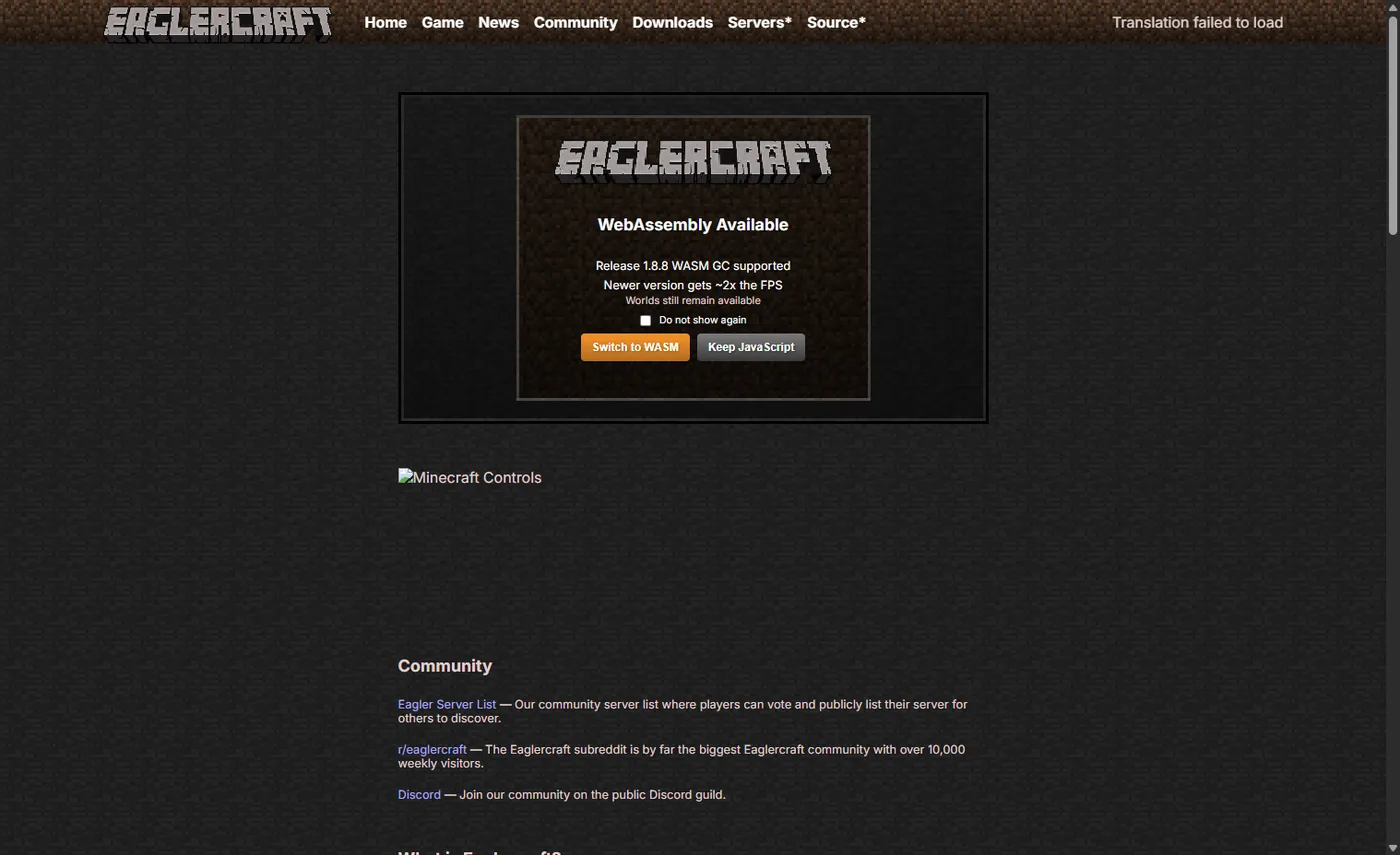
Una prueba repetible permite saber si un cambio ayudó. Usa un mundo nuevo o desechable, la misma ventana y los mismos ajustes. Prueba dos minutos en vez de juzgar la primera pantalla de carga, porque la compilación inicial de WebAssembly y los primeros chunks pueden tardar más. Haz un cambio por ejecución y deshazlo si el síntoma empeora.
Termina cuando el juego sea estable para tu actividad. Construir, sobrevivir y jugar en un servidor competitivo tienen necesidades distintas. No prometas un número universal de FPS ni uses una captura de otro dispositivo como prueba. Si el navegador sigue fallando tras una prueba limpia, conserva el mensaje y consulta la guía de versión, móvil, descargas o mundo compartido adecuada.
- Anota versión, navegador, tipo de dispositivo, distancia, pack y si la prueba es individual o multijugador.
- Recorre dos minutos con recursos predeterminados y sin shaders ni mods.
- Baja distancia, partículas y carga de fondo de una en una y apunta qué cambio afecta al síntoma.
- Repite online solo después de estabilizar offline y compara otro servidor si el primero sigue retrasado.
- Conserva los ajustes que sirven y comparte la versión y las condiciones al pedir ayuda.
| Dato | Ejemplo | Por qué importa |
|---|---|---|
| Familia del cliente | Eaglercraft 1.8.8 | El renderizador y los mundos dependen de la versión |
| Navegador y dispositivo | Chromium en Chromebook | WebGL, memoria y energía cambian |
| Ajustes | 6 chunks, recursos por defecto | Otros pueden reproducir la carga |
| Síntoma | FPS estables, bloques tardíos | Separa red de renderizado |
| Lugar de prueba | Individual o servidor WSS | La ruta del servidor añade variables |
Problemas de FPS con shaders
Usa la guía de shaders cuando PBR, WebGL o un pack sea la variable que cambió.
Guía de shadersJugar en teléfono o tableta
Los controles táctiles, el calor y la memoria móvil requieren una lista propia.
Guía móvil¿Necesitas una base 1.8.8?
Empieza por la guía principal antes de comparar controles, ajustes o servidores.
Guía 1.8.8Retraso o rechazo online
Consulta las guías de servidores y mundos compartidos cuando el problema sea la conexión.
Guía de servidoresPreguntas frecuentes
Referencias y lecturas relacionadas
- Página oficial de juego de Eaglercraft - Contexto del juego en navegador y ruta del launcher.
- Noticias y actualizaciones de Eaglercraft - Contexto de versiones y capacidades del navegador.
- Especificación WebGL 2 - Referencia para las capacidades gráficas del navegador.
Sobre la autora
Sophie Hartwell
Sophie escribe guías prácticas sobre juegos de navegador, límites de dispositivos, fuentes seguras y solución de problemas. Esta guía separa los problemas de FPS del retraso de red para probar una variable cada vez.
Revisado: 12 de octubre de 2026 - Enfoque: lag de Eaglercraft, FPS bajos, memoria del navegador y gráficos
¿Listo para probar una configuración más fluida?
Anota tu versión y dispositivo, empieza con recursos por defecto y cambia una sola cosa cada vez. Así obtendrás un diagnóstico útil sin descargar un cliente desconocido.