Eaglercraft mit Controller spielen: Test und Tipps
Prüfe, was dein Browser erkennt, welche Eingaben das Spiel tatsächlich verarbeitet und wann ein Community-Werkzeug sinnvoll sein kann.

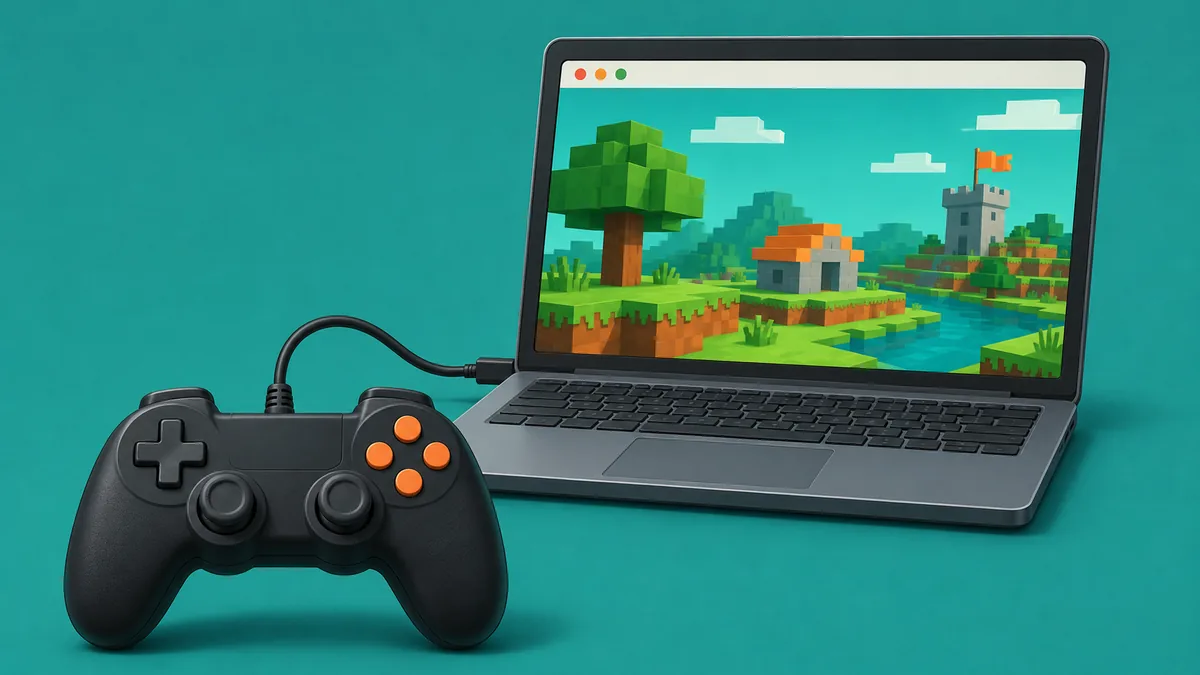
Was Controller-Unterstützung in Eaglercraft bedeutet
Eaglercraft mit Controller spielen kann zwei verschiedene Dinge bedeuten: Der Browser erkennt das Gamepad oder das Spiel ordnet Tasten Aktionen zu. Bei der Erkennung sehen Betriebssystem und Browser den Controller. Beim Mapping werden Knöpfe und Stickbewegungen in Befehle übersetzt, die das Spiel verarbeitet. Der erste Test kann bestehen, während sich im Spiel nichts bewegt.
Die üblichen Eaglercraft-Steuerungen setzen auf Tastatur und Maus. Die Gamepad API des Browsers macht Controller-Daten verfügbar, doch der Spielcode oder ein zusätzliches Skript muss sie lesen und zuordnen. Eine funktionierende Browser-Erkennung beweist daher nicht, dass Eaglercraft Controller-Eingaben nativ unterstützt.
EaglerConsole ist ein Community-Projekt, das sich als Proof of Concept und frühe Beta bezeichnet. Es nennt bekannte Lücken, darunter die Texteingabe. Behandle es als optionalen Versuch und nicht als eingebaute oder garantierte Unterstützung.
Ein verbundener Controller ist noch kein Controller mit funktionierendem Mapping. Teste jede Stufe getrennt, bevor du Dateien oder Browsereinstellungen änderst.
Controller und Browser vor der Fehlersuche prüfen
Prüfe vor der Suche nach Problemen, ob der Controller in einer vertrauenswürdigen Anwendung oder einem lokalen Tester funktioniert. Eine USB-Verbindung vermeidet zunächst Bluetooth-Kopplung und leere Akkus als Fehlerquelle. Bei Bluetooth muss das Gerät zuerst im Betriebssystem gekoppelt sein.
Verwende einen aktuellen Desktop-Browser und lasse den Spiel-Tab im Vordergrund. Manche Browser melden ein Gamepad erst nach einem Tastendruck oder einer Stickbewegung. Datenschutzoptionen, virtuelle Maschinen, Remote-Desktop und verwaltete Geräte können die Erkennung beeinflussen.
Lege eine Tastatur bereit, auch wenn du lieber mit dem Controller spielst. Menüs, Benutzernamen, Chat und Serverbefehle benötigen Texteingabe. Für Eaglercraft ist bei Community-Mappings nicht zuverlässig belegt, dass sie diese Eingaben ersetzen.
| Prüfung | Erwartetes Ergebnis | Wenn es nicht klappt |
|---|---|---|
| Betriebssystem | Der Controller funktioniert in einer anderen vertrauenswürdigen App | Erneut verbinden, laden oder ein anderes Kabel beziehungsweise einen anderen USB-Port testen |
| Browser-Fokus | Der Spiel-Tab ist sichtbar und aktiv | Seite anklicken und eine Taste drücken |
| Erkennung | Ein vertrauenswürdiger Tester zeigt das Gamepad an | Datenschutz- und Geräteeinstellungen prüfen |
Gamepad-Erkennung im Browser testen
Wer Eaglercraft mit Controller spielen möchte, prüft zunächst die Browser-Erkennung statt das Gameplay. Aktiviere den Eaglercraft-Tab und drücke eine Taste oder bewege einen Stick. Ein Browser kann das Gamepad erst nach dieser ersten Eingabe freigeben. Reagiert ein vertrauenswürdiger Tester, das Spiel aber nicht, fehlt wahrscheinlich das Mapping im Spiel.
Ein bekannter Gamepad-Demotest im selben Browser kann zeigen, ob der Browser Controller-Daten bereitstellt. Er beweist nicht, dass Eaglercraft dieselbe Zuordnung verwendet. Gib für einen solchen Test niemals ein Passwort ein, installiere keine unbekannte Erweiterung und füge keinen fremden Code in die Entwicklerkonsole ein.
Wird der Controller nicht angezeigt, verbinde ihn erneut, schließe andere Anwendungen mit möglichem Zugriff und probiere einen anderen USB-Port. Bei Bluetooth kannst du die Kopplung entfernen und neu einrichten. Eine Erkennung erst nach der ersten Taste kann eine normale Datenschutzmaßnahme sein.
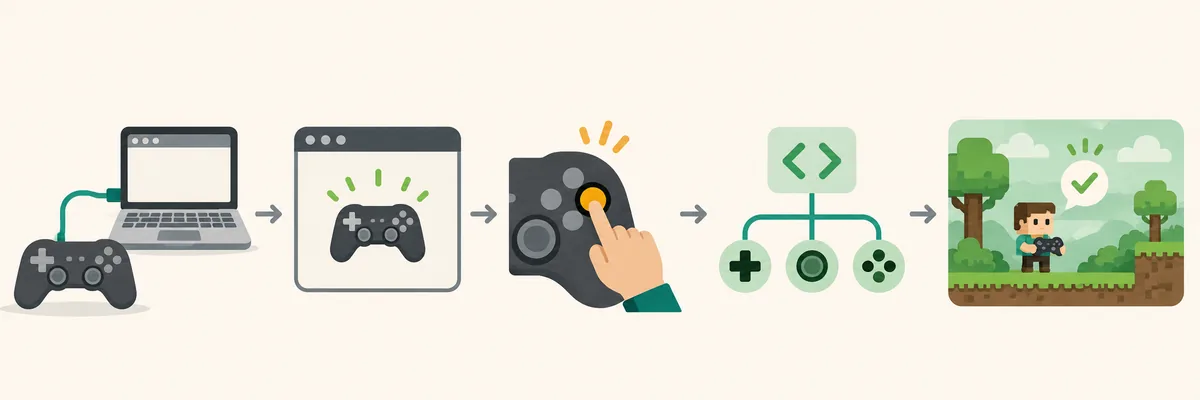
- Controller verbinden und seine Funktion außerhalb des Spiels prüfen.
- Eaglercraft in einem Desktop-Browser öffnen und den Tab aktiv lassen.
- Eine Taste drücken oder den Stick bewegen, um die Erkennung auszulösen.
- Bei ausbleibender Reaktion mit einem vertrauenswürdigen Tester vergleichen.
- Das Ergebnis notieren, bevor du optionales Mapping ausprobierst.
Realistische Mapping-Optionen für Eaglercraft auswählen
Eaglercraft mit Controller spielen kannst du mit Tastatur und Maus, System-Remapping oder einem experimentellen Community-Skript testen. Für Chat und Menüs bleibt die Tastatur meist zuverlässiger. Teste Änderungen zuerst in einer unwichtigen Einzelspieler-Welt.
EaglerConsole beschreibt Bewegung, Kamera und Menüs, kennzeichnet das Projekt aber als Proof of Concept in einer frühen Beta. EaglerMobile nennt Controller-Mapping unter geplanten Funktionen. Solche Hinweise garantieren keine Kompatibilität mit jeder Version, jedem Controller oder jedem Browser.
Lade keine zufällige ausführbare Datei herunter und kopiere kein ungeprüftes JavaScript in die Browserkonsole. Lies bei einem Skript den Quellcode, den Wartungsstand und die angeforderten Berechtigungen. Nutze möglichst ein separates Profil und teile niemals Passwörter, Sitzungstoken oder Server-Zugangsdaten.
Eine Funktionsliste oder Demo garantiert keine Kompatibilität. Prüfe Hinweise zum konkreten Browser und zur genauen Spielversion.
| Option | Sinnvoll für | Grenze |
|---|---|---|
| Tastatur und Maus | Zuverlässiges Spielen und Texteingabe | Der Controller wird nicht genutzt |
| Systemweites Remapping | Controller-Tasten als Tastaturbefehle testen | Kann andere Apps beeinflussen und die Kamera schlecht abbilden |
| Community-Skript | Spielbezogene Befehle ausprobieren | Inoffiziell, experimentell und versionsabhängig |
Eaglercraft schrittweise mit Controller ausprobieren
Eaglercraft mit Controller spielen beginnt mit getrennten Hardwareprüfungen und optionalen Softwareänderungen. Sie setzt keine Erweiterung voraus und verspricht keine Unterstützung für jede Version. Lass die Tastatur griffbereit, bis alle wichtigen Eingaben getestet sind.
Beginne in einer neuen Einzelspieler-Welt oder einer Umgebung ohne Folgen. So kannst du Bewegung, Kamera, Sprung, Inventar und Menüs testen, ohne ein Mehrspieler-Spiel zu stören. Ändere zwischen zwei Tests immer nur eine Mapping-Einstellung.
- Controller-Funktion bestätigen Mit einem vertrauenswürdigen Tester oder einem anderen Spiel prüfen, bevor du Eaglercraft-Einstellungen änderst.
- Browser-Seite aktivieren Das Spiel im Desktop-Browser öffnen und eine Taste drücken, um die Erkennung anzustoßen.
- Optionales Projekt prüfen Quellcode, Wartungsstand, Installation und Kompatibilitätshinweise lesen; Kopien ohne Herkunft meiden.
- Mapping einzeln testen Mit Bewegung und Sprung beginnen, danach Kamera, Aktionen, Menüs und Inventar getrennt prüfen.
- Tastatur als Reserve behalten Chat und Namen separat testen und nach einer Spiel- oder Browser-Aktualisierung erneut prüfen.
Häufige Controller-Probleme in Eaglercraft beheben
Wenn du Eaglercraft mit Controller spielen willst, prüfe Betriebssystem, Browser, Mapping und Spielaktion getrennt. Ändere nur eine Sache auf einmal. So verwechselst du ein lockeres Kabel oder einen inaktiven Tab nicht mit einer Grenze des Skripts.
Sieht ein Tester den Controller, das Spiel bewegt sich aber nicht, kann die Erkennung funktionieren, während das Mapping fehlt. Geht die Bewegung, aber nicht die Kamera, prüfe den rechten Stick und den Fokus des Tabs. Wiederholen sich Tasten nach dem Loslassen, trenne den Controller und verbinde ihn erneut.
Funktioniert die Steuerung allein, aber nicht auf einem Server, prüfe Spielmodus, Serverrechte, Verzögerung und Regeln. Vermeide während der Diagnose wiederholte Angriffe oder Nachrichten. Kehre zu Tastatur und Maus zurück, sobald Eingaben unvorhersehbar werden.
| Symptom | Wahrscheinliche Stufe | Prüfen |
|---|---|---|
| Tester findet keinen Controller | Verbindung oder Browser | Neu verbinden, Tab aktivieren und erneut testen |
| Tester erkennt ihn, Spiel ignoriert Eingaben | Spiel-Mapping | Tastatur nutzen oder ein kompatibles Projekt prüfen |
| Bewegung klappt, Kamera nicht | Achse oder Fokus | Rechten Stick und aktiven Tab prüfen |
| Tasten wiederholen sich oder Kamera driftet | Controller oder Mapping | Neu verbinden und Empfindlichkeit verringern |

Grenzen, Datenschutz und vorsichtiges Testen
Die Gamepad API oder eine Community-Demo bedeutet nicht, dass Controller offiziell unterstützt werden. Ein Skript kann unvollständig sein oder nach einem Update ausfallen. Kompatibilität hängt von Controller, Betriebssystem, Browser, Spielversion und dem geprüften Werkzeug ab.
Ein Controller ist nicht für jede Aufgabe schneller. Kamera zielen, bauen, Inventar verwalten, chatten und Befehle eingeben kann mit Tastatur und Maus leichter sein. Du kannst den Controller für Bewegung und die Tastatur für Text verwenden. Auf Smartphone und Tablet kommen Kopplung und Tab-Fokus als weitere Variablen hinzu; lies dazu den [Mobil-Leitfaden](/blog/eaglercraft-mobile/).
Nutze Quellen, deren Herkunft du prüfen kannst. Installiere keine unbekannte APK, Erweiterung oder ausführbare Datei und füge keinen Code aus einem Kommentar in die Browserkonsole ein. Übermittle niemals Zugangsdaten an ein Mapping-Werkzeug.
Behalte eine Tastatur als Reserve, sichere wichtige Welten und verwechsle ein Community-Proof-of-Concept nicht mit offizieller Unterstützung.
Häufige Fragen
Weitere Eaglercraft-Leitfäden
Eaglercraft auf dem Handy
Touch-Steuerung, externe Tastaturen und Gerätegrenzen vergleichen.
Eaglercraft mit Freunden spielen
Eine gemeinsame Welt oder einen Server für Mehrspieler auswählen.
Eaglercraft-Lag beheben
Leistungsprobleme von Problemen mit der Controller-Eingabe unterscheiden.
Quellen und passende Leitfäden
- MDN: Gamepad API verwenden — Controller-Verbindungen und Gamepad-Daten im Browser
- Community-Projekt EaglerConsole — Das Projekt beschreibt sich als Proof of Concept / frühe Beta
- EaglerMobile-Projekthinweise — Controller-Mapping wird als geplante Funktion aufgeführt
Steuerung in einer unwichtigen Welt testen
Behalte eine Tastatur bereit, prüfe eine Eingabe nach der anderen und kehre zu den normalen Steuerungen zurück, falls ein experimentelles Mapping unzuverlässig ist.