So spielst du Eaglercraft mit Freunden
Ein praktischer Leitfaden zu geteilten Welten, Servern, Versionsabgleich, Einladungen, Relay-Grenzen und häufigen Verbindungsproblemen.

Auf dieser Seite
Zuerst den Multiplayer-Weg wählen
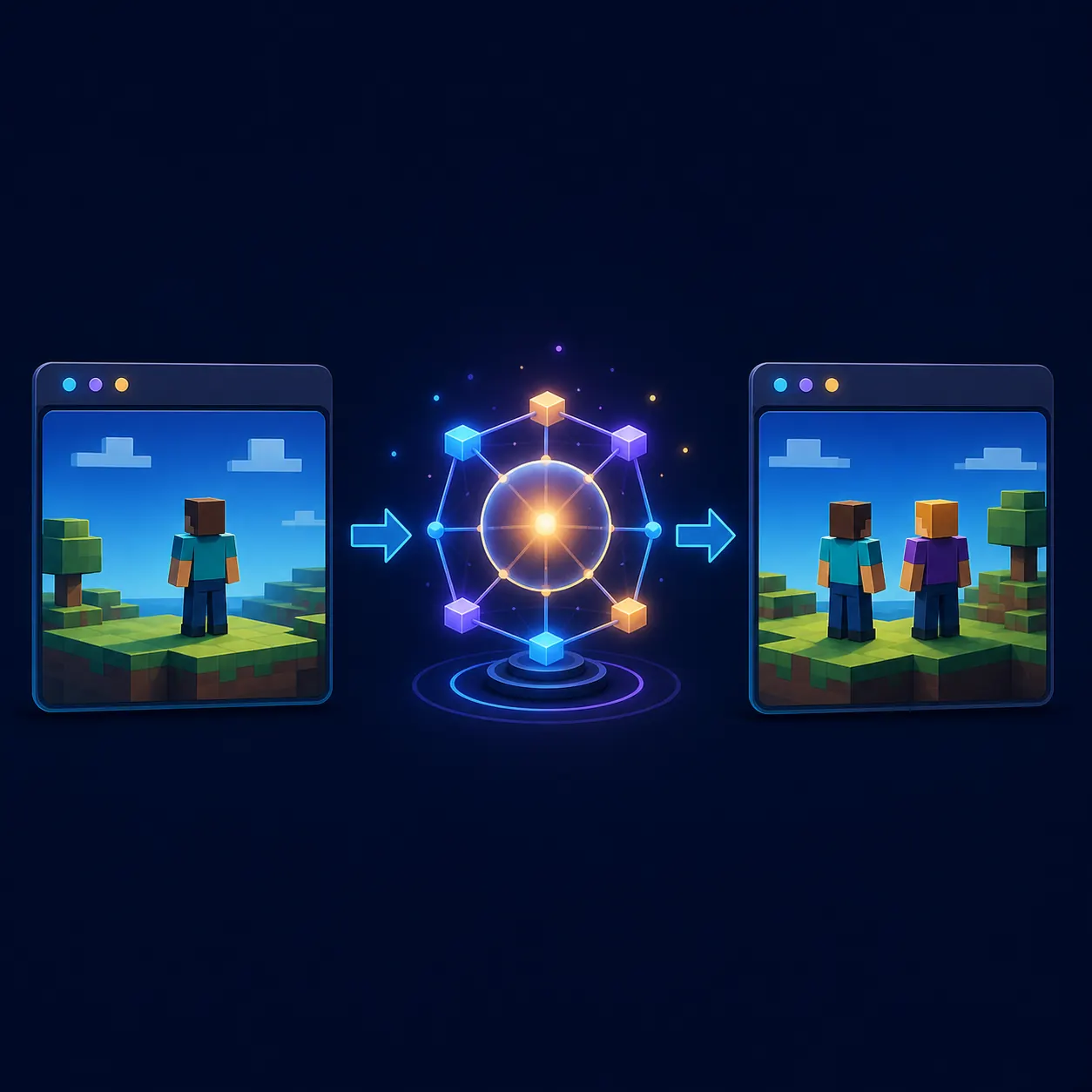
Wenn du nach einer Möglichkeit suchst, Eaglercraft mit Freunden zu spielen, entscheide vor dem Kopieren einer Adresse oder einer Installation, welche Art von Sitzung du möchtest. Eine geteilte Welt ist meist die einfachste Wahl für zwei oder einige Freunde, die kurz privat spielen wollen. Ein Server passt besser, wenn die Welt verfügbar bleiben soll, mehrere Personen zu unterschiedlichen Zeiten beitreten oder ihr eine vertraute Lobby und einen Chat braucht.
In Suchergebnissen können beide Wege ähnlich aussehen, aber sie lösen unterschiedliche Probleme. Eine geteilte Welt hängt vom Browser des Hosts, einem Einladungs- oder Relay-Schritt und kompatiblen Sitzungseinstellungen ab. Ein Server benötigt eine Serveradresse, eine funktionierende WSS-Verbindung und eine vom Server akzeptierte Client-Version. Für ein Spiel im Browser brauchst du weder eine zufällige EXE, APK, Browser-Erweiterung noch einen fremden Installer.
Beginne mit dem leichtesten Weg, der zu eurer Gruppe passt. Wenn der Host online ist und alle gleichzeitig bereit sind, teste eine geteilte Welt. Wenn ihr eine dauerhafte Bauwelt, eine öffentliche Community oder eine serverseitige Karte möchtet, nutzt den Server-Weg und halte die Einladungsanleitung von der Checkliste für geteilte Welten getrennt.
| Ziel | Erster Weg | Worauf es ankommt |
|---|---|---|
| Kurze private Sitzung | Geteilte Welt | Host-Verfügbarkeit, Einladung und gleiche Versionen |
| Eine dauerhaft erreichbare Welt | Privater oder öffentlicher Server | Serveradresse, WSS-Unterstützung, Moderation und Persistenz |
| Größere Community | Öffentlicher Server | Regeln, Latenz, unterstützte Client-Version und sichere Kontogewohnheiten |
| Schul-Chromebook-Sitzung | Browser-only-Weg | Keine erzwungenen Downloads, stabiler Browser-Speicher und vertrauenswürdige Quelle |
Eine geteilte Welt verwenden
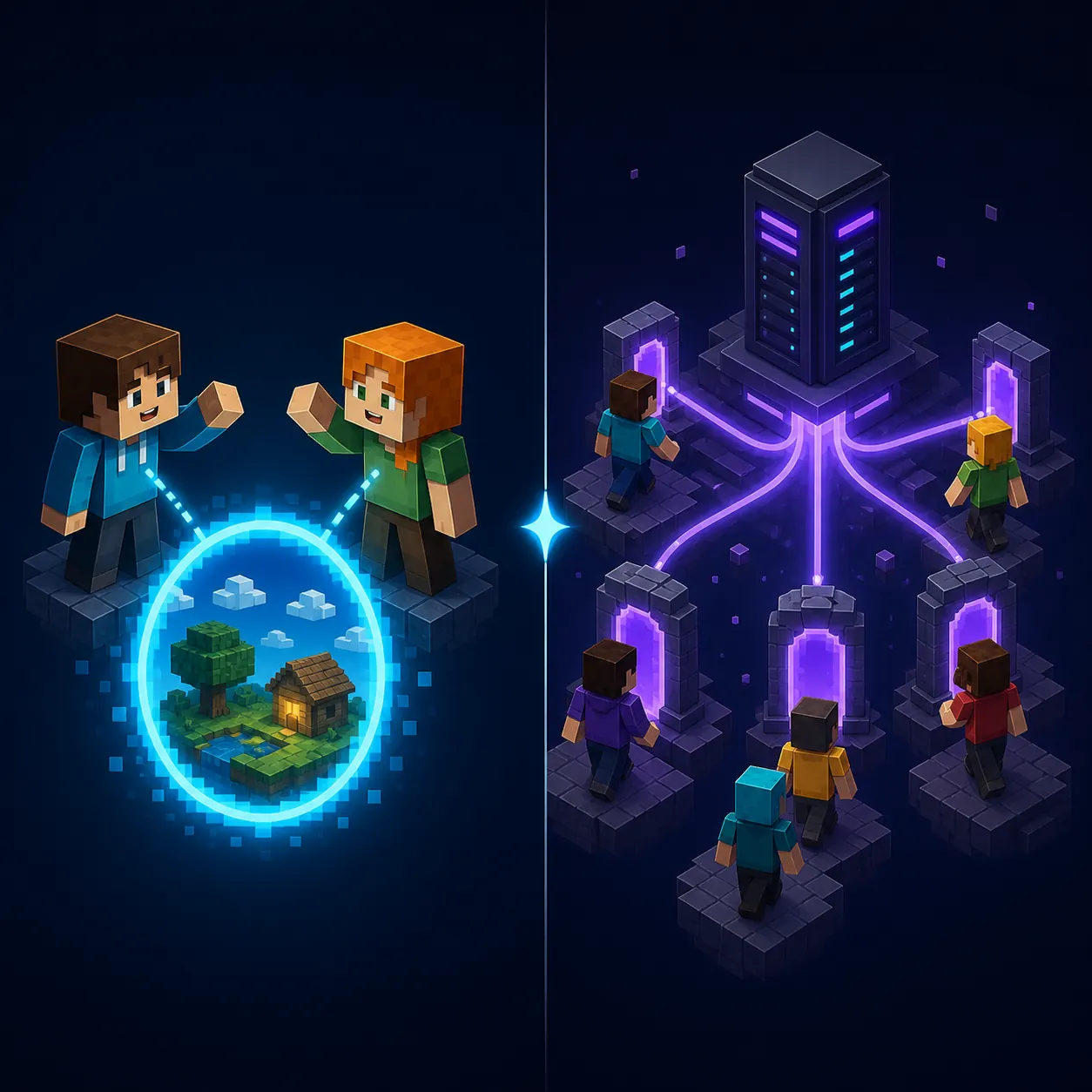
Eine geteilte Welt ist der natürliche Startpunkt für Freunde, die gemeinsam bauen oder erkunden möchten, ohne einen eigenen Server zu verwalten. Öffne denselben vertrauenswürdigen Browser-Client, auf den ihr euch geeinigt habt. Der Host erstellt oder lädt die Welt, öffnet die unterstützte Freigabeoption und folgt den Anweisungen der Seite, um eine Einladung oder Relay-Verbindung zu erzeugen. Der Freund öffnet den passenden Client und tritt über den Einladungsablauf bei, statt eine Serveradresse zu erraten.
Behandle die Einladung als Sitzungsinformation und nicht als dauerhaftes Konto-Passwort. Sende sie nur an Personen, die beitreten sollen, und erstelle eine neue Einladung, wenn die alte bekannt geworden ist oder sich merkwürdig verhält. Wenn die Seite eine Relay-URL anzeigt, kopiere sie exakt. Ein fehlendes Zeichen, ein zusätzliches Leerzeichen oder eine alte Einladung kann eine funktionierende Welt unerreichbar erscheinen lassen.
Eine geteilte Welt ist nicht dasselbe wie das Öffnen eines lokalen Minecraft-LAN-Ports. Browser-Builds können ein Relay oder einen projektspezifischen Verbindungsweg verwenden, und Schul- oder Arbeitsnetzwerke können diesen Weg blockieren, obwohl normale Webseiten laden. Wenn der Host allein spielen kann, der Freund aber nicht beitreten kann, notiere den genauen Fehler und prüfe danach Version, Browser-Speicher, Netzwerk und Relay in dieser Reihenfolge.
Lade keine EXE, APK, Erweiterung oder Passwort-App nur herunter, um einer Einladung zu einer geteilten Welt zu folgen. Eine Browser-Sitzung sollte erklären, was sie öffnet und warum.
Wann ein Server besser ist
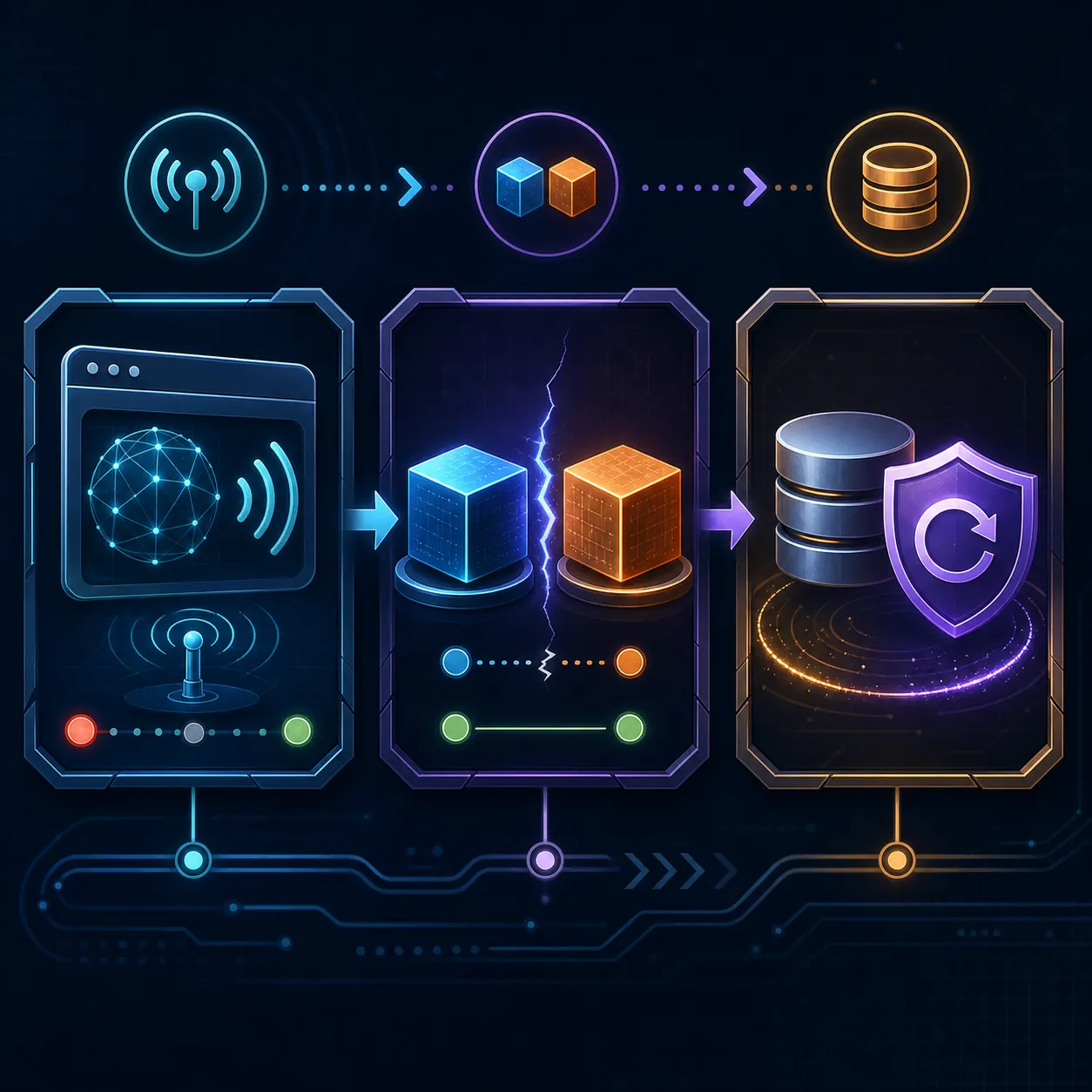
Wähle einen Server, wenn der Host keinen Browser-Tab offen halten muss, wenn ihr eine dauerhafte Karte oder öffentliche Lobby wollt oder wenn mehr Spieler teilnehmen sollen, als eine gemeinsame Sitzung bequem unterstützt. Der Server-Weg beginnt mit einer geprüften Serveradresse und einem kompatiblen Browser-Client. Nutze den bestehenden Server- und Serverlisten-Ratgeber dieser Website für WSS-Prüfungen, das Format von Adressen und den Unterschied zwischen einem Verzeichniseintrag und einem tatsächlich erreichbaren Server.
Ein öffentlicher Server ist ein Community-Ort und keine private Einladung. Lies die Regeln, verwende persönliche Passwörter nicht erneut und gehe nicht davon aus, dass ein Name in einem Suchergebnis beweist, dass der Server aktiv oder sicher ist. Für Freunde kann ein privater Server besser passen, aber auch er braucht einen vertrauenswürdigen Host, eine klare Adresse, Backups und Regeln dafür, wer beitreten darf.
Vermische die Servereinrichtung nicht mit der Frage nach einer geteilten Welt. Wenn du einem bekannten Server beitreten willst, konzentriere dich auf Adresse, WSS, Client-Version und Serverstatus. Wenn du nur einen Abend mit zwei Freunden spielen möchtest, kehre zum Weg der geteilten Welt zurück, bevor du DNS-Einstellungen änderst oder Serversoftware herunterlädst.
| Weg | Typische Einrichtung | Häufiger Fehler |
|---|---|---|
| Geteilte Welt | Welt des Hosts, Einladung oder Relay, gleiche Client-Familie | Alte Einladung, blockiertes Relay oder Versionskonflikt |
| Öffentlicher Server | Serveradresse, WSS-Unterstützung und Community-Regeln | Server offline, falsche Adresse oder nicht unterstützter Client |
| Privater Server | Vertrauenswürdiger Host, dauerhafter Speicher und Zugriffsregeln | Fehlende Backups, unklare Berechtigungen oder instabiles Hosting |
Versionen und Einladungen abgleichen
Der Versionsabgleich ist die schnellste Prüfung, bevor du das Netzwerk verantwortlich machst. Eaglercraft 1.8.8 und Eaglercraft 1.12.2 sind unterschiedliche Client-Familien, und eine geteilte Welt oder ein Server kann nur eine davon akzeptieren. Bitte jeden Spieler, die Version der geöffneten Seite aufzuschreiben. Leite Kompatibilität nicht aus ähnlichem Branding oder einem Suchergebnis mit einer anderen Version im Titel ab.
Dasselbe gilt für Behauptungen zu 1.21 und anderen modernen Versionen. Ein Etikett beweist nicht, dass ein vollständiger offizieller Browser-Client existiert. Wenn eine Seite ihre Quelle verschweigt, einen nativen Download erzwingt oder deinen Freund über eine fremde Weiterleitung beitreten lässt, schließe sie. Für eine normale Gruppensitzung solltest du den offiziellen Spieleinstieg oder einen Server mit klarer Quelle und klaren Verbindungsanweisungen verwenden.
Bevor du eine Einladung sendest, vereinbart den Host der Welt, die Client-Version, den Browser und den genauen Schritt, an dem der Freund die Einladung einfügen oder eingeben soll. Diese kurze Liste verhindert die meisten vermeidbaren Missverständnisse und schafft eine saubere Ausgangslage für die Fehlersuche.
Gleiche Version
Öffnet vor dem Test einer geteilten Welt oder eines Servers alle dieselbe unterstützte Client-Familie.
Neue Einladung
Erstelle nach Änderungen an Host-Welt, Relay-Einstellung oder Zugriffsliste eine neue Einladung.
Gleicher Browser-Weg
Verwende denselben vertrauenswürdigen Spieleinstieg und mische keinen Mirror mit der offiziellen Seite.
Klare Übergabe
Sag deinen Freunden, ob sie einer geteilten Welt beitreten oder eine Serveradresse eingeben sollen; vermische die Anweisungen nicht.
Häufige Beitrittsfehler beheben
Wenn dein Freund nicht beitreten kann, teste jeweils nur eine Variable. Prüfe zuerst, ob der Host noch in der Welt ist und die Einladung aus der aktuellen Sitzung kopiert wurde. Vergleiche danach die Versionen und lade dieselbe Browserseite neu. Wenn der Fehler Relay, Verbindung oder Zeitüberschreitung erwähnt, teste nur dann ein anderes vertrauenswürdiges Netzwerk, wenn es in deiner Umgebung erlaubt ist; ein zufälliges VPN oder eine Erweiterung ist keine gute erste Reaktion.
Der Browser-Speicher kann außerdem eine alte Sitzung, eine veraltete Einladung oder eine beschädigte Einstellung behalten. Schließe doppelte Tabs, sichere wichtige Daten, lösche nur verständliche Websitedaten und öffne die vertrauenswürdige Seite erneut. Wenn die Welt wichtig ist, exportiere oder sichere sie vor dem Löschen des Speichers. Der vorhandene Ratgeber zu geteilten Welten erklärt Relay-URLs, Browser-Speicher, Versionsprüfungen und Grenzen von Schulnetzwerken ausführlicher.
Wenn der Server-Weg scheitert, prüfe, ob die Adresse WSS verwendet, ob der Server online ist und ob die Seite deine Client-Version unterstützt. Ein Serverlisteneintrag kann veraltet sein; vergleiche die Liste deshalb mit den eigenen Anweisungen des Servers, falls vorhanden. Bewahre die genaue Fehlermeldung auf. Sie ist hilfreicher, als immer wieder zu aktualisieren, ohne eine bekannte Variable zu verändern.
Einladung erscheint nicht
Kehre zur Welt des Hosts zurück, erstelle eine neue Einladung und teile nur den aktuellen Wert.
Zeitüberschreitung
Vergleiche Versionen, lade die vertrauenswürdige Seite neu und prüfe, ob Relay oder Netzwerk die fehlerhafte Ebene ist.
Welt verschwunden
Lösche Browserdaten nicht, bevor wichtige lokale Welten exportiert oder gesichert wurden.
Server verbindet nicht
Prüfe WSS, Serverstatus, Schreibweise der Adresse und Client-Version, bevor du etwas anderes änderst.
Sicher und privat gemeinsam spielen
Gemeinsames Spielen sollte nicht verlangen, dass du einer Mirror-Seite dein Passwort gibst, eine Browser-Erweiterung installierst oder eine ausführbare Datei herunterlädst, die die Seite nicht erklären kann. Halte Spielseite und Einladungsablauf im selben vertrauenswürdigen Quellenkontext. Wenn ein Ergebnis über mehrere fremde Domains weiterleitet, Benachrichtigungen verlangt oder behauptet, für das Browser-Spiel sei ein nativer Installer nötig, schließe es und nutze den offiziellen oder klar dokumentierten Weg.
Einladungen zu geteilten Welten können Zugang zu einer laufenden Sitzung geben, während öffentliche Server-Chats Benutzernamen und Nachrichten für andere Spieler sichtbar machen können. Verwende einen Spitznamen ohne persönliche Daten, füge keine privaten Links in öffentlichen Chat ein und entferne Teilnehmer, wenn die Gruppe fertig ist. Eltern und Schulen können ebenfalls Regeln für Browser-Spiele und Multiplayer-Kommunikation haben.
Das Ziel ist eine vorhersehbare Sitzung: geprüfte Spielseite, passende Client-Version, begrenzte Einladung und ein klarer Ersatzweg bei Verbindungsproblemen. Wenn deine Freunde nur ein stabiles Browser-Spiel brauchen, beginne mit dem einfachsten offiziellen Weg und prüfe jede Download- oder Mirror-Behauptung separat.
Ein sicherer Multiplayer-Ratgeber erklärt Weg, Quelle, Version und Grenzen. Er verspricht nicht, dass jeder Mirror, Server oder moderne Versionsname vertrauenswürdig ist.
Geteilte Welt funktioniert nicht?
Nutze den ausführlichen Ratgeber zu Relay-URLs, neuen Einladungen, Browser-Speicher und Grenzen von Schulnetzwerken.
Fehlerbehebung lesenBrauchst du eine Serveradresse?
Vergleiche WSS, Serverstatus und Multiplayer-Einrichtung, bevor du Freunde auf einen Server einlädst.
Server-Ratgeber lesenSuchst du eine Liste?
Der Serverlisten-Ratgeber erklärt, wie du Einträge prüfst und alte Adressen nicht mit aktiven Servern verwechselst.
Serverliste öffnenDownload prüfen?
Lies den Download-Sicherheitsratgeber, bevor du ein unbekanntes ZIP, eine EXE, APK oder Mirror-Seite öffnest.
Download-Sicherheit lesenHäufig gestellte Fragen
Geprüfte Quellen
- Offizielle Eaglercraft-Spielseite - Als Browser-Einstieg für Kontext zu geteilten Welten und Versionen geprüft.
- Offizielle Eaglercraft-Downloadseite - Auf etablierte Versionen und Downloadwege geprüft; dieser Ratgeber empfiehlt keine zufälligen Mirrors.
Über die Autorin
Sophie Hartwell
Sophie schreibt praktische Ratgeber zu Browser-Spielen, Eaglercraft-Versionen, Multiplayer-Einrichtung, sicheren Downloads und Fehlerbehebung. Dieser Ratgeber entstand nach der Prüfung von GSC-Chancendaten, den Similarweb-Tabs phrase match, related keywords und questions sowie den offiziellen Spiel- und Downloadseiten.
Zuletzt geprüft: 6. August 2026 - Schwerpunkt: Eaglercraft mit Freunden, geteilte Welten, Serverwahl und Verbindungsprüfungen
Beginne mit dem einfachsten vertrauenswürdigen Weg
Öffne zuerst die Browser-Spielseite. Wenn die Einladung scheitert, nutze den Fehlerbehebungsratgeber, bevor du die Version wechselst oder etwas herunterlädst.