Usare un controller su Eaglercraft: guida pratica
Controlla cosa rileva il browser, quali comandi il gioco può davvero ricevere e quando può servire uno strumento della community.

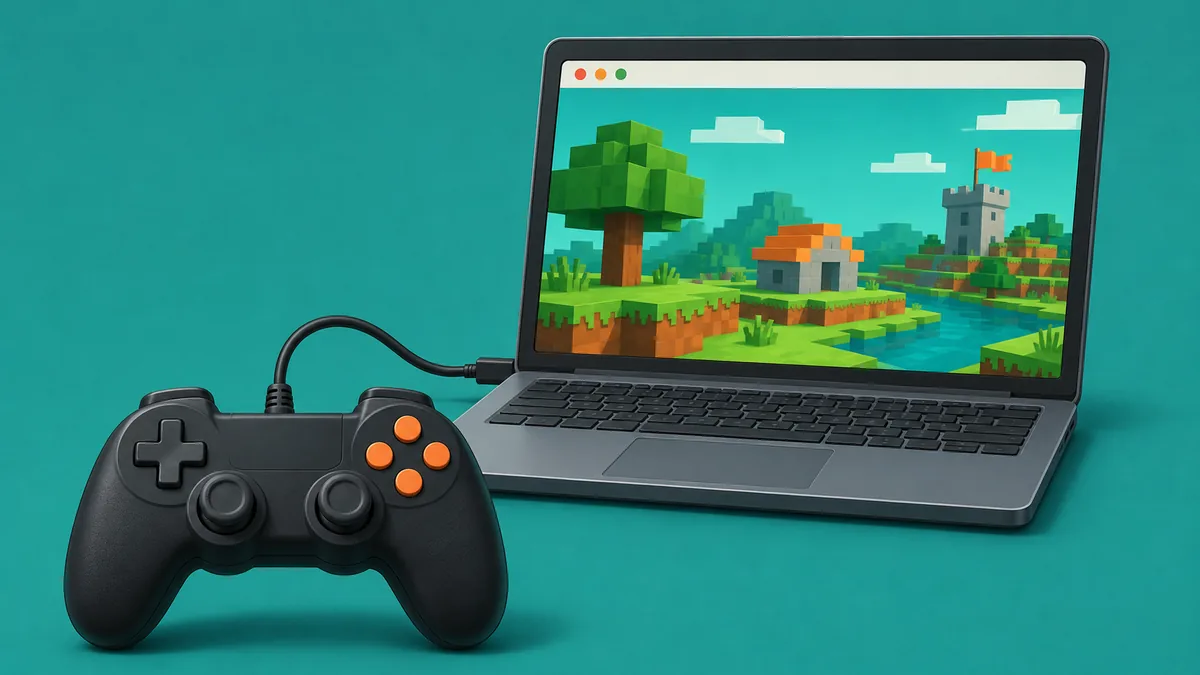
Cosa significa usare un controller su Eaglercraft
Usare un controller su Eaglercraft può indicare due cose diverse: il browser rileva il gamepad oppure il gioco associa i pulsanti alle azioni. Il rilevamento significa che sistema operativo e browser vedono il dispositivo. Il mapping traduce pulsanti e levette in comandi che il gioco può elaborare. Puoi superare il primo controllo e non riuscire comunque a giocare.
I comandi abituali di Eaglercraft usano tastiera e mouse. La Gamepad API del browser rende disponibili i dati del controller, ma il codice del gioco o uno script aggiuntivo deve ancora leggerli e associarli. Il rilevamento del browser, quindi, non dimostra che Eaglercraft supporti i controller in modo nativo.
EaglerConsole è un progetto della community che si definisce una prova di concetto e una beta iniziale. Il progetto indica limiti noti, tra cui l'inserimento di testo. Consideralo un esperimento facoltativo, non una funzione integrata o un supporto garantito.
Un controller collegato non è automaticamente mappato. Verifica ogni passaggio separatamente prima di modificare file del gioco o impostazioni del browser.
Verifica controller e browser prima di cercare il guasto
Prima di esaminare Eaglercraft, conferma che il controller funzioni in un altro gioco affidabile o in un tester locale. Un collegamento USB elimina inizialmente variabili come associazione Bluetooth e batteria scarica. Con il Bluetooth, associa prima il dispositivo nelle impostazioni del sistema operativo.
Usa un browser desktop aggiornato e tieni la scheda del gioco in primo piano. Alcuni mostrano il controller dopo un pulsante o un movimento; privacy, macchine virtuali e desktop remoto possono influire sul rilevamento.
Tieni pronta una tastiera: menu, nomi, chat e comandi richiedono testo che le mappature della community non garantiscono.
| Controllo | Risultato atteso | Se non riesce |
|---|---|---|
| Sistema operativo | Il controller funziona in un'altra app affidabile | Ricollegalo, ricaricalo o prova un altro cavo e una porta USB diversa |
| Focus del browser | La scheda del gioco è visibile e attiva | Attiva la pagina e premi un pulsante |
| Rilevamento | Un tester affidabile mostra il gamepad | Controlla le impostazioni di privacy del browser e del dispositivo |
Come provare il rilevamento del gamepad nel browser
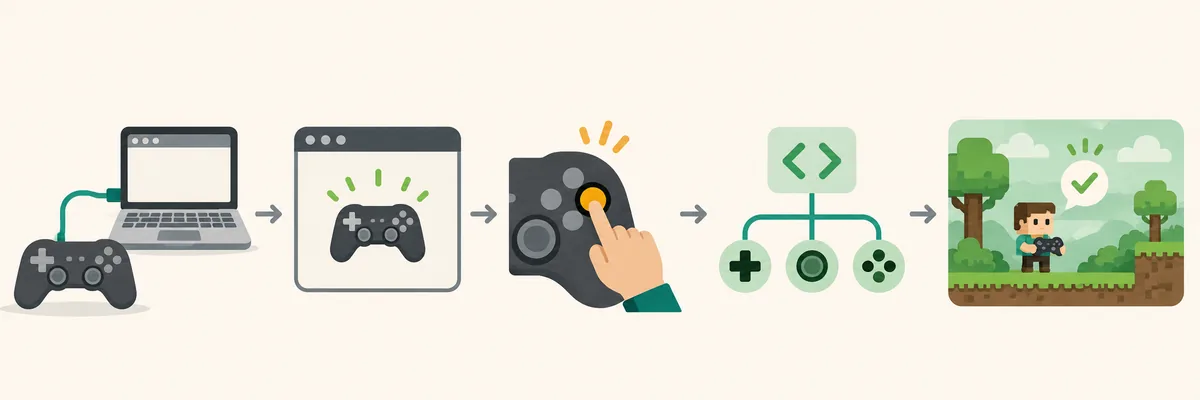
Questo primo test per usare un controller su Eaglercraft verifica il rilevamento, non il gameplay. Attiva la scheda del gioco e premi un pulsante o muovi una levetta. Alcuni browser espongono il gamepad solo dopo questo primo input. Se un tester affidabile lo vede ma il gioco non reagisce, probabilmente manca il mapping nel gioco.
Una demo gamepad conosciuta nello stesso browser può confermare che il browser espone i dati del controller. Non dimostra che Eaglercraft usi le stesse associazioni. Per fare la prova non inserire password, non installare estensioni sconosciute e non incollare codice di terzi nella console del browser.
Se il controller non compare, ricollegalo, chiudi le app che potrebbero usarlo e prova un'altra porta USB. Con il Bluetooth, rimuovi e ricrea l'associazione. La necessità di premere un pulsante prima del rilevamento può essere una normale misura di privacy.
- Collega il controller e verifica che funzioni fuori dal gioco.
- Apri Eaglercraft in un browser desktop e lascia attiva la scheda.
- Premi un pulsante o muovi una levetta per avviare il rilevamento.
- Se non c'è risposta, confronta il risultato con un tester affidabile.
- Annota l'esito prima di provare un mapping facoltativo.
Scegli un'opzione di mapping realistica per Eaglercraft
Puoi continuare con tastiera e mouse, provare uno strumento di sistema per rimappare i pulsanti oppure testare uno script della community accettandone il carattere sperimentale. La tastiera resta in genere più affidabile per chat e menu. Fai le prime prove in un mondo singolo senza valore.
EaglerConsole descrive movimento, visuale e menu, ma si presenta come prova di concetto in beta iniziale. EaglerMobile cita il mapping del controller tra le funzioni previste. Queste note non garantiscono compatibilità con ogni versione, controller o browser.
Evita di scaricare eseguibili casuali o incollare JavaScript non verificato nella console del browser. Se valuti uno script, controlla codice, manutenzione e permessi richiesti. Quando puoi usa un profilo separato e non condividere password, token o credenziali del server.
Un elenco di funzioni o una demo non garantisce la compatibilità. Leggi le note riferite alla versione precisa del gioco e al tuo browser.
| Opzione | Uso adatto | Limite |
|---|---|---|
| Tastiera e mouse | Giocare e inserire testo in modo affidabile | Il controller non viene usato |
| Rimappatura di sistema | Provare i pulsanti come tasti | Può influire su altre app e gestire male la visuale |
| Script della community | Provare comandi specifici del gioco | Non ufficiale, sperimentale e legato alla versione |
Prova Eaglercraft con un controller passo per passo
Separa i controlli hardware dalle modifiche software facoltative. Un'estensione di mapping non è sempre necessaria o compatibile con ogni versione; tieni pronta la tastiera.
Inizia in un nuovo mondo singolo o in un ambiente senza conseguenze. Potrai provare movimento, visuale, salto, inventario e menu senza disturbare una partita multiplayer. Modifica una sola impostazione di mapping tra una prova e l'altra.
- Conferma il controller Provalo in un'app affidabile o in un altro gioco prima di cambiare Eaglercraft.
- Attiva la pagina del browser Apri il gioco in un browser desktop e premi un pulsante per avviare il rilevamento.
- Esamina un progetto facoltativo Controlla codice, manutenzione, installazione e note di compatibilità; evita copie senza provenienza.
- Mappa e prova un input alla volta Inizia con movimento e salto, poi verifica separatamente visuale, azioni, menu e inventario.
- Tieni pronta la tastiera Prova chat e nomi separatamente e ripeti i controlli dopo un aggiornamento del gioco o del browser.
Risolvi i problemi comuni del controller in Eaglercraft
Per capire dove si interrompe il comando, verifica separatamente sistema operativo, browser, livello di mapping e azione di gioco. Cambia una sola cosa alla volta. Così eviterai di confondere un cavo allentato o una scheda inattiva con un limite dello script.
Se un tester vede il controller ma il gioco non si muove, il rilevamento può funzionare senza un mapping attivo. Se il movimento va ma la visuale no, controlla la levetta destra e il focus del browser. Se i pulsanti si ripetono dopo averli rilasciati, scollega e ricollega il controller.
Se i comandi funzionano in singolo ma non su un server, verifica modalità, permessi, latenza e regole del server. Durante la diagnosi evita di ripetere attacchi o messaggi. Torna a tastiera e mouse se gli input diventano imprevedibili.
| Sintomo | Livello probabile | Cosa controllare |
|---|---|---|
| Il tester non trova il controller | Connessione o browser | Ricollega, attiva la scheda e riprova |
| Il tester lo vede ma il gioco ignora gli input | Mapping del gioco | Usa la tastiera o verifica un progetto compatibile |
| Il movimento funziona ma non la visuale | Asse o focus | Controlla levetta destra e scheda attiva |
| Pulsanti ripetuti o visuale che deriva | Controller o mapping | Ricollega e riduci la sensibilità |

Limiti, privacy e precauzioni durante le prove
La presenza della Gamepad API o di una demo della community non rende il controller ufficialmente supportato. Uno script può essere incompleto o smettere di funzionare dopo un aggiornamento. La compatibilità dipende da controller, sistema operativo, browser, versione del gioco e strumento provato.
Il controller non è sempre più veloce. Mirare con la visuale, costruire, gestire l'inventario, chattare e inserire comandi può essere più semplice con tastiera e mouse. Puoi usare il controller per muoverti e la tastiera per scrivere. Su telefoni e tablet, associazione e focus della pagina aggiungono variabili; consulta la [guida mobile](/blog/eaglercraft-mobile/).
Scegli fonti di cui puoi controllare la provenienza. Non installare APK, estensioni o eseguibili sconosciuti e non incollare nella console del browser codice trovato in un commento. Non fornire credenziali a uno strumento di mapping.
Tieni una tastiera di riserva, fai copie dei mondi importanti e non confondere una prova di concetto della community con il supporto ufficiale.
Domande frequenti
Altre guide su Eaglercraft
Eaglercraft su mobile
Confronta comandi touch, tastiere esterne e limiti dei dispositivi.
Giocare a Eaglercraft con gli amici
Scegli tra un mondo condiviso e un server per giocare insieme.
Risolvere i rallentamenti di Eaglercraft
Distingui i problemi di prestazioni dai comandi del controller.
Fonti e guide correlate
- MDN: usare la Gamepad API — Eventi di connessione e lettura dei dati del controller nel browser
- Progetto community EaglerConsole — Il progetto si definisce prova di concetto / beta iniziale
- Note del progetto EaglerMobile — Il mapping del controller compare tra le funzioni pianificate
Prova i comandi in un mondo senza rischi
Tieni una tastiera a portata di mano, controlla un input alla volta e torna ai comandi normali se il mapping sperimentale non è affidabile.