Eaglercraft lag fix: migliorare FPS e prestazioni browser
Una guida pratica per FPS bassi, scatti, input ritardato, caricamento lento dei chunk e problemi del browser in Eaglercraft.

Indice
Perché Eaglercraft rallenta anche quando il gioco si apre
Eaglercraft esegue il rendering e i comandi in stile Minecraft dentro un browser. Il browser deve compilare WebAssembly, riservare memoria, disegnare il mondo con WebGL e condividere CPU e GPU con ogni altra scheda. Per questo una pagina può caricarsi senza errori e poi scattare quando arrivano nuovi chunk o quando giri rapidamente la visuale.
Fai un test breve in singleplayer prima di cambiare molte impostazioni insieme. Avrai una base di confronto e non confonderai un problema del server con uno grafico.
Trova prima il collo di bottiglia delle prestazioni
Usa lo stesso mondo, la stessa direzione della telecamera e una zona simile per ogni prova. Cammina per due minuti, gira in un'area affollata, apri l'inventario e piazza alcuni blocchi. Scrivi se il problema è costante o appare solo durante il caricamento dei chunk. Ripeti poi il test in un mondo singleplayer tranquillo. Questo confronto vale più di una singola schermata scelta nel momento peggiore.
| Cosa noti | Area probabile | Primo test sicuro |
|---|---|---|
| La telecamera è scattosa ovunque | Rendering o carico del dispositivo | Riduci la distanza e chiudi le schede |
| Brevi blocchi durante l'esplorazione | Generazione dei chunk o memoria | Prova un mondo piccolo con meno chunk caricati |
| I blocchi si rompono tardi online | Rete o tick del server | Confronta il singleplayer con la stessa grafica |
| Solo un browser è lento | Impostazioni o estensioni | Usa un profilo pulito e aggiornato |
| La scheda si ricarica o diventa nera | Memoria, WebGL o temperatura | Riavvia il browser e riduci il carico grafico |
Correzioni del browser e del dispositivo per il lag
Inizia dal browser perché è la variabile più facile da controllare. Lascia aperta una sola scheda Eaglercraft, chiudi video e web app pesanti e metti in pausa i download. Dopo una sessione lunga riavvia il browser invece di conservare una scheda che ha accumulato pressione sulla memoria. Un Chromium, Firefox, Safari o altro browser supportato aggiornato può correggere bug di WebGL e WebAssembly, ma un aggiornamento non trasforma un hardware modesto in un PC da gioco.
- Apri una nuova finestra privata o pulita e carica solo il gioco.
- Disattiva le estensioni che iniettano script, interferiscono con canvas o mantengono attive molte pagine.
- Riavvia il dispositivo se il browser è aperto da ore o la ventola gira continuamente.
- Prova su una superficie rigida e ventilata; non valutare un dispositivo caldo mentre carica su letto o coperta.
Impostazioni grafiche che migliorano spesso gli FPS
Cambia una sola impostazione alla volta e ripeti lo stesso percorso. La distanza di rendering è di solito il guadagno più grande perché controlla quanto terreno deve essere preparato e disegnato. Riducila finché il movimento è costante, poi aumentala di un livello se il dispositivo ha ancora margine. Particelle, nuvole, illuminazione morbida e texture animate hanno costi minori, ma possono pesare sui chip grafici integrati.
Distanza di rendering
Riducila per prima. Diminuisce terreno visibile e lavoro sui chunk, quindi è il punto iniziale migliore quando Eaglercraft ha FPS bassi.
Particelle e nuvole
Abbassale quando compaiono picchi. Sono facili da riattivare e permettono di capire se gli effetti pesano.
Schermo intero e scala
Usa la modalità che mantiene stabile il browser. Un canvas molto grande può costare più di una vista leggermente più piccola ma regolare.
Resource pack
Torna alle risorse predefinite durante la diagnosi. Un pack ad alta risoluzione o animato può sembrare un problema di rete.
Controlli di rete e server contro il rubber-banding
Se il singleplayer è fluido ma un mondo multiplayer risponde tardi, smetti di abbassare la grafica e prova la connessione. Usa una Wi-Fi stabile, evita download affollati e confronta lo stesso server in due orari diversi. Un server WSS può essere occupato o lontano anche quando gli altri siti si aprono subito. Anche il percorso relay o proxy tra client e server conta, quindi un numero alto in uno speed test non dimostra che la rotta del gioco sia sana.
| Test | Risultato fluido | Cosa suggerisce |
|---|---|---|
| Giro della telecamera in singleplayer | Movimento costante | Il dispositivo sa disegnare un mondo base |
| Giro della telecamera in multiplayer | Scatti solo online | Controlla server, WSS e Wi-Fi |
| Animazione di rottura del blocco | Immediata offline, lenta online | Probabile latenza o tick del server |
| Altre pagine del browser | Normali mentre il gioco è lento | Il focus è carico o build del gioco |
| Un altro server | Funziona meglio | Non attribuire tutto al browser o al dispositivo |
Limiti di shader, mod e versioni
Shader e mod possono cambiare la diagnosi. Un percorso PBR aggiunge lavoro a GPU e memoria, mentre un client modificato può cambiare rendering, chunk o input. Torna al renderer e alle risorse predefinite prima di decidere che la build base di Eaglercraft è lenta. Se la build normale è stabile e quella con shader no, segui i controlli di compatibilità degli shader invece di sommare regolazioni scollegate.
La guida esistente sugli shader Eaglercraft tratta PBR, WebGL e FPS bassi causati dai pack. Questa pagina tratta il percorso di base prima di aggiungere shader o mod.
Un test del lag Eaglercraft che puoi ripetere
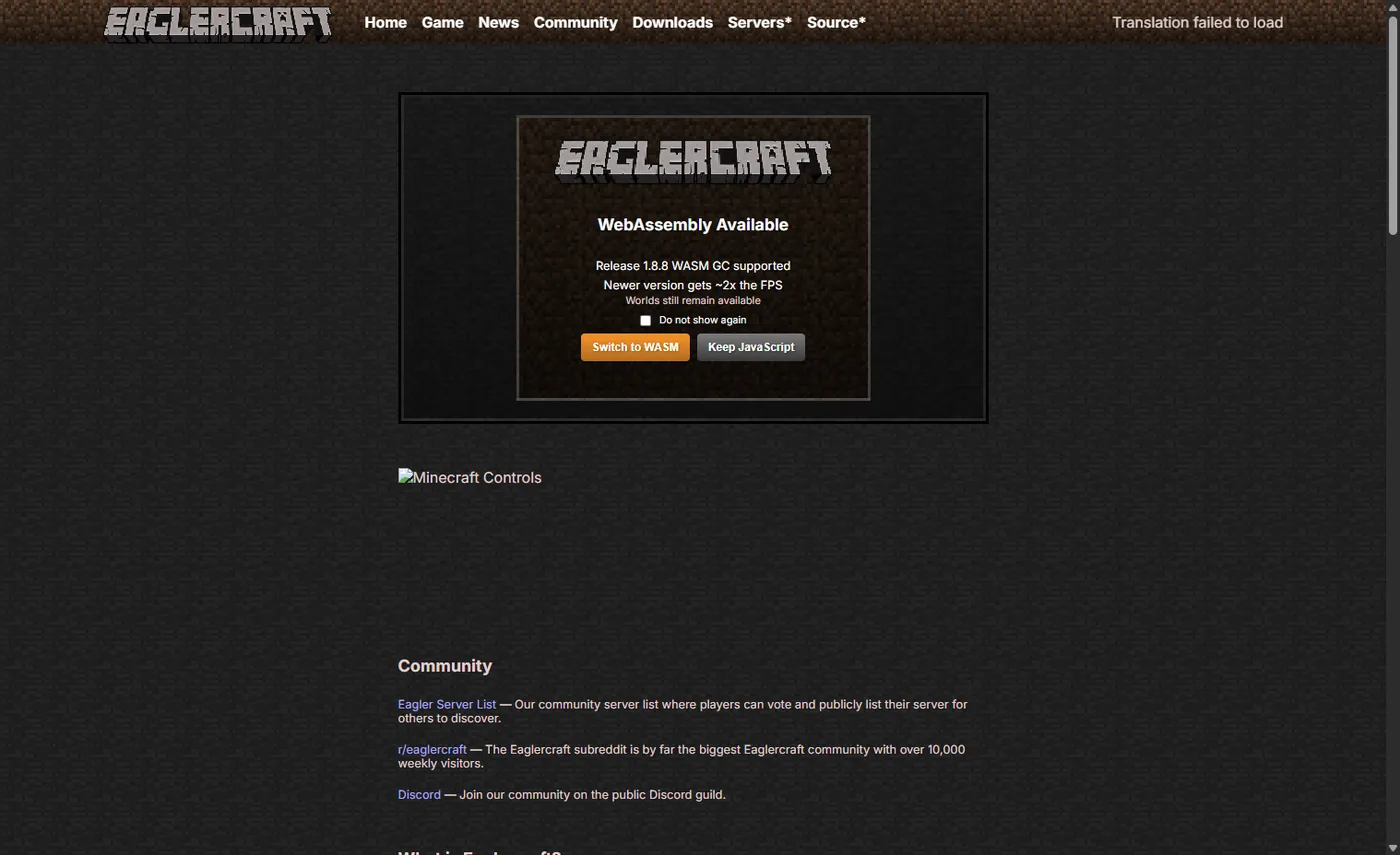
Un test ripetibile permette di capire se una correzione ha funzionato. Usa un mondo nuovo o sacrificabile, la stessa finestra del browser e le stesse impostazioni. Prova per due minuti invece di giudicare la prima schermata di caricamento, perché la compilazione iniziale di WebAssembly e la preparazione dei primi chunk possono essere insolitamente lente. Fai una modifica per esecuzione e annullala se il sintomo peggiora.
Fermati quando il gioco è abbastanza stabile per l'attività che vuoi svolgere. Costruire, giocare in survival e usare un server competitivo hanno esigenze diverse. Non promettere un numero universale di FPS e non usare lo screenshot di un benchmark casuale come prova per un altro dispositivo. Se il browser continua a chiudersi dopo un test pulito, conserva il messaggio e passa alla guida di versione, mobile, download o mondo condiviso più adatta.
- Annota versione del client, browser, tipo di dispositivo, distanza di rendering, resource pack e se il test è singleplayer o multiplayer.
- Percorri lo stesso tragitto per due minuti con risorse predefinite e senza shader o mod.
- Riduci distanza, particelle e carico in background uno alla volta; scrivi quale cambiamento incide sul sintomo.
- Prova online solo dopo aver stabilizzato l'offline e confronta un secondo server se il primo resta lento.
- Conserva le impostazioni adatte al tuo obiettivo e condividi versione e condizioni quando chiedi aiuto.
| Dato | Esempio | Perché conta |
|---|---|---|
| Famiglia del client | Eaglercraft 1.8.8 | Renderer e comportamento del mondo dipendono dalla versione |
| Browser e dispositivo | Chromium su Chromebook | WebGL, memoria e limiti energetici cambiano |
| Impostazioni | 6 chunk, risorse predefinite | Altri possono riprodurre lo stesso carico |
| Sintomo | FPS stabili ma blocchi in ritardo | Separa ritardo di rete e rendering |
| Luogo del test | Singleplayer o server WSS | Il percorso del server aggiunge una variabile |
Problemi di FPS con gli shader
Usa la guida shader quando PBR, WebGL o un resource pack è la variabile che è cambiata.
Leggi la guida shaderGiocare su telefono o tablet
Controlli touch, calore e memoria del browser richiedono una checklist specifica per dispositivo.
Leggi la guida mobileTi serve una base 1.8.8 pulita?
Inizia dalla guida principale del browser prima di confrontare impostazioni, controlli o server.
Leggi la guida 1.8.8Ritardo o rifiuto in multiplayer
Consulta le guide dei server e dei mondi condivisi quando il problema è la tempistica della connessione.
Leggi la guida serverDomande frequenti
Riferimenti e letture consigliate
- Pagina ufficiale Eaglercraft Play - Contesto del gioco nel browser e percorso del launcher.
- Notizie e aggiornamenti Eaglercraft - Contesto per versioni e capacità del browser.
- Specifiche WebGL 2 - Riferimento alle capacità grafiche del browser.
Informazioni sull'autrice
Sophie Hartwell
Sophie scrive guide pratiche sui giochi browser, sui limiti delle versioni, sulle fonti sicure, sui dispositivi e sulla risoluzione dei problemi. Questa guida separa FPS bassi e ritardo di rete per permettere di provare una variabile alla volta.
Ultima revisione: 12 ottobre 2026 - Focus: lag Eaglercraft, FPS bassi, memoria del browser e impostazioni grafiche
Pronto a provare una configurazione più fluida?
Annota versione e dispositivo, inizia con risorse predefinite e cambia una sola cosa alla volta. Otterrai una diagnosi utile senza scaricare un client sconosciuto.