Eaglercraft Server erstellen
Der aktuelle Weg vom lokalen Paper-Server bis zur browserfähigen WSS-Adresse.

1. Die passende Servervariante wählen
Eine geteilte Welt eignet sich für eine kurze, von einem Spieler gehostete Sitzung. Für dauerhafte Welten, Plugins und Moderation ist ein unabhängiger Server richtig.
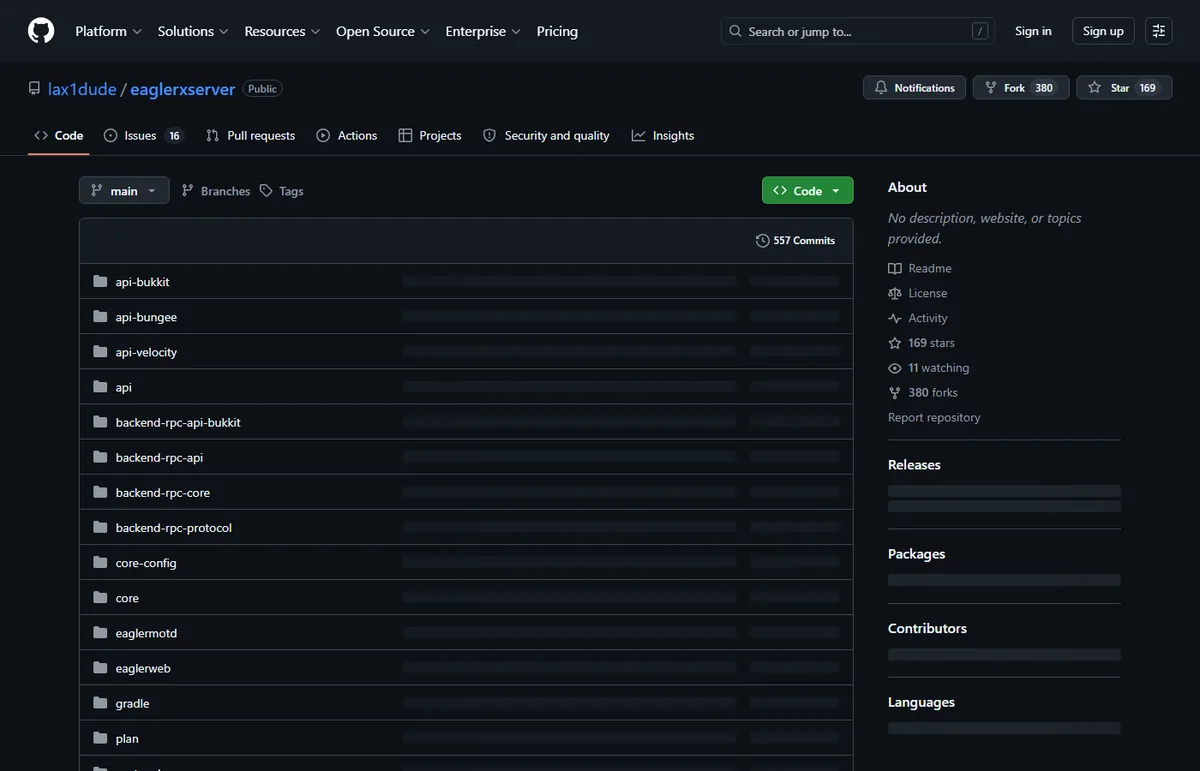
Einsteiger beginnen mit der offiziellen Paper-Vorlage. Bestehende Java-Server behalten Welt und Plugins und ergänzen EaglerXServer.
| Ziel | Pfad | Grund |
|---|---|---|
| Privater Test | Offizielle Paper-Vorlage | Kompatible Grundlage |
| Vorhandenes Spigot | EaglerXServer-Plugin | Bewahrt die aktuelle Welt und das Plugin-Setup. |
| Servernetzwerk | BungeeCord oder Velocity | Leitet mehrere Backends weiter |
| Kurze Sitzung | Geteilte Welt | Keine dedizierte Verwaltung |
2. Aktuelle Version vor der Installation prüfen
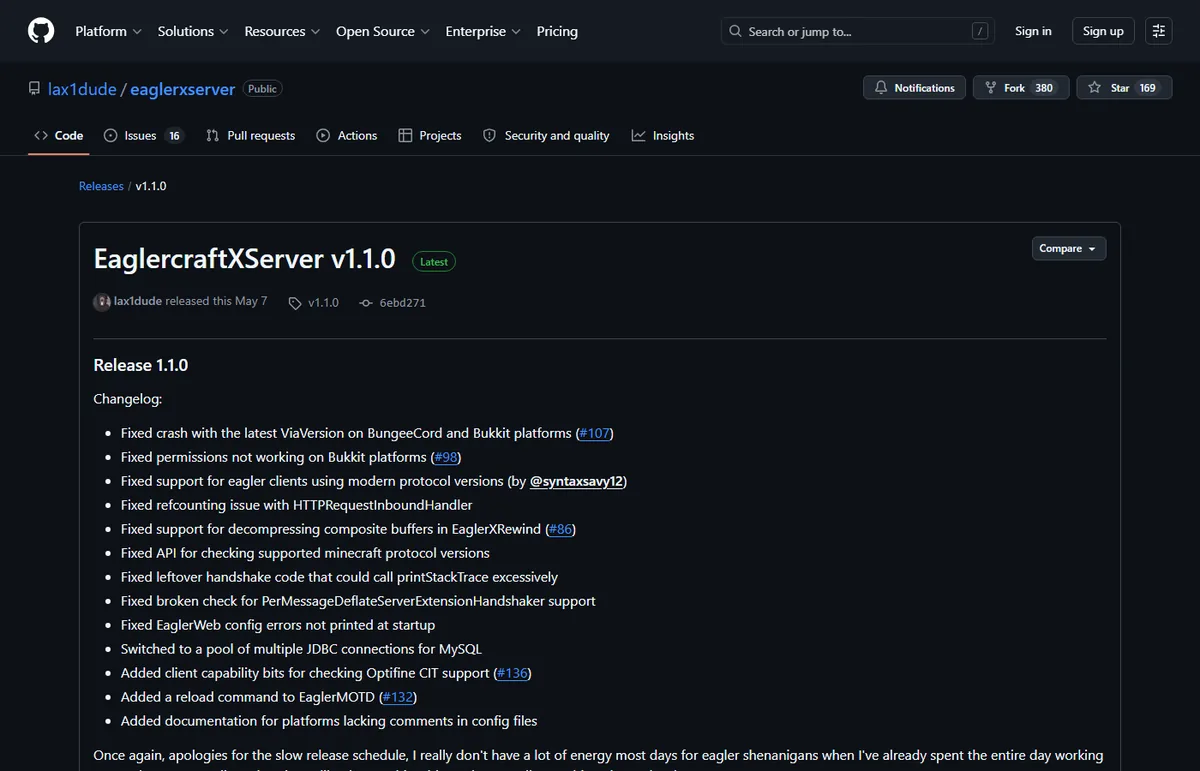
Am 25. Juli 2026 auf GitHub geprüft: EaglerXServer v1.1.0 erschien am 7. Mai 2026. Die offizielle JAR ist 8.774.817 Byte groß und benötigt Java 17 oder neuer.
Browser-Client u53 und Gateway v1.1.0 sind getrennte Versionen. Nur die offizielle Release-Seite oder Vorlage verwenden.
3. Den Verbindungsweg verstehen
Browser verbinden sich nicht direkt mit dem normalen Minecraft-TCP-Port. EaglerXServer nimmt WebSocket an und leitet zur Java-Instanz oder zum Proxy weiter. Bei HTTPS ist WSS nötig.
Das Java-Backend sollte privat bleiben. TLS endet am vertrauenswürdigen Reverse Proxy; inject_address wird nur bei benötigter echter Client-IP gesetzt.
4. Server Schritt für Schritt einrichten
Sichere zuerst jede vorhandene Welt. Arbeite in einem neuen Ordner und bewahre eine Kopie jeder geänderten Konfiguration auf.
- Java 17 oder neuer installieren
Eine unterstützte 64-Bit-Java-Laufzeit mit java -version prüfen. - Offiziellen Weg wählen
Offizielle Paper-Vorlage oder offizielle EaglerXServer-v1.1.0-JAR verwenden. - Konfiguration erzeugen
Einmal starten, EULA lesen und erzeugte Dateien bearbeiten. - Listener einrichten
WebSocket, Limits, Kompatibilität und bei Bedarf inject_address setzen. - Sicheres WSS ergänzen
TLS am Reverse Proxy beenden und WebSocket weiterleiten. - Testen und sichern
WSS extern testen und ein wiederherstellbares Backup erstellen.
5. Sichere WSS-Adresse konfigurieren
Browser sperren ws:// auf HTTPS-Seiten. Domain und gültiges Zertifikat verwenden und Upgrade- sowie Connection-Header weiterleiten.
Heimnetzwerke benötigen möglicherweise eine Router-Weiterleitung und können hinter Carrier-Grade-NAT liegen. Nutze einen Host mit dauerhaften WebSockets, wenn eingehende Verbindungen nicht möglich sind.
Die öffentliche Adresse aus einem externen Netz testen. localhost bestätigt weder DNS noch TLS oder Firewall.
6. Schichtweise testen und Fehler finden
Ändere jeweils nur eine Ebene und lies die Logs von Reverse-Proxy und Server. Die Browserkonsole hilft, TLS- und WebSocket-Fehler von Minecraft-Protokollfehlern zu unterscheiden.
| Anzeichen | Ebene | Prüfung |
|---|---|---|
| Verbindung abgelehnt | Listener | Bestätige, dass der Prozess am konfigurierten privaten Port lauscht. |
| Gemischte Inhalte | TLS | Ersetze ws:// durch wss:// und überprüfe das Zertifikat. |
| 502 / Protokollwechsel fehlgeschlagen | Proxy | WebSocket-Header weiterleiten |
| Versionsfehler | Protocol | ViaVersion-Kompatibilität prüfen |
| Nur lokal | NAT / DNS | Extern testen |
| Falsche Spieler-IP | Proxy | inject_address prüfen |
7. Vor der Freigabe absichern
Ein öffentliches Gateway zieht automatisierten Verkehr an. Anmeldung, Moderation, Updates und wiederherstellbare Backups gehören vor den Start.
- Verwende für private Communities eine Whitelist oder ein Authentifizierungs-Plugin.
- Führe den Dienst unter einem Konto ohne Administratorrechte aus und öffne nur erforderliche Ports.
- Begrenze die Rate am öffentlichen Gateway und halte Verwaltungsoberflächen privat.
- Sichere Welten, Plugins und Konfigurationen; führe einen Wiederherstellungstest durch.
- Prüfe vor Updates die offiziellen Releases und bewahre eine Rollback-Kopie auf.
Häufige Fragen
Offizielle Quellen
- EaglerXServer — Anforderungen und Konfiguration
- EaglerXServer v1.1.0 — Geprüfte Veröffentlichung
- Offizielle Paper-Vorlage — Grundlage für Einsteiger
Bereit für den Verbindungstest?
Privat aufbauen, WSS extern prüfen und erst danach Spieler einladen.