Eaglercraft Shaders: PBR aktivieren und FPS verbessern
Praxisleitfaden zu integriertem PBR, WebGL 2, kompatiblen Packs und Leistungsproblemen.

Inhalt
Was sind Eaglercraft Shaders?
Shaders verändern Licht, Schatten, Wasser, Reflexionen und Materialien. Integriertes PBR ist kein beliebiger modifizierter Client. PBR-Packs liefern zusätzliche Material-Maps; normale Packs ändern nur Grafiken. OptiFine- oder Iris-Packs funktionieren nicht automatisch.
Integriertes PBR und modifizierte Clients sind verschieden.
Voraussetzungen: Version, WebGL 2 und Hardware
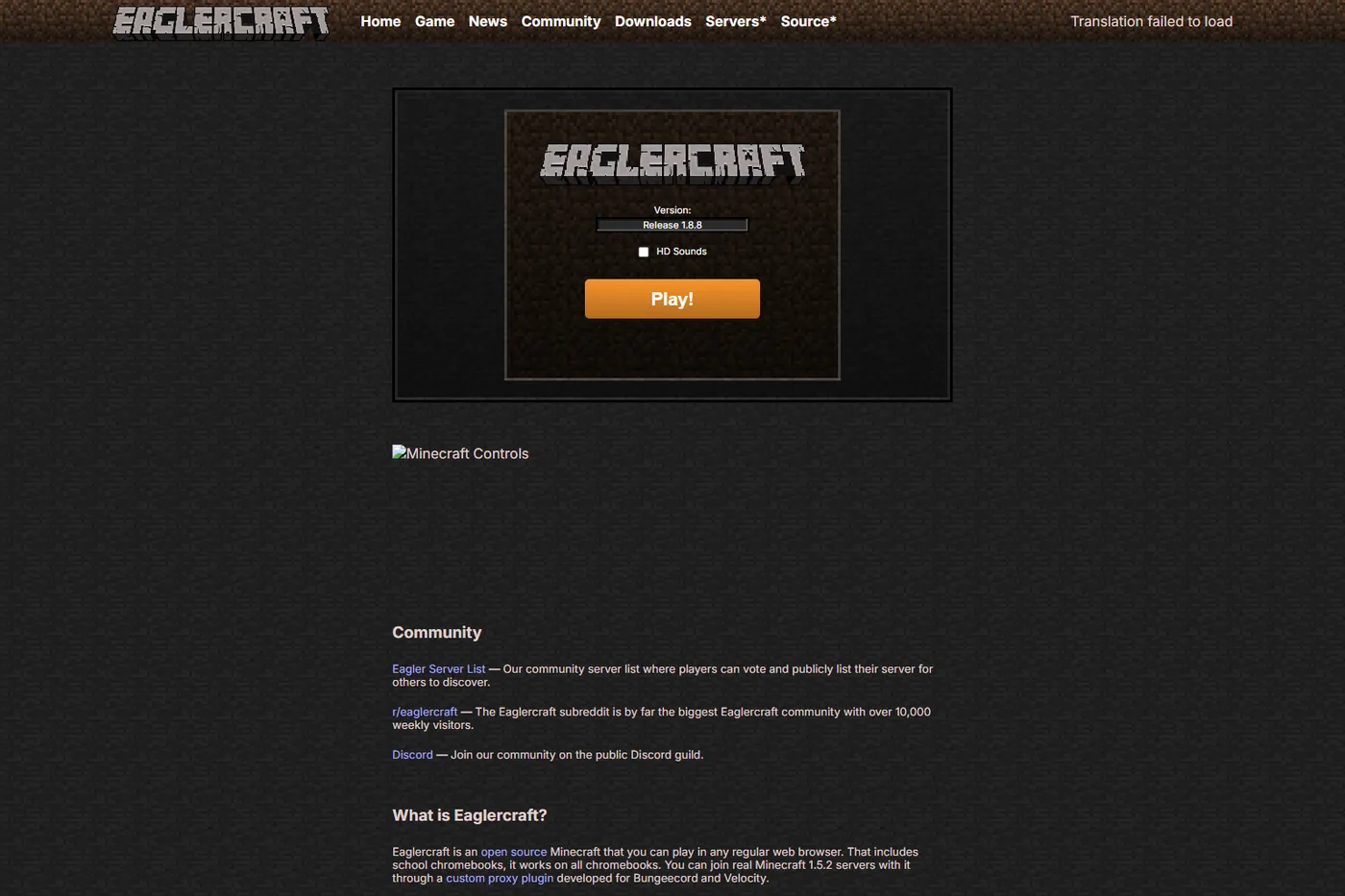
Offizielle Meldungen dokumentieren PBR, Reflexionen und automatische Deaktivierung auf ungeeigneter Hardware. Der Launcher zeigt Release 1.8.8. Die zuletzt verifizierte 1.8-Aktualisierung ist u53 vom 7. Juli 2025; eine offizielle Dateigröße fehlt. WebGL 2 und Hardwarebeschleunigung sind entscheidend.
u53 erschien am 7. Juli 2025.
PBR-Shaders aktivieren
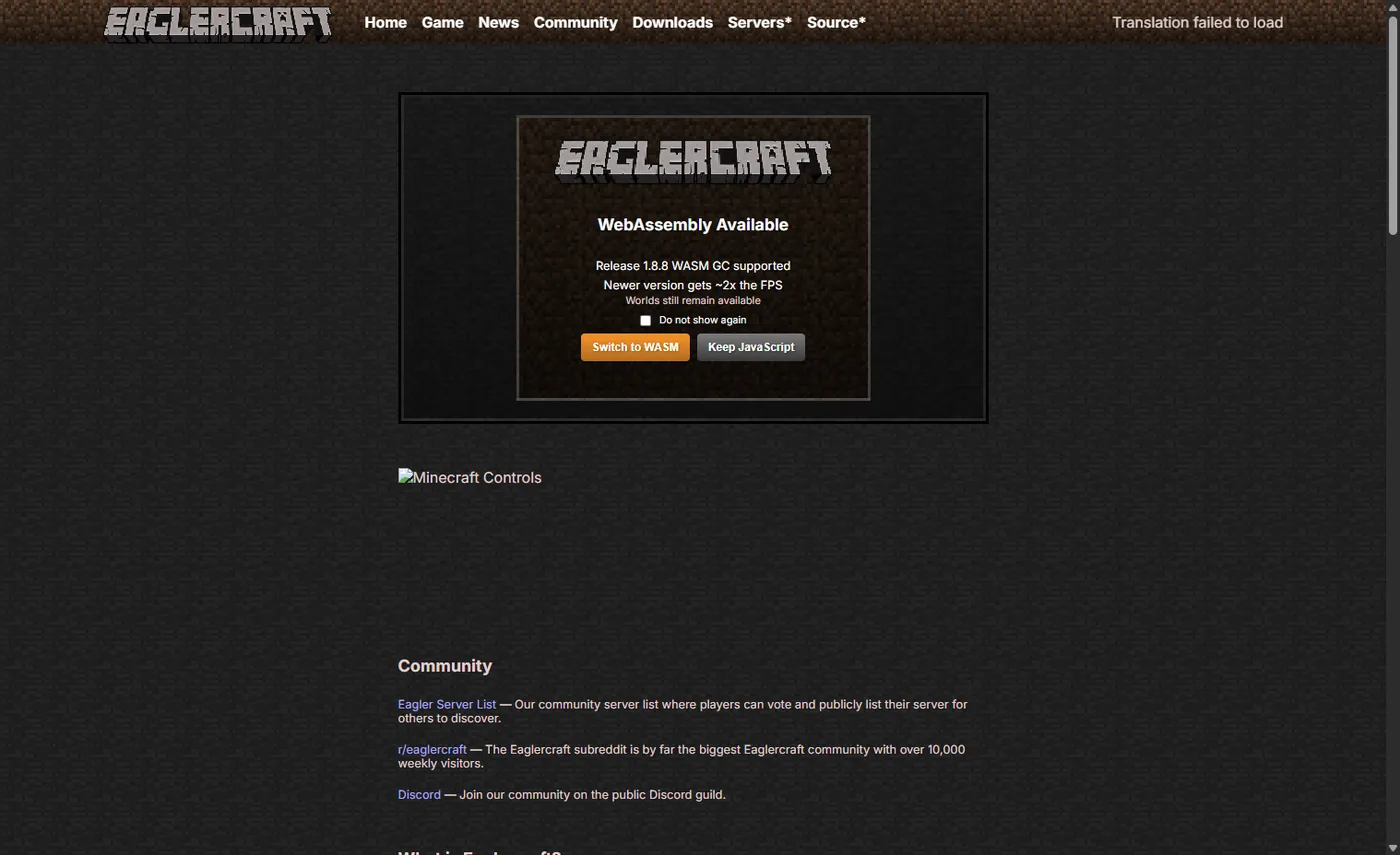
Starte eine vertrauenswürdige 1.8.8-Build, öffne Videoeinstellungen und aktiviere Shader oder PBR zuerst mit Standardressourcen. Füge danach nur ein Pack gleichzeitig hinzu und nutze eine gesicherte Testwelt.
Teste zuerst die integrierte Option.
- Starte eine vertrauenswürdige 1.8.8-Build, öffne Videoeinstellungen und aktiviere Shader oder PBR zuerst mit Standardressourcen. Füge danach nur ein Pack gleichzeitig hinzu und nutze eine gesicherte Testwelt.
PBR-Packs und Kompatibilität
Normale Texture-Packs können ohne PBR laufen. Java-Shader benötigen oft OptiFine, Iris oder GLSL. ZIP-Ressourcen gehören zum Texture-Pack-Leitfaden, Loader zum Mods-Leitfaden und integriertes PBR hierher.
OptiFine und Iris sind nicht automatisch kompatibel.
| Kompatibilität | PBR | Browser |
|---|---|---|
| Normales Texture-Pack | Nein | Normalerweise |
| PBR-Ressourcenpaket | Ja | Kompatibler Renderer |
| OptiFine/Iris-Shader | Desktop-spezifisch | Meist nicht |
| Modifizierter Client | Variabel | Quelle prüfen |
Niedrige FPS oder schwarzen Bildschirm beheben
Senke Sichtweite, Partikel, Wolken und Auflösung. Schließe GPU-lastige Tabs. Bei schwarzem Bildschirm Shader und Pack ausschalten und den Basis-Client testen. Welten vor dem Löschen von Daten exportieren.
Ändere immer nur eine Variable.
WebGL 2
Offizielle Meldungen dokumentieren PBR, Reflexionen und automatische Deaktivierung auf ungeeigneter Hardware. Der Launcher zeigt Release 1.8.8. Die zuletzt verifizierte 1.8-Aktualisierung ist u53 vom 7. Juli 2025; eine offizielle Dateigröße fehlt. WebGL 2 und Hardwarebeschleunigung sind entscheidend.
FPS
Senke Sichtweite, Partikel, Wolken und Auflösung. Schließe GPU-lastige Tabs. Bei schwarzem Bildschirm Shader und Pack ausschalten und den Basis-Client testen. Welten vor dem Löschen von Daten exportieren.
Schwarzer Bildschirm
Senke Sichtweite, Partikel, Wolken und Auflösung. Schließe GPU-lastige Tabs. Bei schwarzem Bildschirm Shader und Pack ausschalten und den Basis-Client testen. Welten vor dem Löschen von Daten exportieren.
Pack-Test
Starte eine vertrauenswürdige 1.8.8-Build, öffne Videoeinstellungen und aktiviere Shader oder PBR zuerst mit Standardressourcen. Füge danach nur ein Pack gleichzeitig hinzu und nutze eine gesicherte Testwelt.
Sicher testen und herunterladen
Nutze offiziellen Launcher und Release Notes. Prüfe Quelle, Build, Aktivität, Dateityp und Anleitung. EXE, APK und erzwungene Erweiterungen sind keine normalen Anforderungen.
Meide unbekannte EXE, APK und Erweiterungen.
Häufige Fragen
Quellen
- Offizielle Eaglercraft-Neuigkeiten - PBR-Verlauf und Datum von u53
- Offizieller Eaglercraft-Launcher - Aktueller Launcher und Release 1.8.8
- Khronos-WebGL-2-Spezifikation - Browser-Grafikreferenz
Über die Autorin
Sophie Hartwell
Sophie schreibt Praxisleitfäden zu Kompatibilität, sicheren Quellen und Fehlerbehebung.
Geprüft am 16. Juli 2026
Eaglercraft Shaders: PBR aktivieren und FPS verbessern
Kompatible Eaglercraft-1.8-Builds bieten PBR, benötigen aber WebGL 2, ausreichende GPU-Leistung und passende Texturen. Teste zuerst die integrierte Option des offiziellen Launchers und meide unbekannte modifizierte Clients.