Usar controle no Eaglercraft: guia prático
Veja o que o navegador consegue detectar, quais comandos o jogo realmente recebe e quando uma ferramenta comunitária pode ajudar.

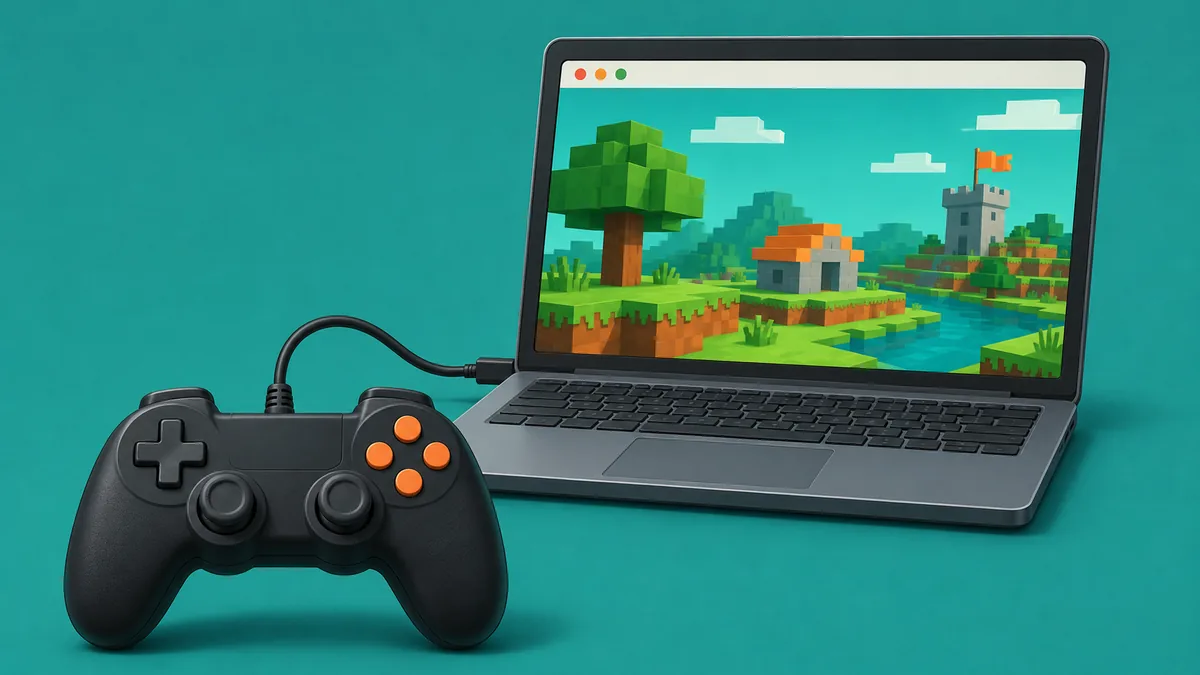
O que significa usar controle no Eaglercraft
Usar controle no Eaglercraft pode significar detecção do navegador ou mapeamento de ações dentro do jogo. A detecção indica que o sistema e o navegador enxergam o dispositivo. O mapeamento converte botões e movimentos dos analógicos em comandos que o jogo entende. É possível passar no primeiro teste e ainda não conseguir jogar.
Os comandos usuais do Eaglercraft são teclado e mouse. A Gamepad API do navegador disponibiliza os dados do controle, mas o código do jogo ou um script adicional ainda precisa ler esses dados e traduzi-los. Portanto, a detecção pelo navegador não garante suporte nativo do jogo a controles.
O EaglerConsole é um projeto comunitário descrito como prova de conceito e beta inicial. O próprio projeto aponta limitações, incluindo a digitação de texto. Considere-o uma experiência opcional, não um recurso integrado ou uma compatibilidade garantida.
Um controle conectado ainda não é um controle mapeado. Teste cada etapa separadamente antes de alterar arquivos do jogo ou configurações do navegador.
Verifique o controle e o navegador antes de solucionar falhas
Antes de investigar o Eaglercraft, confirme que o controle funciona em outro jogo confiável ou em um testador local. Uma conexão USB elimina inicialmente variáveis como pareamento Bluetooth e bateria fraca. Com Bluetooth, faça o pareamento do dispositivo no sistema operacional primeiro.
Use um navegador de computador atualizado e mantenha a aba do jogo em primeiro plano. Alguns só mostram o controle após um botão ou movimento; configurações de privacidade, máquinas virtuais e acesso remoto podem afetar a detecção.
Mantenha o teclado por perto: menus, nomes, chat e comandos exigem texto, algo que mapeamentos comunitários não garantem.
| Verificação | O que deve acontecer | Se falhar |
|---|---|---|
| Sistema | O controle funciona em outro aplicativo confiável | Reconecte, carregue ou tente outro cabo e outra porta USB |
| Foco do navegador | A aba do jogo está visível e ativa | Clique na página e pressione um botão |
| Detecção | Um testador confiável mostra o gamepad | Confira a privacidade do navegador e do dispositivo |
Como testar a detecção de gamepad no navegador
Usar controle no Eaglercraft exige testar a detecção do navegador sem confundi-la com o funcionamento no jogo. Ative a aba do Eaglercraft e pressione um botão ou mova um analógico. Alguns navegadores só liberam os dados depois dessa primeira ação. Se um testador confiável enxergar o controle, mas o jogo não reagir, pode estar faltando o mapeamento no próprio jogo.
Uma demonstração conhecida de gamepad no mesmo navegador ajuda a confirmar que o navegador expõe os dados do dispositivo. Ela não prova que o Eaglercraft usa o mesmo mapeamento. Não digite senhas, não instale extensões desconhecidas e não cole código de terceiros no console do navegador para fazer esse teste.
Se o controle não aparecer, reconecte-o, feche aplicativos que possam estar usando o dispositivo e teste outra porta USB. No Bluetooth, remova o pareamento e refaça a conexão. A exigência de apertar um botão antes da detecção pode ser um comportamento normal de privacidade.
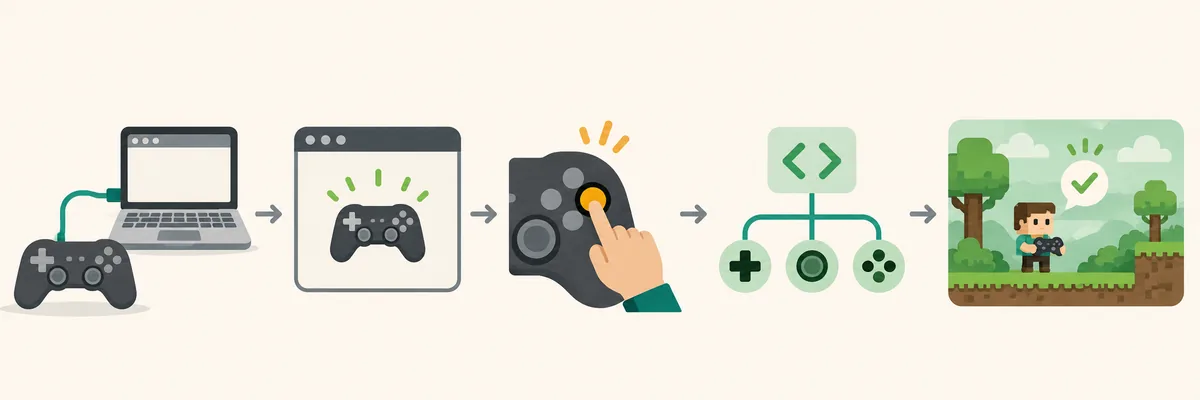
- Conecte o controle e confirme que funciona fora do jogo.
- Abra o Eaglercraft em um navegador de computador e mantenha a aba ativa.
- Pressione um botão ou mova um analógico para iniciar a detecção.
- Se nada acontecer, compare com um testador confiável.
- Anote o resultado antes de experimentar um mapeamento opcional.
Escolha uma opção realista de mapeamento para Eaglercraft
Usar controle no Eaglercraft pode envolver teclado e mouse, remapeamento do sistema ou um script comunitário experimental. O teclado costuma ser mais confiável para chat e menus. Faça as primeiras tentativas em um mundo solo sem importância.
O EaglerConsole descreve movimento, câmera e menus, mas se identifica como prova de conceito em beta inicial. O EaglerMobile cita o mapeamento de controle entre funções planejadas. Essas notas não confirmam compatibilidade com todas as versões, controles ou navegadores.
Evite baixar executáveis aleatórios ou colar JavaScript não verificado no console do navegador. Se considerar um script, examine o código, a atividade recente do projeto e as permissões solicitadas. Use um perfil separado quando possível e nunca compartilhe senhas, tokens ou credenciais de servidor.
Uma lista de funções ou uma demonstração não garante compatibilidade. Confira as notas para a versão exata do jogo e o navegador usado.
| Opção | Uso adequado | Limite |
|---|---|---|
| Teclado e mouse | Jogar e digitar com confiabilidade | O controle não é usado |
| Remapeamento do sistema | Experimentar botões como teclas | Pode afetar outros aplicativos e não mapear bem a câmera |
| Script comunitário | Testar comandos específicos do jogo | Não oficial, experimental e dependente da versão |
Experimente jogar Eaglercraft com controle passo a passo
Separe os testes de hardware das alterações opcionais de software. Uma extensão de mapeamento não é obrigatória nem compatível com todas as versões; mantenha o teclado disponível.
Comece em um mundo novo no modo solo ou em um ambiente sem consequências. Assim você poderá testar movimento, câmera, salto, inventário e menus sem atrapalhar uma partida multijogador. Altere apenas uma configuração de mapeamento entre cada tentativa.
- Confirme o controle Teste-o em um aplicativo confiável ou outro jogo antes de alterar o Eaglercraft.
- Ative a página no navegador Abra o jogo em um navegador de computador e pressione um botão para iniciar a detecção.
- Analise qualquer projeto opcional Confira código, atividade, instalação e compatibilidade; evite cópias sem origem verificável.
- Mapeie e teste um comando por vez Comece por movimento e salto; depois teste câmera, ações, menus e inventário separadamente.
- Mantenha o teclado como alternativa Teste chat e nomes à parte e repita a verificação após atualizar jogo ou navegador.
Resolva problemas comuns de controle no Eaglercraft
Para descobrir onde o comando para, verifique separadamente o sistema, o navegador, a camada de mapeamento e a ação dentro do jogo. Mude apenas uma coisa por vez. Isso evita confundir um cabo frouxo ou uma aba inativa com uma limitação do script.
Se um testador reconhece o controle, mas o jogo não se move, a detecção pode estar funcionando sem um mapeamento ativo. Se o movimento funciona e a câmera não, verifique o analógico direito e o foco da aba. Se botões repetirem após serem soltos, desconecte e conecte o controle novamente.
Se os comandos funcionam no modo solo, mas não em um servidor, confira o modo de jogo, as permissões, a latência e as regras do servidor. Evite repetir ataques ou mensagens durante o diagnóstico. Volte ao teclado e ao mouse se os comandos ficarem imprevisíveis.
| Sintoma | Etapa provável | O que verificar |
|---|---|---|
| O testador não encontra o controle | Conexão ou navegador | Reconecte, ative a aba e teste outra vez |
| O testador vê o controle, mas o jogo ignora | Mapeamento do jogo | Use teclado ou confira um projeto compatível |
| O movimento funciona, mas a câmera não | Eixo ou foco | Confira o analógico direito e a aba ativa |
| Botões repetem ou a câmera deriva | Controle ou mapeamento | Reconecte e diminua a sensibilidade |

Limites, privacidade e cuidados ao testar
Usar controle no Eaglercraft por meio de uma API ou demo comunitária não comprova suporte oficial. Um script pode estar incompleto ou parar de funcionar depois de uma atualização. A compatibilidade depende do controle, sistema operacional, navegador, versão do jogo e ferramenta testada.
O controle nem sempre é mais rápido. Mirar a câmera, construir, organizar o inventário, conversar e digitar comandos pode ser mais simples com teclado e mouse. Você pode usar o controle para se movimentar e o teclado para textos. Em celulares e tablets, pareamento e foco da página acrescentam outras variáveis; consulte o [guia para celular](/blog/eaglercraft-mobile/).
Prefira fontes cuja origem possa ser verificada. Não instale APK, extensão ou executável desconhecido e não cole no console do navegador códigos encontrados em comentários. Nunca envie credenciais a uma ferramenta de mapeamento.
Mantenha um teclado como alternativa, faça cópias de mundos importantes e não confunda uma prova de conceito comunitária com suporte oficial.
Perguntas frequentes
Outros guias de Eaglercraft
Eaglercraft no celular
Compare controles por toque, teclado externo e limites dos dispositivos.
Jogue Eaglercraft com amigos
Escolha entre um mundo compartilhado e um servidor para jogar em grupo.
Corrija travamentos no Eaglercraft
Diferencie problemas de desempenho de falhas nos comandos do controle.
Fontes e guias relacionados
- MDN: usando a Gamepad API — Eventos de conexão e leitura de dados do controle no navegador
- Projeto comunitário EaglerConsole — O projeto se identifica como prova de conceito / beta inicial
- Notas do projeto EaglerMobile — O mapeamento de controle aparece entre os recursos planejados
Teste os comandos em um mundo sem riscos
Mantenha um teclado por perto, verifique um comando por vez e volte aos controles normais se um mapeamento experimental se comportar mal.