Como corrigir o lag no Eaglercraft e melhorar FPS
Guia prático para FPS baixos, travadas, atraso nos comandos, chunks lentos e problemas do navegador no Eaglercraft.

Índice
Por que o Eaglercraft trava mesmo carregando o jogo
O Eaglercraft executa o desenho do mundo e os controles de Minecraft dentro do navegador. O navegador precisa preparar WebAssembly, reservar memória, desenhar com WebGL e dividir CPU e GPU com as outras abas. Por isso a página pode abrir normalmente e ainda travar quando novos chunks aparecem ou quando a câmera gira rapidamente.
Faça um teste curto no singleplayer antes de mudar várias opções. Assim você cria uma base e não confunde um problema do servidor com um problema gráfico.
Encontre primeiro o gargalo de desempenho
Use o mesmo mundo, direção e uma área parecida em cada tentativa. Caminhe por dois minutos, gire em uma região carregada, abra o inventário e coloque alguns blocos. Anote se o problema é constante ou aparece somente ao carregar chunks. Repita no singleplayer em uma área calma. Essa comparação é mais útil do que uma única captura de tela.
| O que você vê | Área provável | Primeiro teste seguro |
|---|---|---|
| Câmera tremendo em todo lugar | Renderização ou aparelho | Baixar distância e fechar abas |
| Pausas ao explorar | Chunks ou memória | Testar um mundo pequeno |
| Blocos atrasados online | Rede ou servidor | Comparar singleplayer com os mesmos gráficos |
| Somente um navegador fica lento | Configurações ou extensões | Usar um perfil limpo e atualizado |
| A aba recarrega ou fica preta | Memória, WebGL ou calor | Reiniciar e diminuir a carga |
Correções para navegador e aparelho
Comece pelo navegador, que é a variável mais simples de controlar. Deixe apenas uma aba do Eaglercraft aberta, feche vídeos e aplicações web pesadas e pause downloads. Reinicie o navegador depois de uma sessão longa para liberar memória. Um Chromium, Firefox ou Safari atualizado pode corrigir falhas de WebGL e WebAssembly, mas não ultrapassa o limite de um aparelho antigo.
- Abra uma janela privada ou limpa e carregue somente o jogo.
- Desative extensões que injetam scripts ou interferem no canvas.
- Reinicie o aparelho se o navegador estiver aberto há horas ou o ventilador funcionar sem parar.
- Teste em uma superfície firme e ventilada; não avalie um aparelho quente em cima da cama.
Configurações gráficas que costumam melhorar FPS
Mude uma opção por vez e refaça o mesmo caminho. A distância de renderização costuma ser o maior ganho porque controla quanto terreno será preparado e desenhado. Diminua até o movimento ficar constante e aumente um nível se ainda houver margem. Partículas, nuvens, iluminação suave e texturas animadas têm custos menores, mas fazem diferença em gráficos integrados.
Distância de renderização
Baixe primeiro. Menos terreno visível e menos trabalho de chunks são o melhor início para FPS baixo.
Partículas e nuvens
Reduza quando houver picos. É fácil reverter e comparar o peso dos efeitos.
Tela cheia e escala
Escolha o modo estável. Um canvas muito grande pode custar mais que uma imagem um pouco menor.
Pacotes de recursos
Volte aos recursos padrão durante o diagnóstico. Um pack animado pode parecer um problema de rede.
Rede e servidor quando há rubber-banding
Se o singleplayer estiver suave, mas o multiplayer responder tarde, pare de baixar gráficos e teste a conexão. Use Wi-Fi estável, evite downloads pesados e compare o servidor em dois horários. Um servidor WSS pode estar distante ou ocupado mesmo quando outros sites abrem rápido. O caminho de relay ou proxy entre navegador e servidor também importa; um teste de velocidade sozinho não prova que o jogo está saudável.
| Teste | Resultado suave | O que indica |
|---|---|---|
| Girar a câmera no singleplayer | Movimento constante | O aparelho desenha um mundo básico |
| Girar no multiplayer | Só fica ruim online | Verificar servidor, WSS e Wi-Fi |
| Animação ao quebrar bloco | Imediata offline e tardia online | Latência ou tick do servidor |
| Outras páginas | Funcionam normalmente | Carga do jogo ou build em foco |
| Outro servidor | Funciona melhor | Não culpar o navegador inteiro |
Shaders, mods e limites de versão
Shaders e mods mudam o diagnóstico. Um caminho PBR aumenta o trabalho de GPU e memória, enquanto um cliente modificado pode alterar renderização, chunks ou controles. Volte ao renderizador e aos recursos padrão para confirmar a base. Se a versão normal ficar estável e a versão com shader não, siga o guia de compatibilidade de shaders em vez de misturar várias correções.
O guia de shaders do Eaglercraft cobre PBR, WebGL e FPS baixo causado por packs. Esta página cobre a base antes de adicionar shaders ou mods.
Um teste de lag do Eaglercraft que você pode repetir
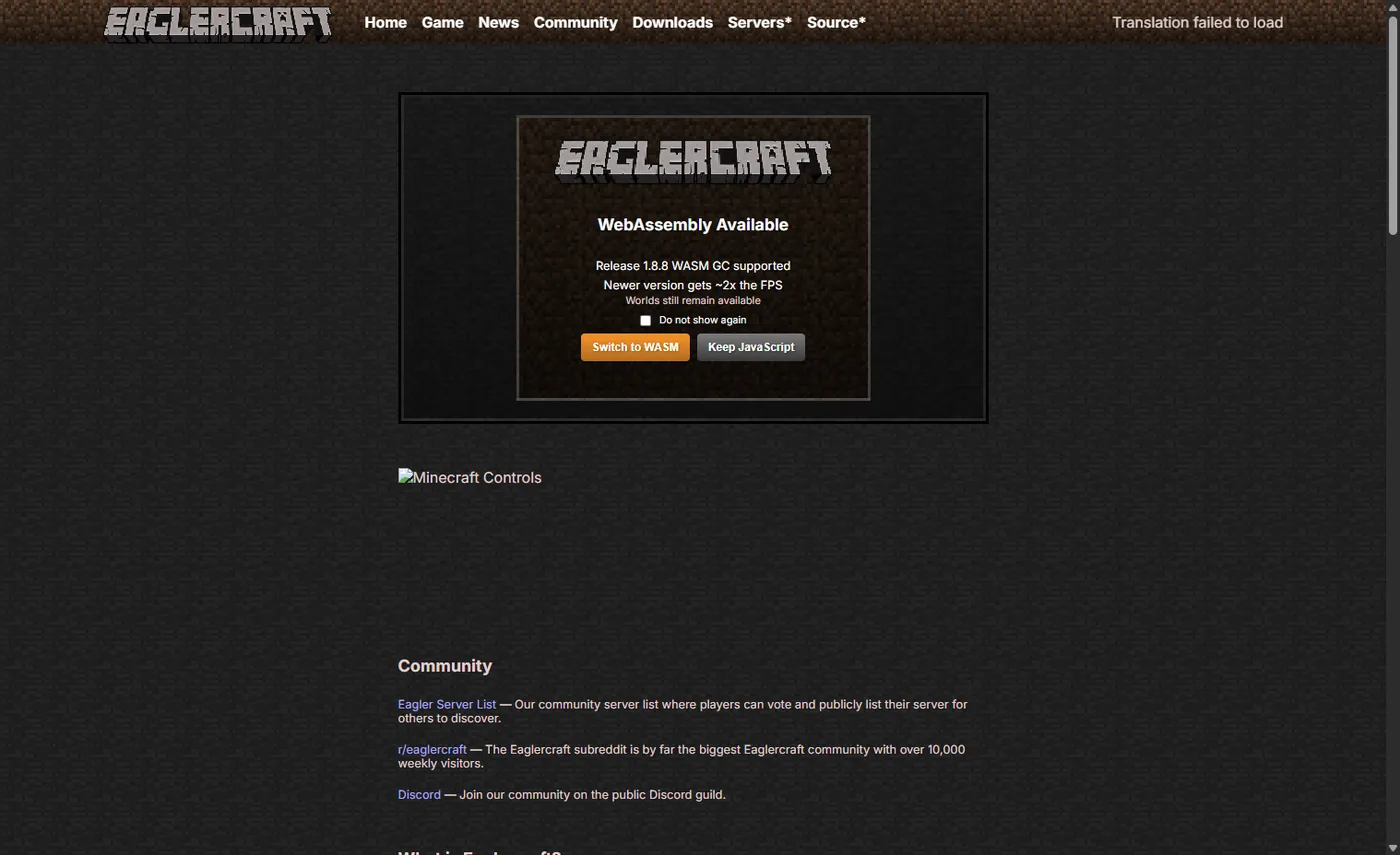
Um teste repetível mostra se uma mudança ajudou. Use um mundo novo ou descartável, a mesma janela e as mesmas opções. Teste por dois minutos em vez de julgar a primeira tela de carregamento, pois a compilação inicial do WebAssembly e os primeiros chunks podem demorar mais. Faça uma alteração por vez e volte atrás se o sintoma piorar.
Pare quando o jogo estiver estável para sua atividade. Construção, sobrevivência e servidor competitivo têm necessidades diferentes. Não prometa um FPS universal nem use uma captura de outro aparelho como prova. Se o navegador continuar fechando após um teste limpo, guarde a mensagem e use o guia de versão, mobile, download ou mundo compartilhado adequado.
- Anote cliente, navegador, aparelho, distância, pack e se é singleplayer ou multiplayer.
- Faça o mesmo caminho por dois minutos com recursos padrão e sem shaders ou mods.
- Baixe distância, partículas e carga em segundo plano separadamente e anote o efeito.
- Teste online apenas depois de estabilizar offline e compare outro servidor se necessário.
- Mantenha as opções adequadas e compartilhe versão e condições ao pedir ajuda.
| Registro | Exemplo | Por que importa |
|---|---|---|
| Família do cliente | Eaglercraft 1.8.8 | Renderização e mundo dependem da versão |
| Navegador e aparelho | Chromium no Chromebook | WebGL, memória e energia variam |
| Configuração | 6 chunks, recursos padrão | A carga pode ser reproduzida |
| Sintoma | FPS estável, blocos atrasados | Separa rede de renderização |
| Local do teste | Singleplayer ou WSS | O caminho do servidor adiciona variável |
FPS com shaders
Use o guia de shaders quando PBR, WebGL ou um pack for a mudança principal.
Guia de shadersJogar no celular ou tablet
Controles touch, calor e memória móvel precisam de uma lista própria.
Guia mobileCriar uma base 1.8.8
Comece pelo guia principal antes de comparar controles, configurações ou servidores.
Guia 1.8.8Atraso ou recusa online
Use os guias de servidor e mundo compartilhado quando o problema for conexão.
Guia de servidoresPerguntas frequentes
Referências e leituras
- Página oficial de jogo do Eaglercraft - Contexto do jogo no navegador.
- Notícias e atualizações do Eaglercraft - Contexto de versões e recursos do navegador.
- Especificação WebGL 2 - Referência de gráficos no navegador.
Sobre a autora
Sophie Hartwell
Sophie escreve guias práticos sobre jogos de navegador, limites de aparelhos, fontes seguras e solução de problemas. Este guia separa FPS baixo de atraso de rede para testar uma variável por vez.
Revisado em: 12 de outubro de 2026 - Foco: lag do Eaglercraft, FPS baixo, memória do navegador e gráficos
Pronto para testar uma configuração mais suave?
Anote a versão e o aparelho, comece com recursos padrão e mude uma coisa por vez. Assim você obtém um diagnóstico útil sem baixar um cliente desconhecido.