Como ativar singleplayer no Eaglercraft
Guia prático para criar mundos, entender salvamento no navegador, exportar backup EPK e corrigir problemas comuns.

Sumário
Como ativar singleplayer no Eaglercraft
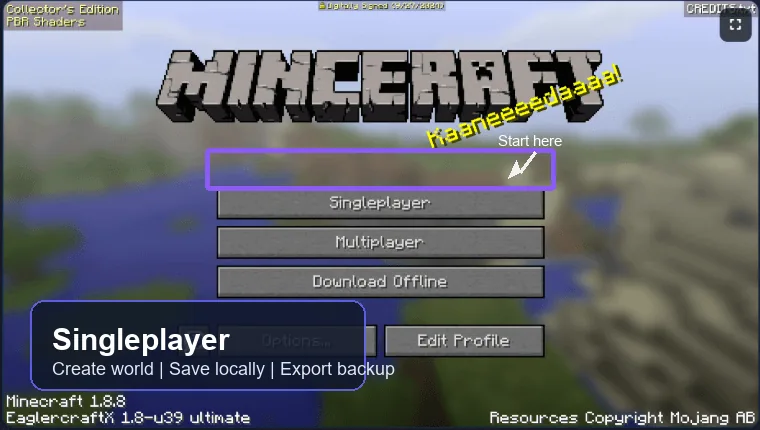
As builds atuais do Eaglercraft 1.8.8 normalmente mostram Singleplayer no menu principal. Você não precisa de launcher separado nem de servidor; precisa de uma build compatível, carregamento completo e um mundo local. Se você abriu vários espelhos do jogo, escolha um só endereço e continue nele até exportar um backup. Isso evita confundir uma lista vazia de outro domínio com um mundo perdido.
-
Abra o Eaglercraft
Use Chrome, Edge ou Chromium atualizado e espere o menu aparecer. -
Clique em Singleplayer
Se o botão não aparecer, a build pode ser antiga, modificada ou apenas multiplayer. -
Crie um mundo
Escolha Create New World, dê um nome curto, selecione o modo e inicie. -
Teste o salvamento
Altere um bloco, volte ao título e reabra o mundo. -
Exporte um backup
Use Export, Download, Backup ou EPK antes de limpar dados ou trocar de dispositivo.
Singleplayer é local. Trocar perfil, usar janela privada ou apagar dados do site pode fazer o mundo sumir.
Qual modo de mundo escolher?
Singleplayer é ótimo para testar controles e desempenho sem lag de servidor.
| Modo | Melhor para | O que esperar |
|---|---|---|
| Sobrevivência | Primeira partida real | Coletar recursos, craftar e sobreviver. |
| Criativo | Construção e testes | Voar, colocar blocos rápido e ajustar opções. |
| Extremo | Desafio avançado | Uma morte pode encerrar o mundo. |
| Mundo de teste | Diagnóstico | Checar gráficos, teclado ou armazenamento. |
Como os mundos são salvos
O Eaglercraft roda no navegador, então os mundos ficam no armazenamento do navegador para aquele site e perfil, não em uma pasta comum do Minecraft.
O mundo pode parecer perdido depois de limpar dados, usar modo privado, trocar de domínio espelho ou entrar em outro perfil. Use o armazenamento do navegador como local de trabalho, não como único backup. Em Chromebooks escolares ou perfis temporários, a limpeza automática pode acontecer sem aviso claro. Por isso, trate o export como parte normal da rotina: teste o save, jogue, exporte e só então limpe dados ou troque de aparelho.
Mesmo perfil
Volte ao perfil em que o mundo foi criado.
Mesmo endereço
Outro espelho pode mostrar lista vazia.
Dados do site
Limpar cookies ou storage pode apagar o mundo.
Exportação segura
EPK ou arquivo de mundo é backup portátil.
Como fazer backup ou mover um mundo
Se o mundo importa, exporte antes de mexer. O nome do botão varia, mas a meta é salvar uma cópia fora do navegador. Dê nomes claros aos arquivos, com nome do mundo, data e versão. Quando houver várias cópias, você saberá qual é a mais recente e qual foi apenas um teste.
-
Abra a lista
Entre em Singleplayer e selecione o mundo. -
Procure exportação
Use Export, Download, Backup ou EPK. -
Salve fora do navegador
Guarde em Downloads, nuvem ou USB. -
Teste a importação
Importe uma cópia antes de apagar o original. -
Faça backup antes da limpeza
Só limpe dados depois de confirmar o arquivo.
Dá para transformar singleplayer em multiplayer?
Um mundo singleplayer é local por padrão. Para jogar com amigos, use recurso de mundo compartilhado ou servidor compatível.
| Opção | Uso | Vantagem | Limite |
|---|---|---|---|
| Convite compartilhado | Co-op rápido | Simples quando suportado | Depende da build e da rede. |
| Servidor público | Encontrar amigos rápido | Sem hospedagem | Você não controla o mundo. |
| Servidor privado | Mundo persistente | Mais controle | Exige hosting e WSS. |
| Exportar/importar | Mover progresso | Mantém o mundo | Precisa compatibilidade. |
Aprenda singleplayer primeiro e depois leia a guia de servidores. Não compartilhe senhas pessoais em chats públicos. Se quiser levar o mundo para um servidor depois, mantenha uma cópia original intacta e teste qualquer importação em uma cópia. Isso reduz o risco de perder progresso por incompatibilidade.
Problemas comuns
Falhas costumam vir de storage, WebGL ou build antiga.
| Problema | Causa provável | O que tentar |
|---|---|---|
| Botão ausente | Build antiga | Use build 1.8.8 atual. |
| Mundo sumiu | Dados apagados ou outro perfil | Volte ao perfil original ou restaure backup. |
| Mundo trava | Memória ou gráficos | Feche abas e reduza render distance. |
| Controle lento | Dispositivo fraco | Teste o modo Criativo e reduza a carga. |
| Import falha | Versão diferente | Tente a mesma versão. |
Segurança e armazenamento
Singleplayer é mais privado que servidor público, mas backup continua essencial.
- Não use janela privada para mundos importantes.
- Evite downloads desconhecidos.
- Exporte antes de reset ou limpeza.
- Use mundo de teste para novas configurações.
- Respeite regras de dispositivos compartilhados.
Perguntas frequentes
Referências e leitura relacionada
- Documentação do projeto EaglercraftX - Código do projeto e contexto da build do EaglercraftX 1.8.8
- Minecraft Wiki: Java Edition 1.8 - Contexto das funções da era do Minecraft reproduzida pelo Eaglercraft 1.8.8
- Guia de servidores do Eaglercraft - Próximo passo para passar do singleplayer ao multiplayer
Sobre a autora
Sophie Hartwell
Sophie escreve guias práticos sobre jogos de navegador e tecnologia web leve.
Revisado em junho de 2026 - Foco: singleplayer, saves no navegador e backups
Pronto para criar um mundo?
Comece no Singleplayer e exporte um backup antes de o mundo ficar importante.