Mapas de Eaglercraft: EPK, compatibilidade 1.8.8 e fontes seguras
Um guia prático para descobrir mapas da comunidade, reconhecer arquivos de mundo e testar uma cópia em outro mundo do navegador antes de mantê-la.

Índice
O que são mapas de Eaglercraft?
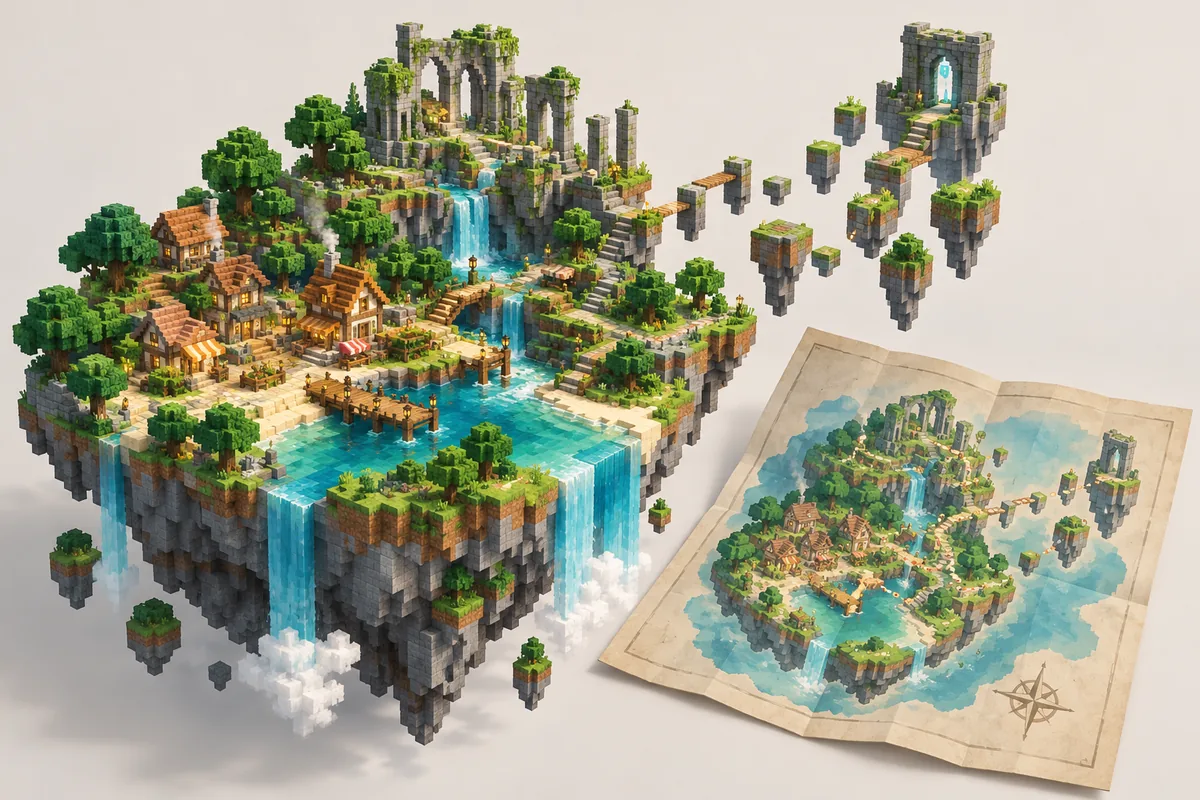
Um mapa é um mundo salvo organizado para uma experiência: sobrevivência, parkour, aventura, quebra-cabeça ou construção. Como Eaglercraft roda no navegador, a aparência não basta para saber se ele funciona. Também é preciso conferir a versão de Minecraft para a qual foi criado e se os dados do mundo estão em um formato que o cliente consiga importar.
Uma etiqueta Minecraft 1.8.8 ajuda a encontrar projetos, mas não prova que o mapa foi testado no Eaglercraft. A página pode ser voltada ao Java Edition, depender de comandos ou pacotes de recursos diferentes, ou oferecer uma pasta em vez de um EPK. Trate a compatibilidade como algo a verificar. Os nomes citados neste guia são exemplos comunitários para pesquisar, não uma coleção testada ou garantida para Eaglercraft.
Não substitua um mundo importante só para ver se um mapa desconhecido carrega. Faça backup e teste uma cópia primeiro.
Onde encontrar mapas de Eaglercraft e arquivos
Comece por uma fonte que informe quem publicou o mapa, quando, qual versão do Minecraft ele exige e o que vem no download. Catálogos da comunidade, como MinecraftMaps e Planet Minecraft, ajudam a descobrir projetos 1.8.8. Para encontrar mapas de Eaglercraft, abra a página de cada projeto e confira os detalhes do arquivo. Esses diretórios são de terceiros, não uma biblioteca oficial; não confie apenas no resumo da busca ou na miniatura.
Procure uma descrição, imagens ligadas ao projeto, data de atualização, notas de versão e um nome de arquivo claro. Um título conhecido ou muitos downloads não comprovam segurança nem compatibilidade com o navegador. Evite páginas que escondam o arquivo atrás de instaladores sem relação, peçam para desativar proteções ou prometam APK/EXE para um jogo feito para navegador. Se a origem não estiver clara, escolha outra fonte ou use apenas a ideia do mapa.
| Detalhe | Sinal útil | O que não comprova |
|---|---|---|
| Etiqueta Minecraft 1.8.8 | Possível compatibilidade de versão | Teste no Eaglercraft |
| EPK descrito claramente | Arquivo talvez sirva para importar mundo | Que seja confiável ou esteja intacto |
| Imagens e histórico | Projeto documentado pelo criador | Que tudo funcione no seu navegador |
| Instalador ou espelho externo | Pouca evidência de compatibilidade | Que um programa seja necessário ou seguro |
Confira a compatibilidade 1.8.8 dos mapas de Eaglercraft
Combine o mapa com a versão do Eaglercraft que você pretende usar. Um mundo criado em uma versão Java mais recente pode conter blocos, entidades, comandos ou configurações que um cliente antigo não representa corretamente. A marcação 1.8.8 reduz a diferença, mas não confirma que o arquivo foi exportado em formato compatível nem que os conteúdos personalizados estão incluídos.
Leia se o projeto exige pacote de recursos, command blocks, plugin de servidor ou recurso exclusivo do Java. Um pacote ausente pode deixar texturas faltando; um mapa que depende de plugin pode perder mecânicas no singleplayer. Guarde a URL, o nome do criador, a versão indicada e o nome do arquivo junto ao backup. Esse registro ajuda a identificar qual requisito causou um resultado inesperado depois da importação.
- Leia a versão de Minecraft compatível e a data de atualização.
- Confira se o criador exige pacote, plugin ou servidor especial.
- Confirme que o arquivo é um mundo importável pelo cliente.
- Mantenha o arquivo original e seu save intactos até o teste dar certo.
EPK, ZIP e pastas Java não são intercambiáveis
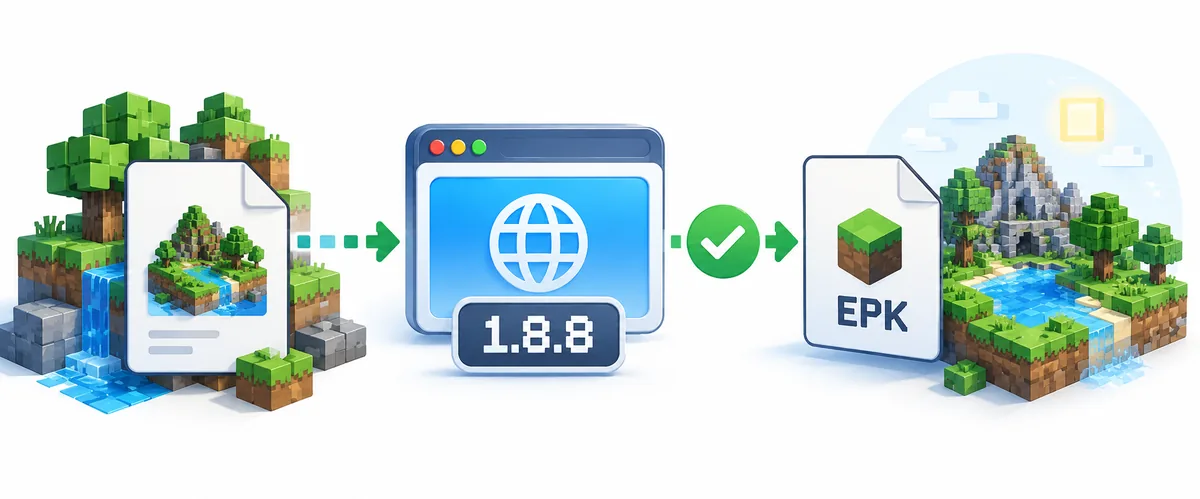
A documentação do Eaglercraft descreve EPK como formato para transferir mundos de navegador entre locais ou dispositivos compatíveis. ZIP pode ser usado em transferências aceitas entre Eaglercraft e Minecraft vanilla 1.8. Isso não quer dizer que todo ZIP de um diretório de mapas seja um mundo pronto para importar. Ele pode conter imagens, pacote de recursos, pastas aninhadas ou uma pasta Java com outra estrutura.
Antes de abrir um arquivo compactado, confira extensão, origem e conteúdo no visualizador normal do sistema. Não execute um programa para inspecionar um mapa. Se o download for uma pasta Java em vez de EPK documentado, siga instruções legítimas de transferência somente se entender os passos; caso contrário, procure um mapa preparado para o cliente. Trocar a extensão não converte os dados do mundo.
Importe e teste um mapa do Eaglercraft com segurança
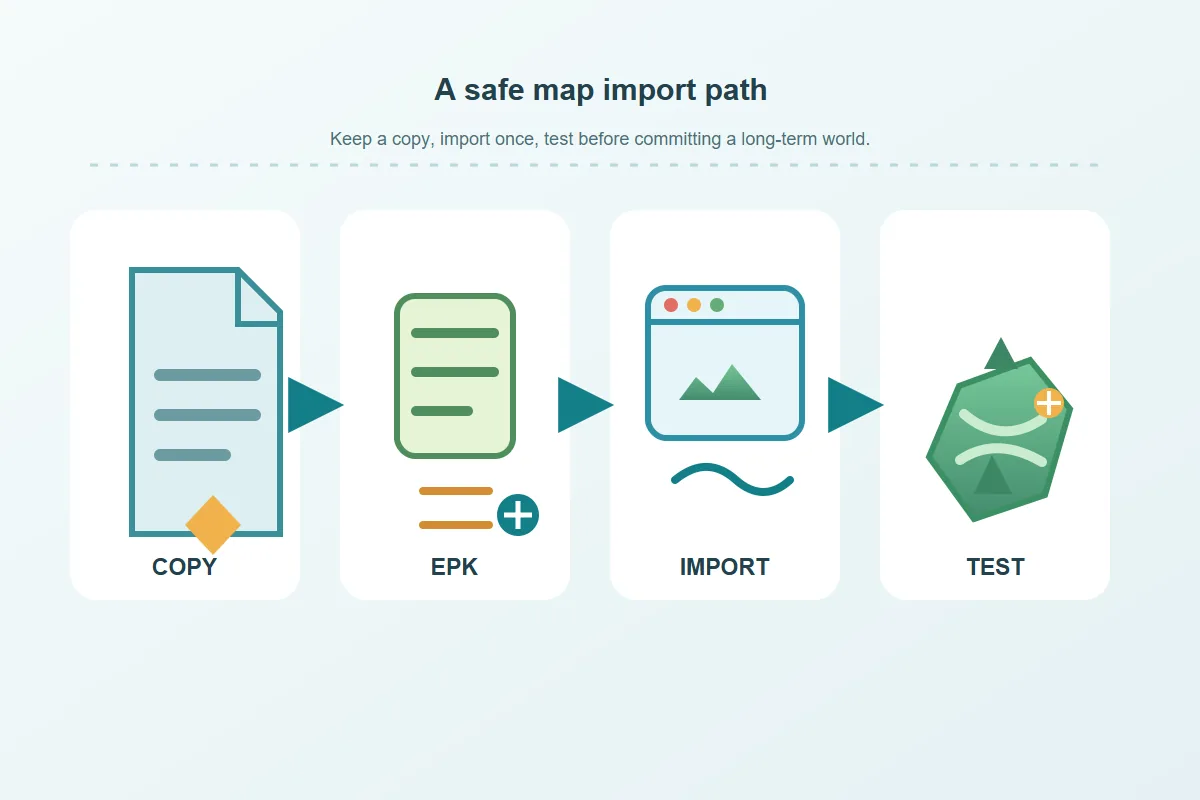
O texto exato dos menus pode variar entre versões do cliente; siga a documentação e a opção de importação que aparece, sem depender de um nome fixo de botão. A sequência segura é sempre parecida: preservar o arquivo original, escolher um espaço de teste vazio, importar um mapa e confirmar que abre antes de mexer em uma partida importante. Os mundos ficam no armazenamento do navegador, então o perfil e os dados do site também importam para o backup.
Dê um nome fácil de reconhecer ao mundo importado e abra uma vez sem adicionar mods nem mudar várias opções. Confira o ponto inicial, inventário, terreno e instruções. Se carregar, exporte outro backup antes de continuar. Se falhar, anote versão do cliente, navegador, tipo de arquivo e mensagem exibida. Não importe repetidamente o mesmo arquivo desconhecido nem apague os dados do navegador enquanto tenta correções aleatórias; isso pode dificultar recuperar outros mundos.
Um mapa pode funcionar diferente do Java ou servidor do criador. Carregar é um teste útil, mas não garante que todos os comandos e recursos serão compatíveis.
- Exporte ou preserve o mundo que você já quer manter.
- Guarde o arquivo baixado no formato original e anote a fonte.
- Use um espaço singleplayer vazio e o caminho EPK/ZIP aceito pelo cliente.
- Abra o mapa, confira o início e exporte um backup novo se funcionar.
- Remova o mundo de teste se estiver quebrado; mantenha os outros saves intactos.
Resolva mapas que não carregam ou parecem diferentes
Primeiro separe um problema de arquivo de um problema do mundo. Se o menu não mostra o arquivo, confira se selecionou o item correto e se ele é EPK ou outro formato aceito. Se a importação termina, mas o mundo não aparece, confira o perfil do navegador e o espaço usado. Não limpe os dados do site até exportar os mundos que pretende preservar.
Se faltarem blocos ou o comportamento for estranho, compare a versão do mapa e os pacotes exigidos com seu cliente. Talvez o mundo dependa de command blocks, plugins ou recursos Java ausentes. Teste o arquivo uma vez em um espaço vazio e pare; se continuar falhando, fale com o criador ou escolha outra fonte. Renomear a extensão ou converter aleatoriamente raramente resolve um formato incompatível.
| Sintoma | Confira primeiro | Próximo passo seguro |
|---|---|---|
| Arquivo não aparece | Tipo de arquivo e pasta escolhida | Use um EPK documentado ou pare |
| Importou, mas não aparece | Perfil e espaço do mundo | Recarregue o cliente e a lista |
| Texturas ou blocos faltando | Versão e pacote exigido | Use pacote apenas de fonte confiável |
| Mecânicas não funcionam | Comandos, plugins ou servidor | Considere um limite de compatibilidade |
| Save desapareceu | Perfil ou dados do site alterados | Restaure um backup; não apague mais dados |
Faça backup dos mundos
Entenda saves do navegador e quando exportar um EPK no singleplayer.
Guia singleplayerExplore seeds do Eaglercraft
Seeds geram o terreno; são diferentes de baixar um mapa personalizado.
Guia de seedsPerguntas frequentes sobre mapas do Eaglercraft
Fontes e leituras
- Eaglercraft 1.8.8 e informações sobre mundos - Fonte primária sobre mundos no navegador e transferências EPK/ZIP.
- MinecraftMaps: mapas Minecraft 1.8.8 - Diretório de terceiros; confira cada projeto e não presuma teste no Eaglercraft.
- Planet Minecraft: projetos marcados Eaglercraft - Projetos da comunidade com versões e arquivos próprios.
Sobre a autora
Sophie Hartwell
Sophie escreve guias práticos de jogos no navegador sobre versões, backups de mundos, arquivos compatíveis e solução de problemas. Este artigo separa descoberta comunitária de suporte confirmado do Eaglercraft e recomenda testar uma cópia antes de alterar um mundo salvo.
Revisado em 23 de outubro de 2026: fontes de mapas, transferências EPK e compatibilidade Eaglercraft 1.8.8
Mantenha seu mundo do navegador recuperável
Faça backup antes de importar arquivos desconhecidos e use outro espaço para testar mapas da comunidade.