Shaders Eaglercraft : activer PBR et corriger les FPS
Guide du PBR intégré, de WebGL 2, des packs compatibles et des problèmes de performances.

Sommaire
Que sont les shaders Eaglercraft ?
Les shaders changent lumière, ombres, eau, reflets et matériaux. Le PBR intégré n’est pas un client modifié. Un pack PBR ajoute des cartes de matériau ; un pack normal change seulement les images. Les packs OptiFine ou Iris ne sont pas automatiquement compatibles.
PBR intégré et client modifié sont différents.
Conditions : version, WebGL 2 et matériel
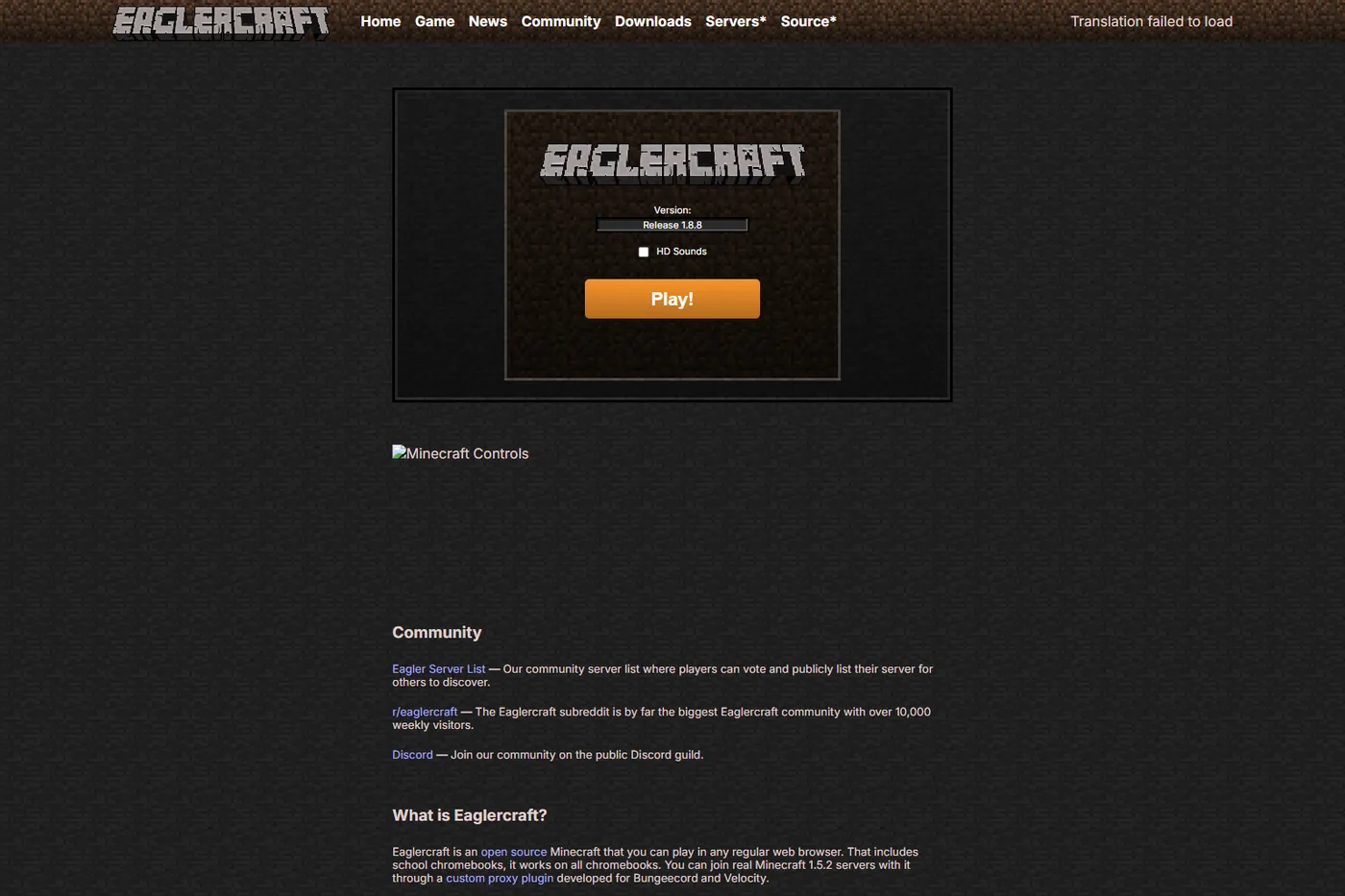
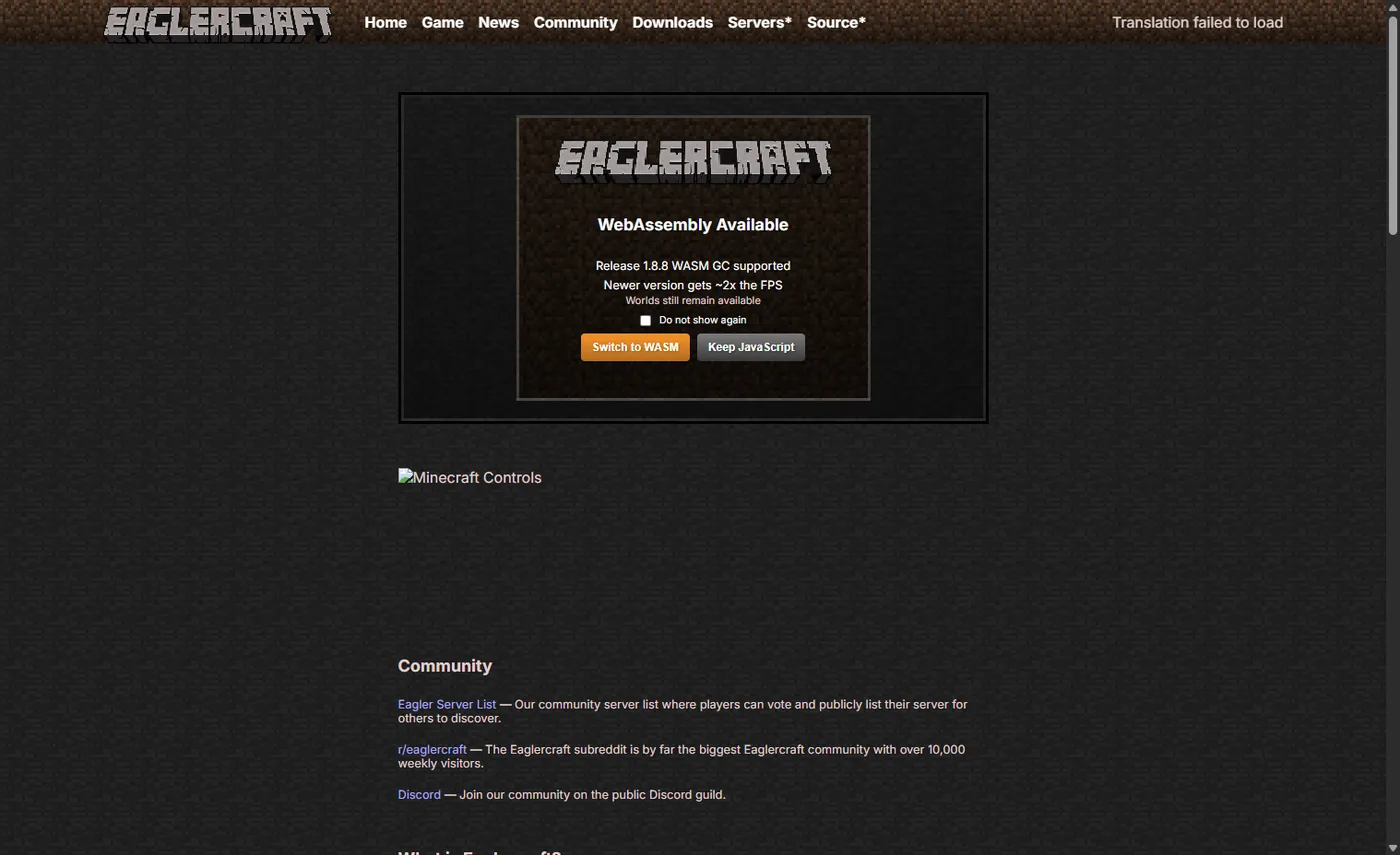
Les notes officielles décrivent PBR, reflets et désactivation automatique sur matériel incompatible. Le lanceur affiche Release 1.8.8. La dernière mise à jour 1.8 vérifiée est u53 du 7 juillet 2025 ; aucune taille officielle n’est publiée. WebGL 2 et l’accélération matérielle sont essentiels.
u53 date du 7 juillet 2025.
Comment activer les shaders PBR
Ouvrez une build 1.8.8 fiable, cherchez shader ou PBR dans les réglages vidéo et testez avec les ressources par défaut. Ajoutez ensuite un seul pack à la fois, avec une distance courte et un monde sauvegardé.
Testez d’abord l’option intégrée.
- Ouvrez une build 1.8.8 fiable, cherchez shader ou PBR dans les réglages vidéo et testez avec les ressources par défaut. Ajoutez ensuite un seul pack à la fois, avec une distance courte et un monde sauvegardé.
Packs PBR et compatibilité
Un pack normal peut fonctionner sans PBR. Les shaders Java utilisent souvent OptiFine, Iris ou GLSL. Utilisez le guide des textures pour les ZIP, le guide des mods pour les loaders et cette page pour PBR intégré.
OptiFine et Iris ne sont pas automatiques.
| Compatibilité | PBR | Navigateur |
|---|---|---|
| Pack de textures normal | Non | Généralement |
| Pack de ressources PBR | Oui | Moteur compatible |
| Shader OptiFine/Iris | Spécifique au bureau | Généralement non |
| Client modifié | Variable | Vérifier la source |
Corriger les FPS faibles ou l’écran noir
Réduisez distance, particules, nuages et résolution. Fermez les onglets lourds. En cas d’écran noir, désactivez shaders et pack puis testez le client de base. Exportez vos mondes avant d’effacer des données.
Changez une variable à la fois.
WebGL 2
Les notes officielles décrivent PBR, reflets et désactivation automatique sur matériel incompatible. Le lanceur affiche Release 1.8.8. La dernière mise à jour 1.8 vérifiée est u53 du 7 juillet 2025 ; aucune taille officielle n’est publiée. WebGL 2 et l’accélération matérielle sont essentiels.
FPS
Réduisez distance, particules, nuages et résolution. Fermez les onglets lourds. En cas d’écran noir, désactivez shaders et pack puis testez le client de base. Exportez vos mondes avant d’effacer des données.
Écran noir
Réduisez distance, particules, nuages et résolution. Fermez les onglets lourds. En cas d’écran noir, désactivez shaders et pack puis testez le client de base. Exportez vos mondes avant d’effacer des données.
Test du pack
Ouvrez une build 1.8.8 fiable, cherchez shader ou PBR dans les réglages vidéo et testez avec les ressources par défaut. Ajoutez ensuite un seul pack à la fois, avec une distance courte et un monde sauvegardé.
Tester et télécharger sans risque
Privilégiez le lanceur et les notes officielles. Vérifiez source, build, activité, type de fichier et instructions. EXE, APK et extensions forcées ne sont pas des exigences normales.
Évitez EXE, APK et extensions douteuses.
Questions fréquentes
Références
- Actualités officielles Eaglercraft - Historique PBR et date de u53
- Lanceur officiel Eaglercraft - Lanceur actuel et Release 1.8.8
- Spécification WebGL 2 de Khronos - Référence graphique du navigateur
À propos de l’autrice
Sophie Hartwell
Sophie rédige des guides pratiques sur la compatibilité, les sources fiables et le dépannage.
Révisé le 16 juillet 2026
Shaders Eaglercraft : activer PBR et corriger les FPS
Les builds compatibles d’Eaglercraft 1.8 proposent PBR, mais il faut WebGL 2, un GPU suffisant et des textures adaptées. Testez d’abord l’option intégrée du lanceur officiel et évitez les clients modifiés sans source claire.